Cómo diseñar un mueble con cajones en 3D en un minuto
Mueble con cajones en 3D para carpinteros: las divisiones crean huecos, insertas un cajón con un clic y dos huecos crean un módulo cargo.
Minuto y medio desde una escena vacía hasta una cómoda con cajones, patas, zócalo y tiradores. No montas los cajones tabla por tabla: defines los huecos y el programa crea el cajón, el fondo y el frente.
Qué hago en el vídeo
- «Añadir mueble»: aparece un cuerpo listo en la escena.
- «Más fácil» → «Elementos inteligentes…» → «Divisiones auxiliares»: número de partes iguales en vertical, es decir, número de huecos.
- «Cajones» → «Indicar lugar» → clic en el hueco → «Insertar cajón»; dos huecos a la vez crean un módulo tipo cargo.
- «Acabado»: deslizador «Altura de patas (mm)» y conmutador «Zócalo».
- Clic en el cajón → «Herrajes» → pomo → «Ajustar posición del tirador» → «Aplicar a la selección».
Divisiones auxiliares en lugar de estantes en el cuerpo
Las divisiones auxiliares son líneas de color azul claro que dividen el hueco del cuerpo en partes iguales. No son piezas reales: no aparecen en la lista de piezas ni en el presupuesto. Atraen como un imán los elementos desplazados y definen los huecos para los elementos inteligentes. Tres partes en vertical son tres huecos para tres cajones, sin un solo estante en el cuerpo.
El cajón siempre ocupa todo el ancho del hueco: en la línea auxiliar no hay una tabla a la que atornillar la guía. Dos cajones contiguos requieren un divisor vertical real.
Insertar cajones: clic en el hueco, «Insertar cajón»
Haces clic en los sectores del mismo hueco; el bocadillo junto al cursor muestra las dimensiones del cajón en milímetros y el botón «Insertar cajón». Dos huecos adyacentes seleccionados juntos crean un cajón alto, por ejemplo, para un módulo cargo de botellas. Eliges el fondo al lado: HDF o tablero completo. El cajón, el fondo y el frente son piezas estándar: van a la lista de piezas, al presupuesto en PDF y al despiece DXF junto con el cuerpo.
Tirador en el cajón sin entrar en el frente
Haces clic en el cajón y accedes directamente a la sección «Herrajes», sin necesidad de hacer doble clic en el frente. Eliges un pomo o un asa, el herraje se coloca en el frente y queda seleccionado. En la ventana «Posición del tirador» activas la rejilla de ajuste con divisiones verticales, ajustas el margen desde el borde en milímetros, y «Aplicar a la selección» copia la configuración a todos los frentes de la cómoda. Describo esta ventana en el episodio sobre tiradores y el copiado en el episodio sobre encimeras y zócalos.
Patas, zócalo y siguientes pasos
Activas las patas y el zócalo en la sección «Acabado» del mismo modo que en el armario con puertas; allí explico la altura de las patas y el zócalo calculado a partir de ellas. Muestro todo el proceso, desde las dimensiones de la estancia hasta el presupuesto y el DXF, en la primera demo, y puedes diseñar esta cómoda sin cuenta en la demo del editor.
Más artículos
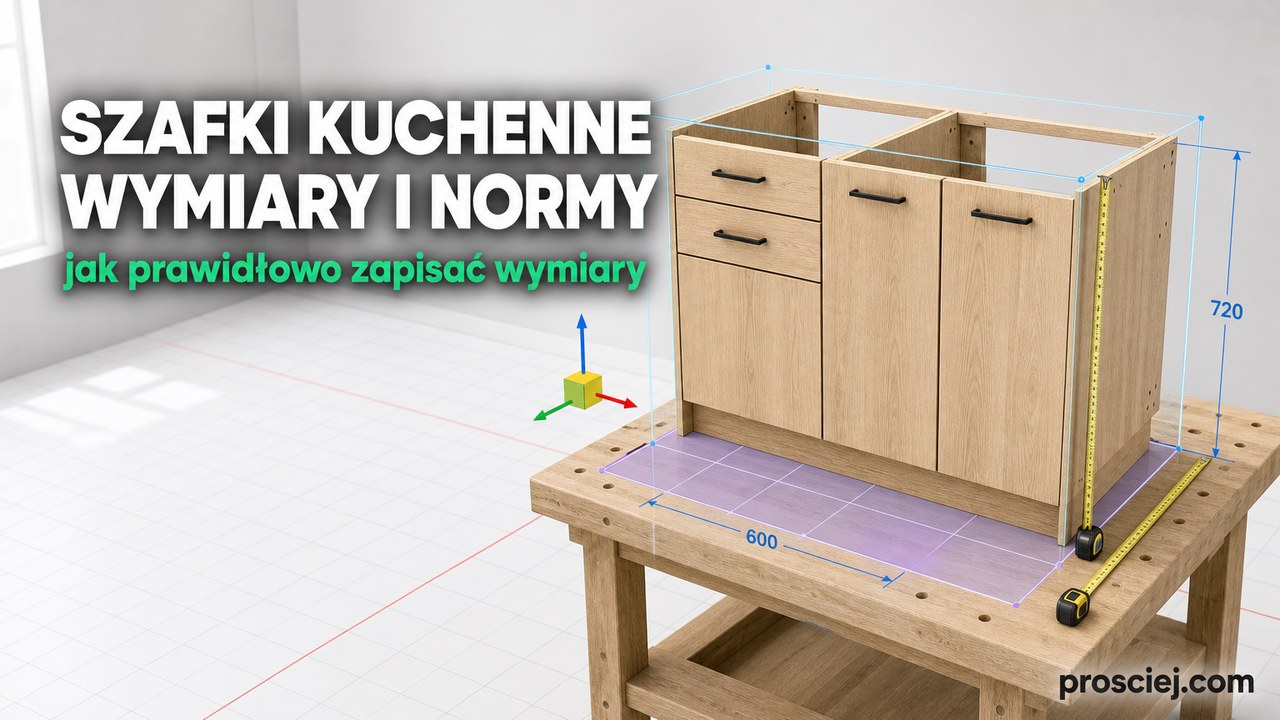
Medidas de muebles de cocina: fuentes y acotación
Cómo obtener las medidas de muebles de cocina, qué normas las regulan, qué no incluyen y cómo acotar los módulos y la planta de la cocina.
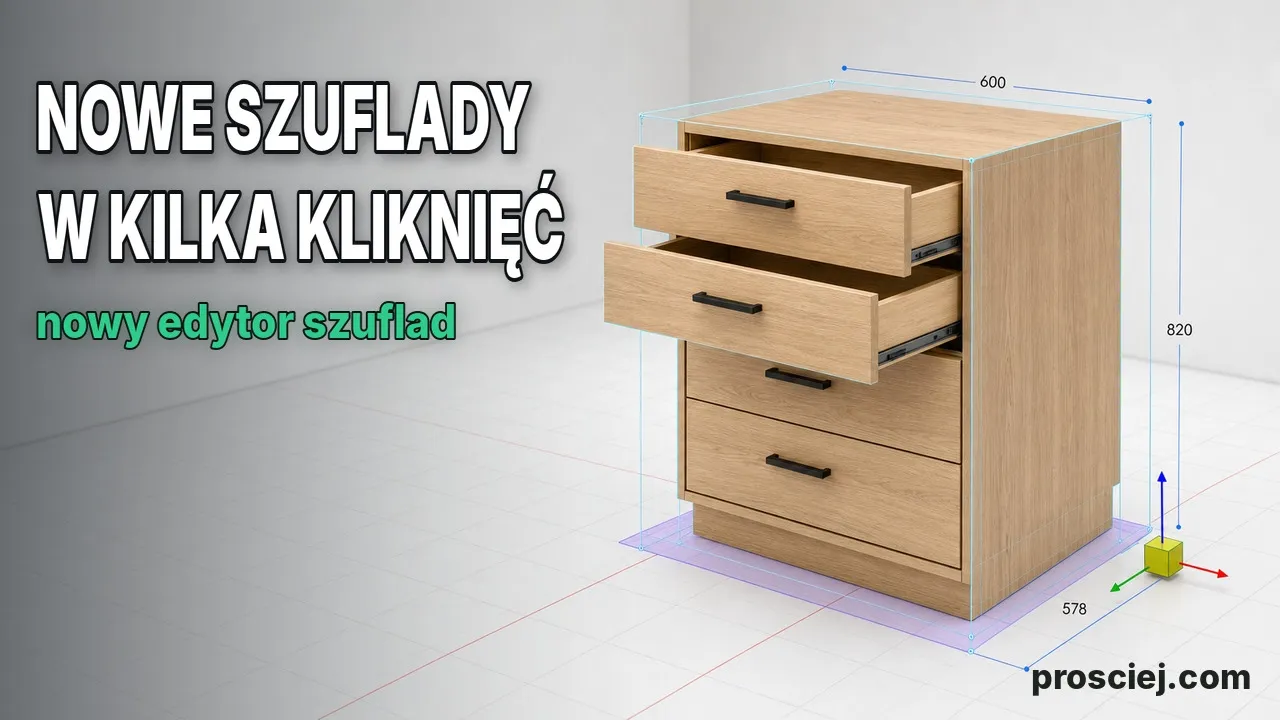
División de armarios en cajones: frentes en 3D
División de armarios en cajones en 3D: número de cajones, altura de frentes en mm, candados, espacios vacíos, cajones interiores y tiradores.