Cómo diseñar un armario con puertas en 3D en un minuto
Mueble con puertas en 3D para carpinteros: estructura en un clic, hojas en el hueco, patas, zócalo y tirador. Todo en un minuto.
Un minuto de clics desde una escena vacía hasta un armario con un par de puertas, sobre patas, con zócalo y tiradores. No dibujas ningún despiece: la estructura, los frentes y los herrajes los añade el programa.
Qué clico en el vídeo de un minuto
- «Añadir mueble» — aparece la estructura lista: costados, techos/suelos y trasera, con la profundidad predeterminada del proyecto.
- «Más fácil» → «Elementos inteligentes…» → «Puertas» → «Indicar espacio».
- Clic en la mitad izquierda del hueco, clic en la derecha, «Insertar puerta» en el bocadillo junto al cursor.
- En la misma ventana, sección «Acabado»: deslizador «Altura de patas (mm)» y conmutador «Zócalo».
- Columna derecha → «Herrajes» → «Ajustar posición del tirador» → asa → «Marcar todo» → «Aplicar a lo seleccionado».
Armario con puertas: una hoja o un par
Las puertas no se dimensionan: indicas el hueco. Los clics de un lado se unen en una sola hoja; la mitad izquierda y derecha forman un par. Antes de hacer clic en «Insertar puerta», el bocadillo muestra la medida de las hojas con la holgura de la configuración del proyecto. Tú indicas el rango: el programa no adivina.
La herramienta ve el interior del armario: estantes, líneas de «Divisiones auxiliares» y frentes de cajones. Un bloque de cajones abajo y un espacio vacío encima generan una hoja exactamente sobre los cajones, sin necesidad de un estante ficticio que luego haya que borrar. Tras confirmar, el mueble queda seleccionado.
Lado de las bisagras: izquierdo, derecho o automático
Selecciona la hoja: en la columna derecha está «Lado de las bisagras» — «Auto (Izquierdo)», «Izquierdo» o «Derecho». El programa reconoce el lado automáticamente; en un par, las hojas se abren desde el centro. Si se equivoca, lo cambias manualmente. Es una decisión de producción: en ese lado taladras para las bisagras y ahí debe quedar espacio para la apertura. Las puertas de un mueble girado, en esquina o bajo chaflán se abren correctamente, y el tirador se mueve con la hoja.
Patas y zócalo en dos clics
La altura de las patas es un número en el deslizador —desde el suelo hasta la parte inferior de la estructura— con un valor predeterminado por proyecto que puedes sobrescribir en el armario seleccionado. El zócalo se activa con un conmutador; su altura es de solo lectura porque resulta de la altura de la pata menos el margen, así la tabla no se descuadra con las patas. En la configuración del proyecto defines la profundidad predeterminada de los muebles nuevos y si un nuevo armario nace ya con patas y zócalo. El zócalo en toda una alineación y el remate en L los muestro en el episodio sobre encimera y zócalo.
Qué hacer a continuación con el armario listo
El tirador tipo asa se ajusta una vez; «Aplicar a lo seleccionado» lo copia de forma especular en la otra hoja —más información en el episodio sobre tiradores. Las hojas son paneles normales: van a la lista de despiece, al presupuesto en PDF y al corte DXF junto con la estructura. Las patas y los tiradores no se incluyen en las exportaciones: la lista de herrajes es una función pendiente. El camino desde las medidas de la habitación hasta el DXF lo muestro en la primera demo, y este armario lo puedes diseñar sin cuenta en la demo del editor.
Más artículos
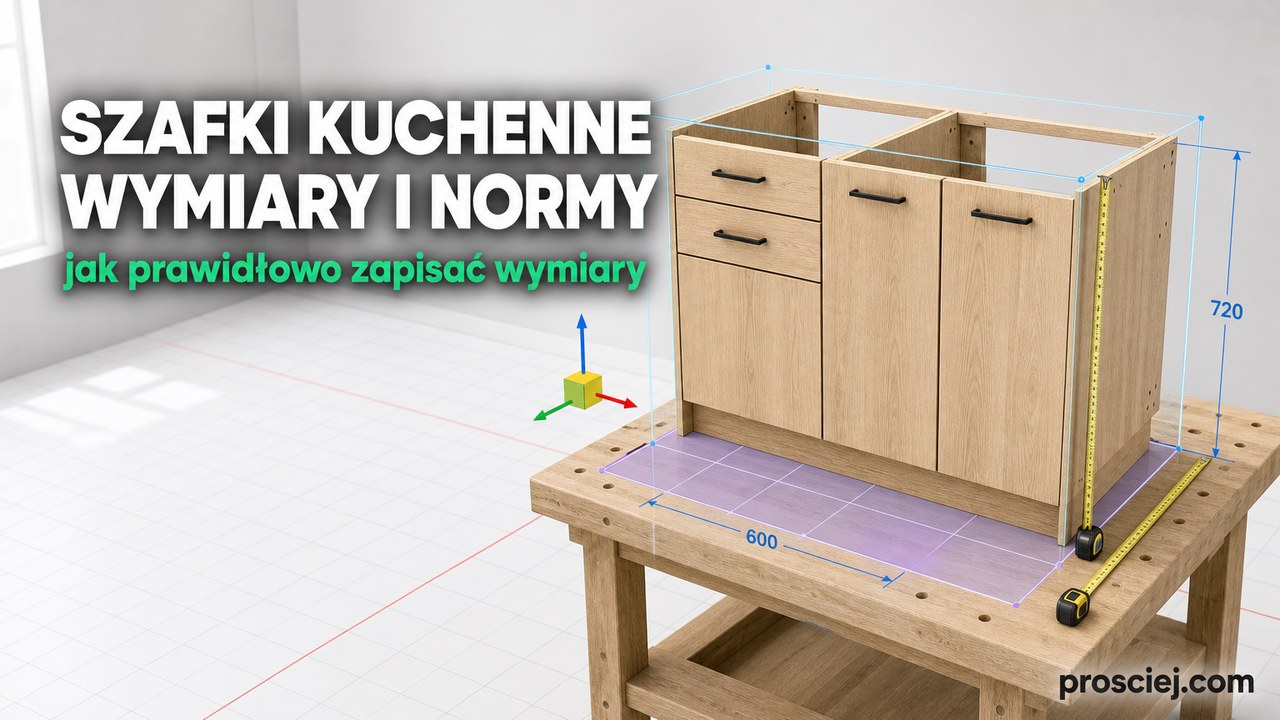
Medidas de muebles de cocina: fuentes y acotación
Cómo obtener las medidas de muebles de cocina, qué normas las regulan, qué no incluyen y cómo acotar los módulos y la planta de la cocina.
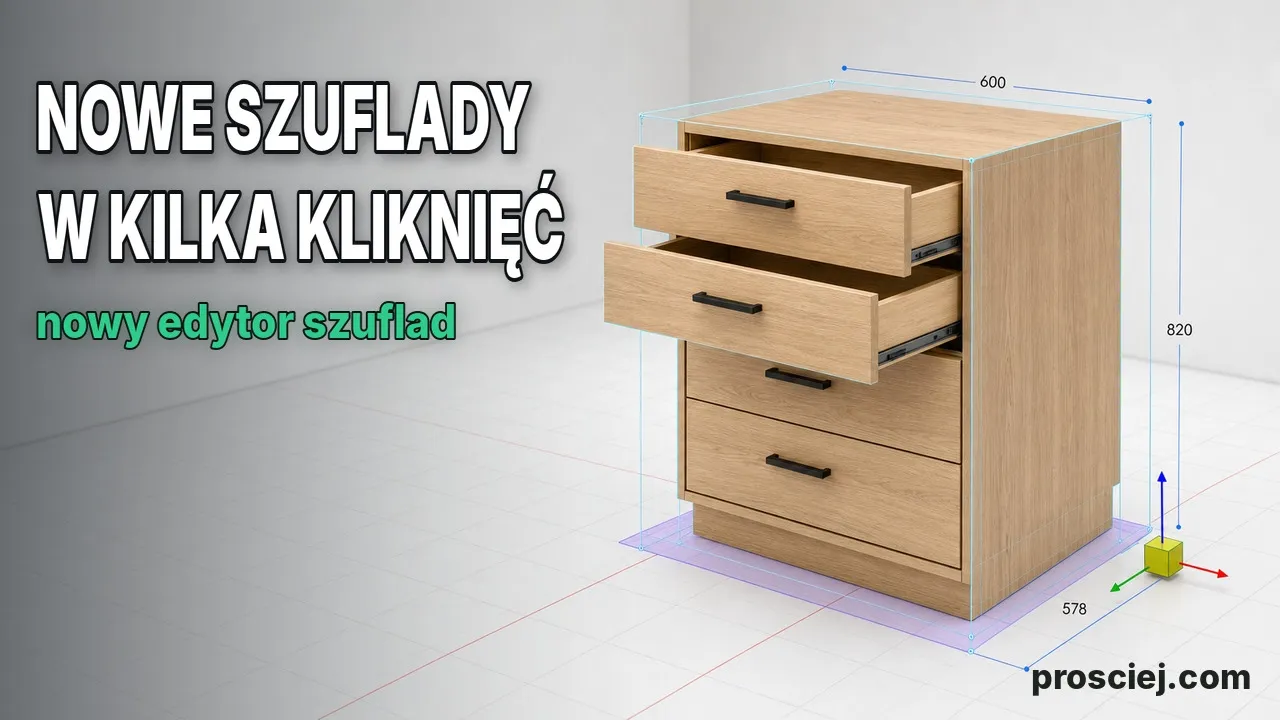
División de armarios en cajones: frentes en 3D
División de armarios en cajones en 3D: número de cajones, altura de frentes en mm, candados, espacios vacíos, cajones interiores y tiradores.