Tiradores y patas 3D y creador de buhardillas
Novedades en Prosciej: herrajes 3D reales, cajones interiores, creador de habitaciones abuhardilladas y piezas identificadas por mueble.
Quinta revisión de cambios en Prosciej. El mueble deja de ser una caja vacía de tablero y la habitación se dibuja en 3D real, con la caída del techo incluida.
Tiradores y patas de mueble en el proyecto
Añades un tirador tipo barra o pomo al frente, y bajo el cuerpo, patas: geometría calculada en vez de un paralelepípedo de sustitución. El herraje se mantiene unido al mueble al moverlo, girarlo y cambiar sus dimensiones, y al abrirlo se mueve junto a la hoja. Las patas se distribuyen solas y se recalculan al estirar el cuerpo.
Ajustas la posición del tirador en una ventana independiente con el dibujo del frente a escala: ajuste a líneas guía, margen en milímetros que el tirador no superará, orientación vertical/horizontal y espejo hacia el otro borde. Guardas la configuración como plantilla y la aplicas con un clic en otros frentes, incluso más anchos, porque la plantilla recuerda la intención, no los milímetros.
Cajones tras las puertas
Los cajones ocultos tras una hoja son ahora una simple casilla de verificación en la herramienta de puertas. Abres el mueble en la escena: las puertas reciben un icono de apertura y el frente del cajón, un icono de extracción. Es una vista previa visual, no una simulación de guías: no se guarda en el proyecto ni en las exportaciones.
Creador de habitaciones: techos abuhardillados, ventanas y puertas
Crear una habitación consta de tres pasos entre los que puedes saltar libremente: contorno, techo, paredes y aberturas. En el paso "Techo", añades la caída a la pared seleccionada y la ajustas con deslizadores o introduces directamente el ángulo o la altura del tabique de apoyo. En el tercer paso insertas ventanas, puertas y elementos fijos como tuberías; arrastras la abertura con el ratón y, manteniendo pulsada la tecla Mayús, se mueve a pasos discretos. El ajuste de muebles a techos abuhardillados lo mostré en el episodio anterior.
Cada pieza sabe a qué mueble pertenece
Nombras el mueble haciendo doble clic en su nombre, y este se propaga: en el PDF con la lista de piezas, cada fila indica de qué mueble procede y cuántas unidades se necesitan. En el esquema de corte, los rectángulos están etiquetados y el DXF recibe una capa independiente para el mueble. Todo el proceso, desde las medidas hasta el presupuesto y el DXF, lo muestro en la primera demostración.
El deslizador muestra hacia dónde crecerá el mueble
Pasa el ratón sobre el deslizador de anchura, altura o profundidad: en la escena aparecerá una flecha a lo largo del eje correspondiente y se iluminará la cara que se desplazará. Se aprecia antes de aplicar cualquier cambio.
Modo oscuro y pequeñas mejoras
Toda la página y el editor comparten un modo claro u oscuro guardado, mientras que la escena 3D tiene su propio conmutador de fondo. El botón "Enviar comentarios" se ha movido a la barra superior, el canto dibuja las vetas a lo largo del borde y los acabados mantienen una densidad constante independientemente del tamaño de la pieza.
Próximos pasos
Iré recopilando los siguientes episodios en la lista de artículos. Los cambios de este vídeo ya están disponibles en producción: inicia sesión o abre la demostración del editor.
Más artículos
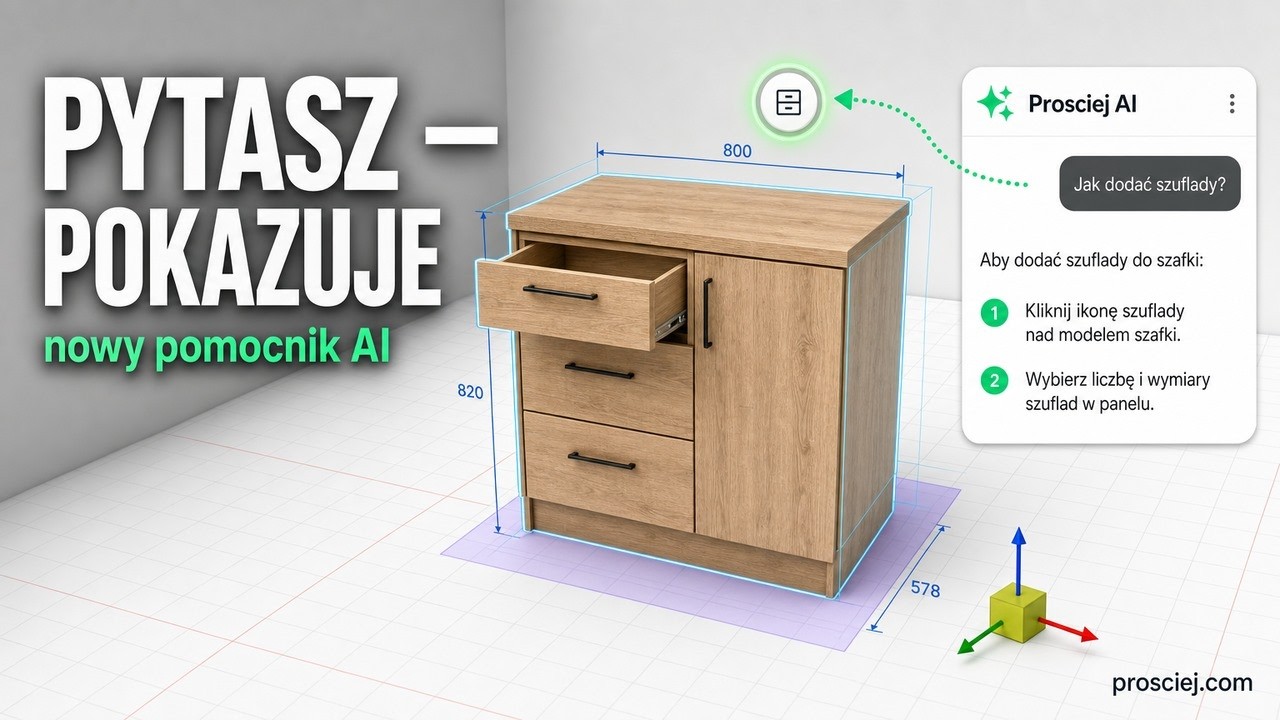
Software de muebles con asistente: descubre dónde hacer clic
Asistente en el editor 3D de muebles: escribe qué quieres hacer y resaltará el botón paso a paso. Además, columna de cocina y hueco para electrodomésticos.
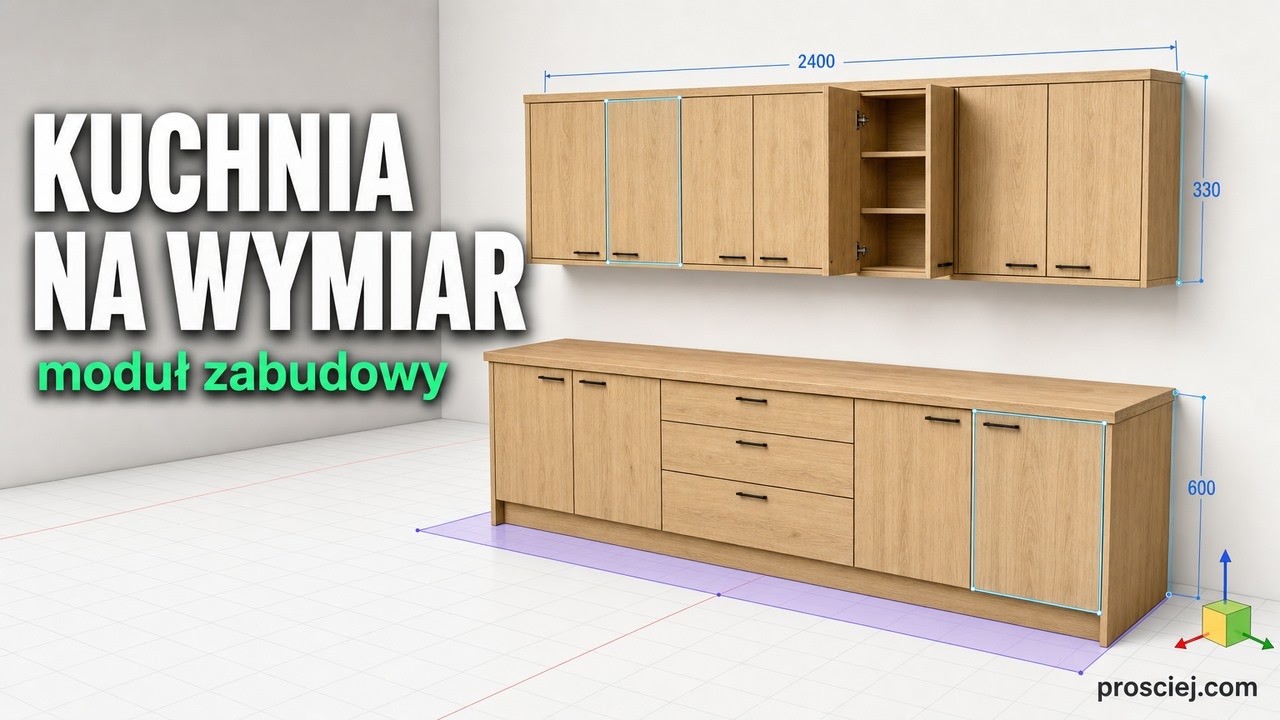
Muebles de cocina 3D: armarios bajos y altos sin cálculo
Muebles de cocina en 3D: pared única, armarios bajos y altos con profundidad propia, muebles a medida de biblioteca, panel inferior y encimera continua.