División de armarios en cajones: frentes en 3D
División de armarios en cajones en 3D: número de cajones, altura de frentes en mm, candados, espacios vacíos, cajones interiores y tiradores.
En cajonera en un minuto, la varita insertaba cajones en las divisiones dibijadas previamente en el mueble. Esa varita se mantiene, pero hay una nueva herramienta al lado: planificas los cajones en el dibujo del propio hueco, sin dibujar divisiones.
Cómo dividir el mueble en cajones
- Selecciona el mueble, entra en «Simplificar» y abre «Elementos inteligentes».
- En la fila «Cajones», haz clic en «Cajones en el hueco». Los huecos donde quepan cajones se iluminarán.
- Haz clic en el hueco. Se abrirá una ventana con su dibujo y dimensiones.
- «Número de divisiones» define cuántos cajones quieres. Se igualan de inmediato.
- «Añadir cajones» los inserta en el mueble.
Altura de los frentes de cajón en milímetros
Arrastras la división entre cajones en el dibujo o haces clic en la altura e introduces los milímetros. El candado bloquea la altura de un cajón: cuando cambias otros, este permanece fijo y el resto se distribuye entre los cajones sin candado. «Nivelar» distribuye la altura libre por igual, manteniendo bloqueados los fijos. Las líneas de guía dividen el hueco en partes iguales, por ejemplo por la mitad o en tres partes, y la división arrastrada se ajusta a ellas.
Cómoda con espacio vacío sobre los cajones
Cambias cada espacio entre «Cajón» y «Vacío». En el vídeo creo cajones en la mitad inferior del mueble: línea de guía en la mitad, candado en el espacio vacío superior, «Nivelar» y los dos cajones de abajo quedan iguales. Con el espacio vacío arriba, la ventana propone «Estante sobre cajones», es decir, una división horizontal que cierra los cajones por arriba. Al hacer clic en un hueco donde ya hay cajones, se abre su distribución para editarla, por ejemplo para cambiar a cuatro iguales y «Guardar cambios». Ctrl+Z deshace todo el cambio en un solo paso.
Cajones interiores detrás de puertas
En la ventana eliges «Exteriores» o «Interiores (tras puerta)», pero no es necesario controlar esto. Al añadir puertas delante del hueco, los cajones se ocultan automáticamente tras la hoja y sus frentes no sobresalen. Los tiradores que ya estaban en esos cajones se eliminan manualmente: clic en el tirador y Supr.
Tiradores en todos los frentes de cajón a la vez
Tras «Añadir cajones» puedes finalizar o hacer clic en «Configurar tiradores». El tirador colocado en un frente se aplica de inmediato a todos los cajones nuevos, y una línea de guía vertical ayuda a centrarlo.
Dimensiones exteriores, ajuste y secciones desplegables
Las dimensiones «Exteriores» muestran solo ancho, alto y fondo, mientras que al hacer clic en el mueble se añaden sus propias dimensiones. «Luz en campos» muestra el espacio libre como un número en el centro del hueco en lugar de líneas, y «Dimensiones en contraste» adaptan el color de la línea al fondo. El ajuste «A muebles» adhiere el mueble desplazado al vecino, y ajustas la fuerza del imán con un deslizador. En Configuración global, «Secciones desplegables» pliegan las secciones menos usadas del panel de Propiedades. Esta opción está desactivada por defecto.
Prueba los cajones en el hueco en la demo del editor, sin necesidad de crear una cuenta.
Más artículos
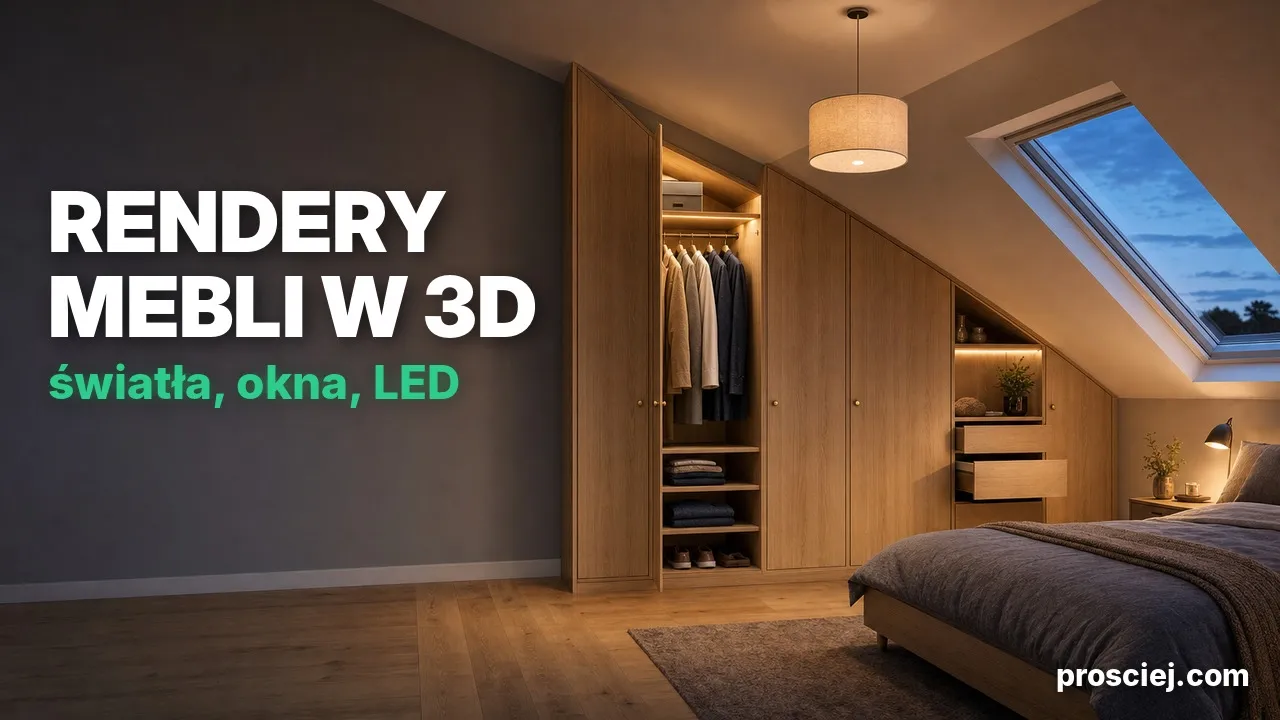
Render 3D de muebles: luces, LED y ventana de tejado
Render 3D de muebles en el navegador: luces, tiras LED y ventana de tejado. Render Prosciej sin tokens y visualización IA para clientes.
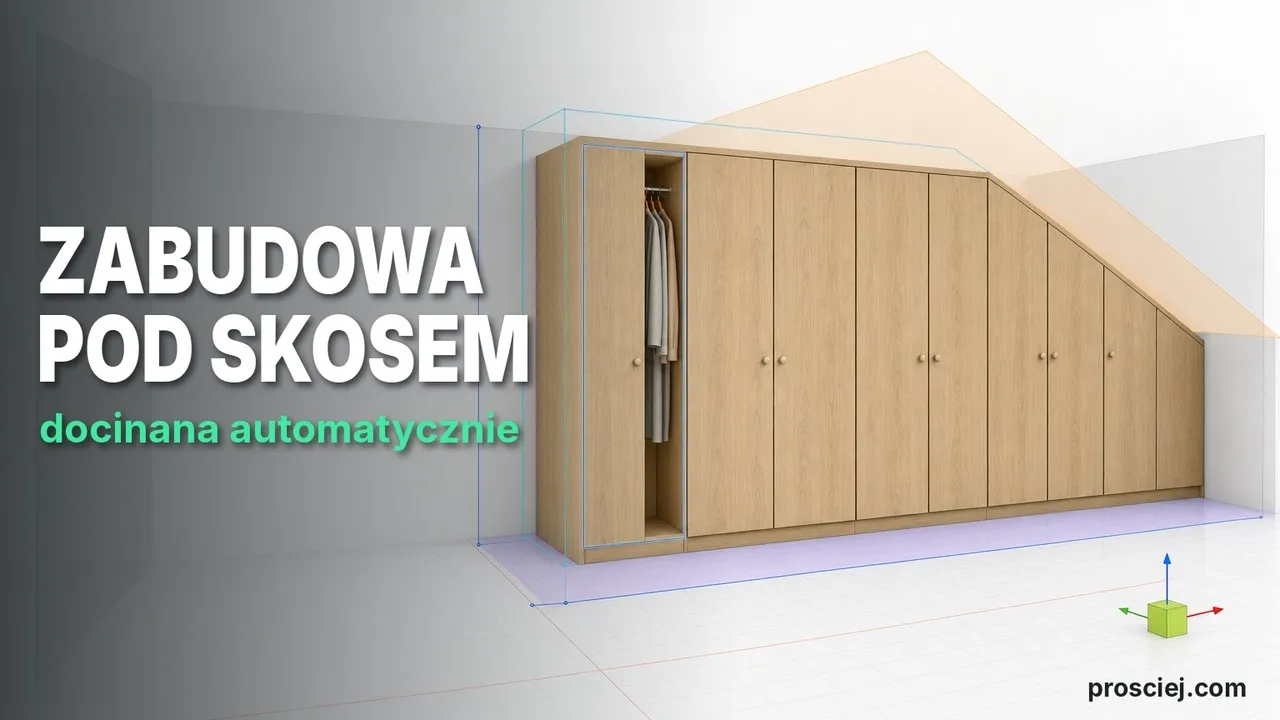
Armarios abuhardillados en 3D: piezas a chaflán
Armarios abuhardillados en 3D: cuerpos, regletas y puertas a chaflán, frentes al techo con ángulo de biselado y planos para el cliente.