Schubladenschrank in 3D in einer Minute entwerfen
Schubladenschrank im 3D-Programm für Tischler: Hilfsteilungen definieren Nischen. Mit einem Klick Schubladen einfügen, zwei Nischen ergeben Cargo.
Anderthalb Minuten von der leeren Szene bis zur Kommode mit Schubladen, Füßen, Sockel und Knöpfen. Schubladen bauen Sie nicht aus einzelnen Brettern zusammen: Sie definieren Nischen, und Zarge, Boden sowie Front erstellt das Programm.
Was ich im Clip anklicke
- „Möbel hinzufügen“ – ein fertiger Korpus erscheint auf der Szene.
- „Einfacher“ → „Intelligente Elemente…“ → „Hilfsteilungen“: Anzahl gleicher vertikaler Teile, d. h. die Anzahl der Nischen.
- „Schubladen“ → „Bereich auswählen“ → Klick in die Nische → „Schublade einfügen“; zwei Nischen zusammen ergeben einen Cargo-Auszug.
- „Ausführung“: Schieberegler „Fußhöhe (mm)“ und Schalter „Sockel“.
- Klick auf die Schublade → „Beschläge“ → Knopf → „Griffposition einstellen“ → „Auf Ausgewählte anwenden“.
Hilfsteilungen statt Fachböden im Korpus
Hilfsteilungen sind hellblaue Linien, die die Korpusnische in gleiche Teile unterteilen. Sie sind keine Bauteile – sie erscheinen weder in der Teileliste noch in der Kalkulation. Sie ziehen verschobene Elemente wie ein Magnet an und definieren Nischen für intelligente Elemente. Drei vertikale Teile bedeuten drei Nischen für drei Schubladen, ohne einen einzigen Fachboden im Korpus.
Eine Schublade nimmt immer die gesamte Nischenbreite ein: Auf der Hilfslinie befindet sich kein Brett, an dem Sie eine Führungsschiene festschrauben könnten. Zwei nebeneinander liegende Schubladen erfordern eine echte vertikale Trennwand.
Schubladen einfügen: Klick in die Nische, „Schublade einfügen“
Sie klicken auf die Abschnitte derselben Nische. Ein Pop-up am Cursor zeigt das Schubladenmaß in Millimetern und die Schaltfläche „Schublade einfügen“. Zwei gemeinsam markierte benachbarte Nischen ergeben eine hohe Schublade, zum Beispiel für einen Flaschen-Cargoauszug. Den Boden wählen Sie daneben: HDF oder eine volle Platte. Zarge, Boden und Front sind normale Bauteile – sie fließen zusammen mit dem Korpus in die Teileliste, die PDF-Kalkulation und den DXF-Zuschnitt ein.
Griffe an der Schublade, ohne die Front öffnen zu müssen
Wenn Sie auf die Schublade klicken, öffnet sich direkt der Bereich „Beschläge“ – Sie müssen nicht per Doppelklick in die Front selbst wechseln. Sie wählen einen Knopf oder eine Reling, der Beschlag platziert sich auf der Front und ist sofort markiert. Im Fenster „Griffposition“ aktivieren Sie das Fangraster mit vertikalen Teilungen, stellen den Randabstand in Millimetern ein, und „Auf Ausgewählte anwenden“ kopiert die Einstellung auf alle Fronten der Kommode – das Fenster beschreibe ich im Beitrag über Griffe, das Kopieren im Beitrag über Arbeitsplatte und Sockel.
Füße, Sockel und wie es weitergeht
Füße und Sockel aktivieren Sie im Bereich „Ausführung“ genauso wie beim Schrank mit Türen – dort beschreibe ich die Fußhöhe und den vom Fuß berechneten Sockel. Den Weg von den Raummaßen bis zur Kalkulation und DXF zeige ich im ersten Demo, und diese Kommode können Sie ohne Konto im Editor-Demo zusammenbauen.
Weitere Artikel
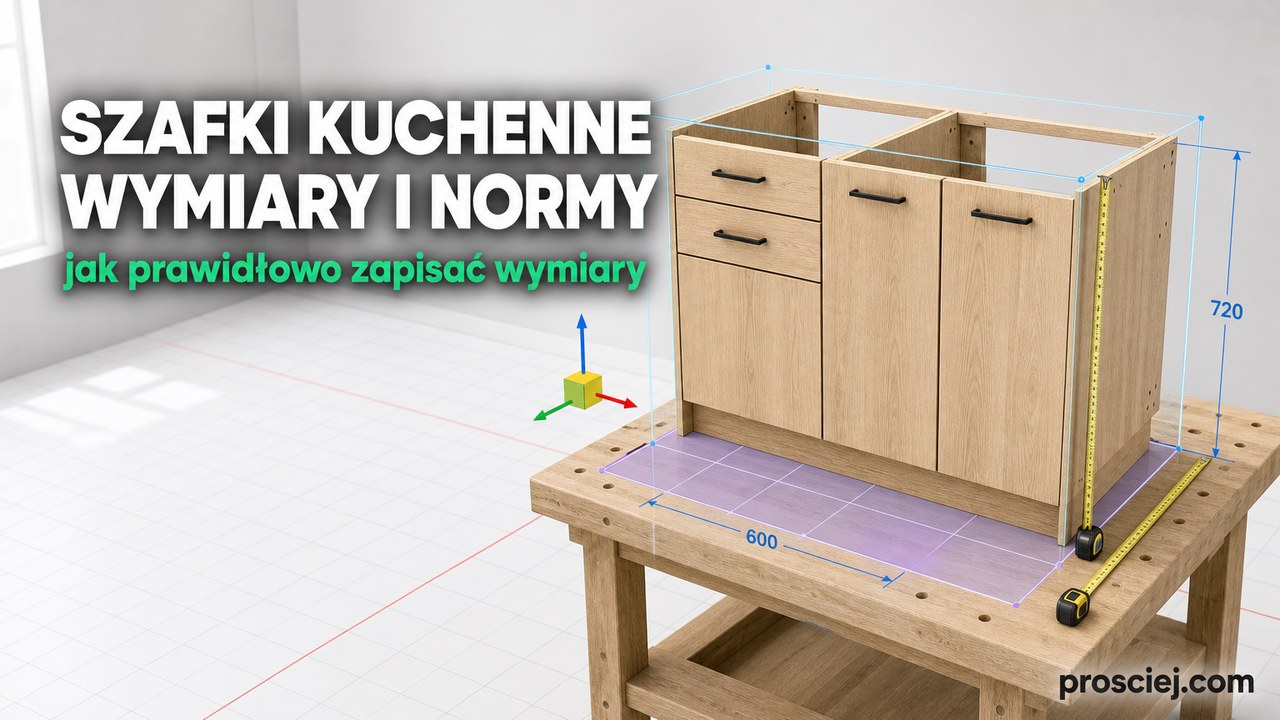
Küchenschrank-Maße: Woher sie kommen und wie man sie angibt
Woher Küchenschrank-Maße stammen, welche Normen gelten, was sie nicht regeln und wie Sie Schränke sowie den Grundriss richtig bemaßen.
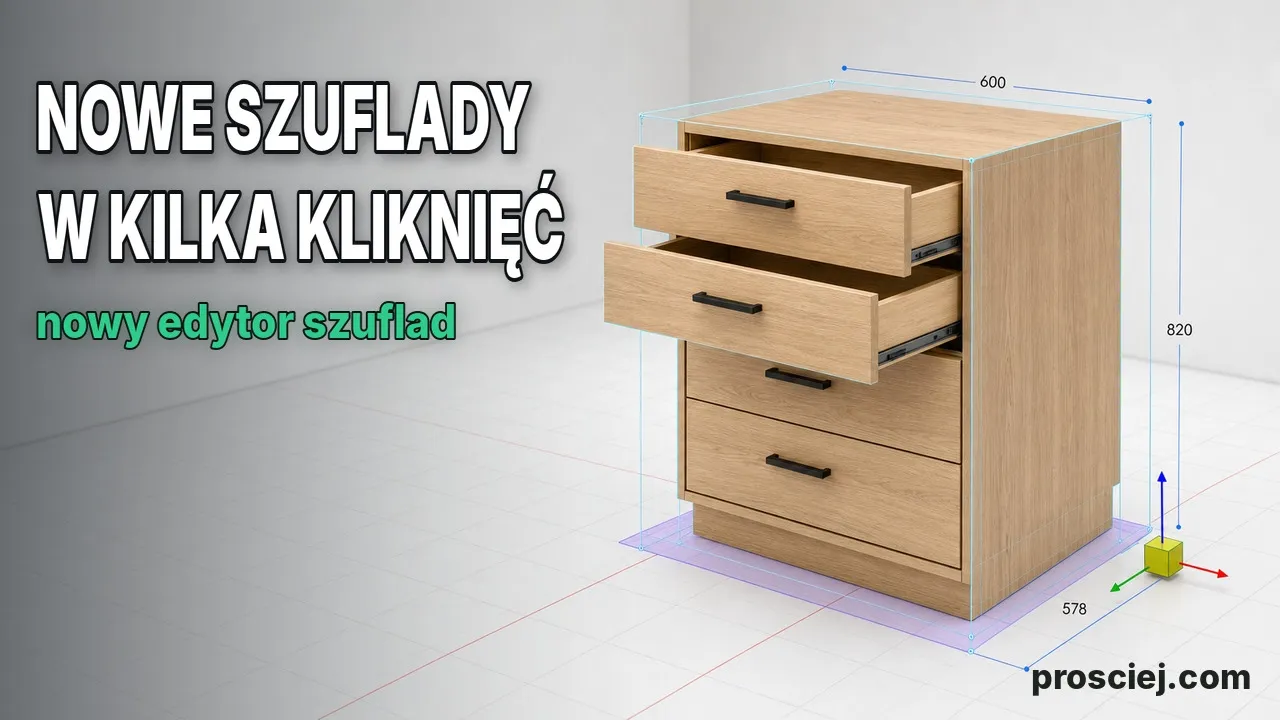
Schrank in Schubladen unterteilen: Fronthöhe in 3D
Schubladenaufteilung in der Nische: Anzahl, Fronthöhe in mm, Sperren, Freiraum, Innenschubladen hinter Türen und Griffe auf allen Fronten.