Schrank mit Türen in 3D in 1 Minute planen
Schrank mit Türen in 3D: Korpus mit 1 Klick, Fronten durch Auswahl der Nische, Füße, Sockel und Griffleiste. Fertig in nur einer Minute.
Eine Minute Klicken von der leeren Szene zum Schrank mit zwei Türen, Füßen, Sockel und Griffen. Sie zeichnen kein einzelnes Bauteil: Korpus, Fronten und Beschläge fügt das Programm hinzu.
Was im 1-Minuten-Clip geklickt wird
- „Möbel hinzufügen“ – der fertige Korpus steht bereit: Seiten, Böden und Rückwand in der Standardtiefe des Projekts.
- „Einfacher“ → „Intelligente Elemente…“ → „Türen“ → „Stelle angeben“.
- Klick in die linke Hälfte der Nische, Klick in die rechte, „Tür einfügen“ im Tooltip am Cursor.
- Im selben Fenster der Bereich „Finish“: Regler „Fußhöhe (mm)“ und Schalter „Sockel“.
- Rechte Spalte → „Beschläge“ → „Griffposition einstellen“ → Relinggriff → „Alle auswählen“ → „Auf Ausgewählte anwenden“.
Schrank mit Türen: Einzelne Tür oder Türpaar
Sie bemessen die Türen nicht selbst – Sie wählen einfach die Nische aus. Klicks auf einer Seite ergeben ein einzelnes Türblatt, links und rechts ergeben ein Paar. Bevor Sie auf „Tür einfügen“ klicken, zeigt der Tooltip das Maß der Türblätter inklusive Fuge aus den Projekteinstellungen an. Den Bereich bestimmen Sie selbst – das Programm rät nicht.
Das Werkzeug erkennt das Schrankinnere: Einlegeböden, Linien der „Hilfsteilungen“ und Frontflächen von Schubladen. Ein Schubladenblock unten und freier Raum darüber ergeben ein Türblatt exakt über den Schubladen – ganz ohne fiktiven Fachboden, den man später löschen müsste. Nach dem Bestätigen bleibt das Möbelstück ausgewählt.
Anschlagseite: links, rechts oder automatisch
Wählen Sie das Türblatt aus: In der rechten Spalte finden Sie „Anschlagseite“ – „Auto (Links)“, „Links“ oder „Rechts“. Das Programm erkennt die Seite automatisch, bei einem Paar öffnen sich die Türen von der Mitte aus; bei Fehlern stellen Sie es manuell um. Dies ist eine Fertigungsentscheidung: Auf dieser Seite wird für die Scharniere gebohrt, und dort muss Platz zum Öffnen bleiben. Türen von gedrehten Möbeln, über Eck oder unter einer Dachschräge öffnen sich korrekt, und der Griff bewegt sich mit dem Türblatt mit.
Füße und Sockel mit zwei Klicks
Die Fußhöhe ist ein Wert auf dem Schieberegler – vom Boden bis zur Korpusunterkante – mit einem Standardwert pro Projekt, den Sie beim gewählten Schrank überschreiben können. Den Sockel aktivieren Sie per Schalter; seine Höhe wird abgelesen, da sie sich aus der Fußhöhe abzüglich Spiel ergibt, sodass die Blende perfekt zu den Füßen passt. In den Projekteinstellungen legen Sie die Standardtiefe neuer Möbel fest und bestimmen, ob ein neuer Schrank direkt mit Füßen und Sockel erstellt wird. Den Sockel über eine ganze Zeile sowie eine L-Ecke zeige ich im Beitrag über Arbeitsplatte und Sockel.
Wie es mit dem fertigen Schrank weitergeht
Den Relinggriff stellen Sie einmal ein, „Auf Ausgewählte anwenden“ spiegelt ihn auf das zweite Türblatt – mehr dazu im Beitrag über Griffe. Türblätter sind gewöhnliche Zuschnittteile: Sie fließen zusammen mit dem Korpus in die Teileliste, die PDF-Kalkulation und den DXF-Zuschnitt ein. Füße und Griffe werden nicht exportiert – eine Beschlagsliste ist eine separate Funktion. Den Weg von den Raummaßen bis zur DXF zeige ich im ersten Demo-Beitrag, und diesen Schrank können Sie ganz ohne Konto im Editor-Demo zusammenstellen.
Weitere Artikel
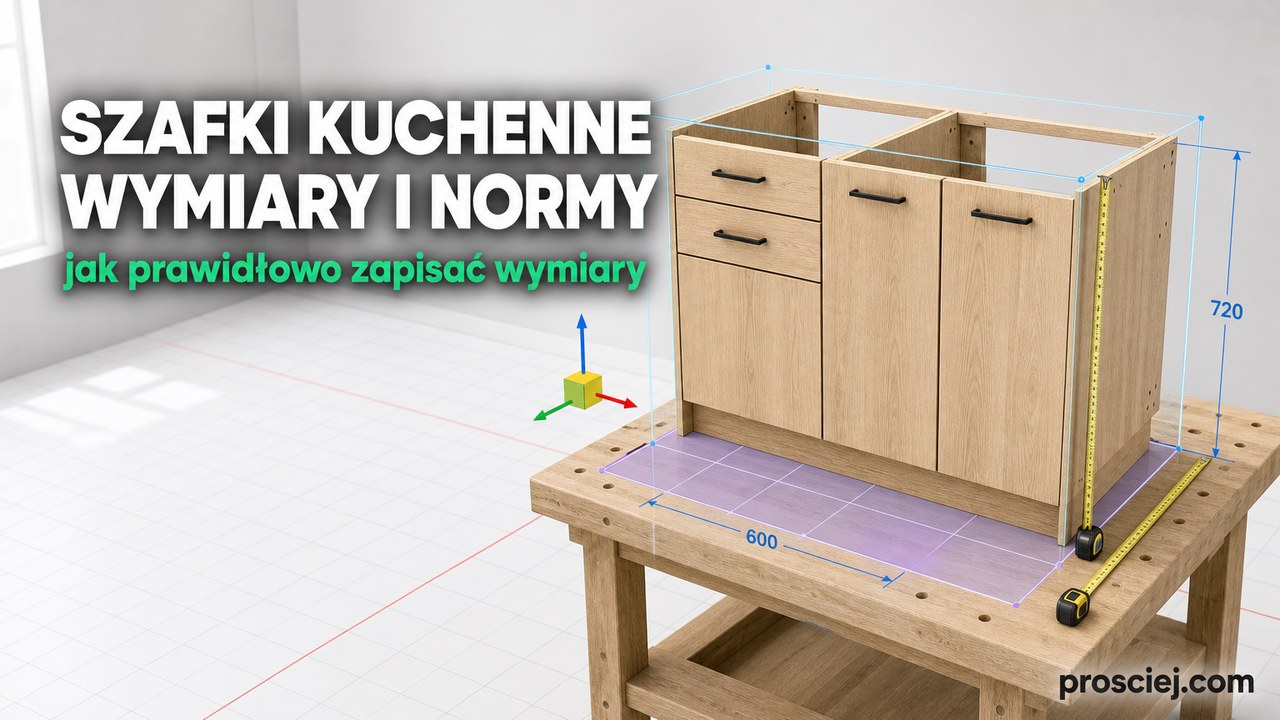
Küchenschrank-Maße: Woher sie kommen und wie man sie angibt
Woher Küchenschrank-Maße stammen, welche Normen gelten, was sie nicht regeln und wie Sie Schränke sowie den Grundriss richtig bemaßen.
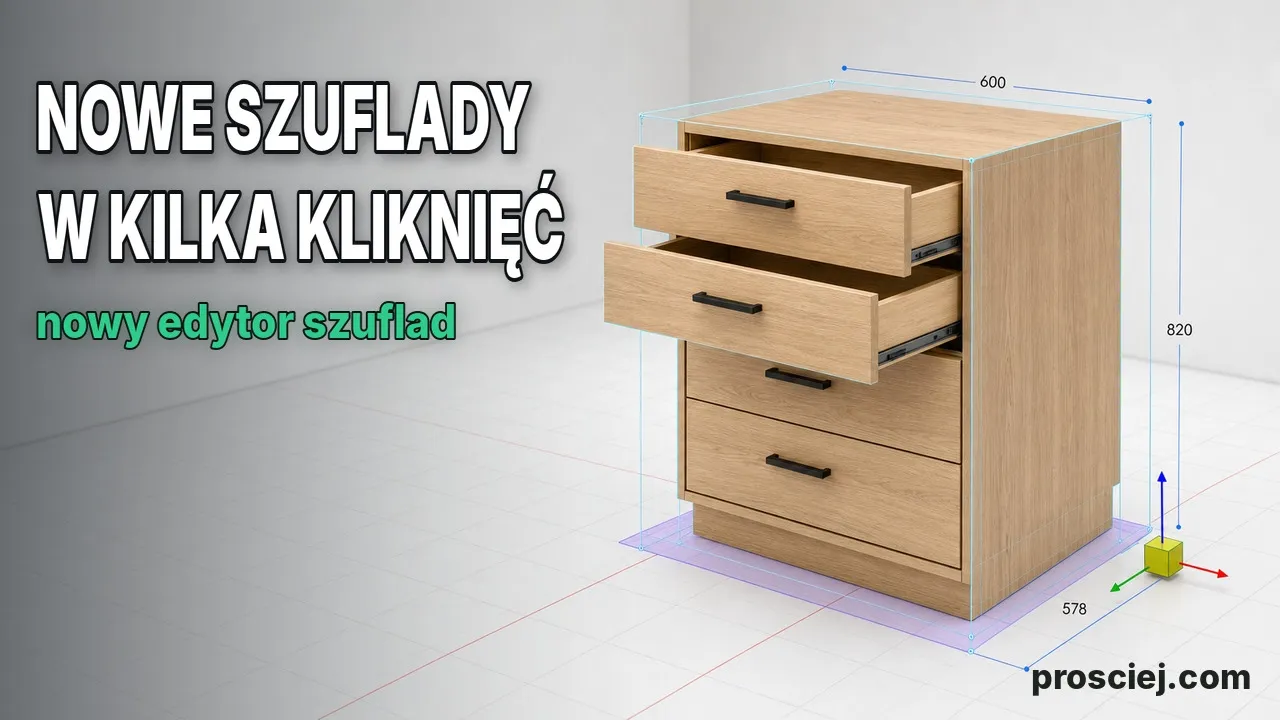
Schrank in Schubladen unterteilen: Fronthöhe in 3D
Schubladenaufteilung in der Nische: Anzahl, Fronthöhe in mm, Sperren, Freiraum, Innenschubladen hinter Türen und Griffe auf allen Fronten.