3D-Möbelgriffe, -füße & Raum-Konfigurator für Schrägen
Neu in Prosciej: Griffe und Füße als echte Beschläge, Schubladen hinter Türen, Raum-Konfigurator für Dachschrägen und beschriftete Bauteile.
Fünfte Übersicht der Änderungen in Prosciej. Das Möbelstück ist nocht mehr bloß eine karge Platte, und der Raum wird in echtem 3D gezeichnet — samt Dachschräge.
Möbelgriffe und -füße im Projekt
An die Front fügst du eine Reling oder einen Knopf an, unter den Korpus Füße — berechnete Geometrie statt eines Quaders als Platzhalter. Das Beschlagteil bleibt beim Verschieben, Drehen und Ändern der Maße am Möbel haften und bewegt sich beim Öffnen mit dem Flügel mit. Die Füße verteilen sich automatisch und berechnen sich neu, wenn du den Korpus stretchst.
Die Griffposition stellst du in einem separaten Fenster mit einer maßstabsgetreuen Frontzeichnung ein: Einrasten an Hilfslinien, ein Abstand in Millimetern, den der Griff nicht überschreitet, vertikal/horizontal und spiegeln an die zweite Kante. Die Einstellung speicherst du als Schema und wendest sie mit einem Klick auf weitere Fronten an — auch auf breitere, da das Schema die Intention speichert, nicht die Millimeter.
Schubladen hinter Türen
Hinter dem Flügel verborgene Schubladen sind jetzt ein einfaches Kontrollkästchen beim Tür-Werkzeug. Du öffnest das Möbelstück in der Szene: Die Tür erhält ein Aufklapp-Symbol, die Schubladenfront ein Auszug-Symbol. Dies ist eine visuelle Vorschau, keine Führungs-Simulation — sie wird weder im Projekt noch in Exporten gespeichert.
Raum-Konfigurator: Schräge, Fenster und Türen
Das Erstellen eines Raums umfasst drei Schritte, zwischen denen du beliebig wechseln kannst: Grundriss, Decke, Wände und Öffnungen. Im Schritt „Decke“ fügst du einer ausgewählten Wand eine Dachschräge hinzu und stellst sie über Schieberegler ein oder gibst den Winkel bzw. die Kniestockhöhe direkt ein. Im dritten Schritt fügst du Fenster, Türen und feste Elemente wie Rohre ein; die Öffnung greifst du mit der Maus und verschiebst sie, mit der Shift-Taste bewegt sie sich schrittweise. Das Zuschneiden von Möbeln unter Schrägen habe ich im vorherigen Beitrag gezeigt.
Jedes Bauteil weiß, zu welchem Möbelstück es gehört
Du benennst ein Möbelstück per Doppelklick auf seinen Namen, und der Name wird weitergereicht: Im PDF mit der Teileliste zeigt jede Zeile, von welchem Möbelstück sie stammt und wie viele Stück benötigt werden. Auf dem Zuschnittplan sind die Rechtecke beschriftet, und DXF erhält eine eigene Ebene pro Möbelstück. Den gesamten Pfad von den Maßen über die Kalkulation bis hin zu DXF zeige ich in der ersten Demo.
Schieberegler zeigt, in welche Richtung das Möbel wächst
Fahre über den Schieberegler für Breite, Höhe oder Tiefe — in der Szene erscheint ein Pfeil entlang der entsprechenden Achse und die Fläche, die sich bewegen wird, wird hervorgehoben. Das ist zu sehen, bevor sich überhaupt etwas ändert.
Dunkles Theme und kleine Verbesserungen
Die gesamte Website und der Editor nutzen ein gemeinsames, gespeichertes helles oder dunkles Theme, während die 3D-Szene einen eigenen Hintergrundschalter hat. Die Schaltfläche „Feedback geben“ ist in die obere Leiste gewandert, das Furnier zeichnet die Maserung entlang der Kante und Dekore behalten eine konstante Musterdichte unabhängig von der Bauteilgröße.
Wie es weitergeht
Weitere Beiträge sammle ich in der Artikelübersicht. Die Änderungen aus diesem Video sind bereits live — melde dich an oder öffne die Editor-Demo.
Weitere Artikel
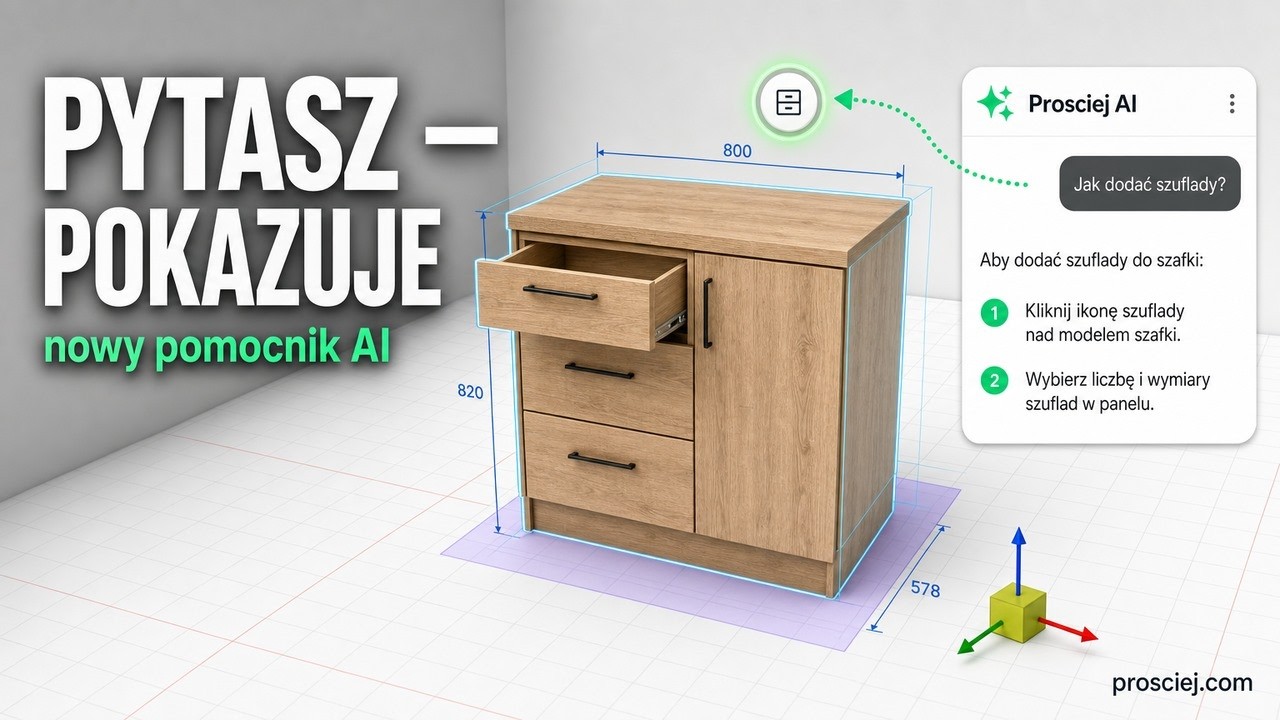
Möbelprogramm mit Assistent: Fragen, wo geklickt wird
Hilfe im 3D-Möbeleditor: Geben Sie ein, was Sie tun möchten, und die Taste wird Schritt für Schritt hervorgehoben. Dazu Hochschrank und Nische.
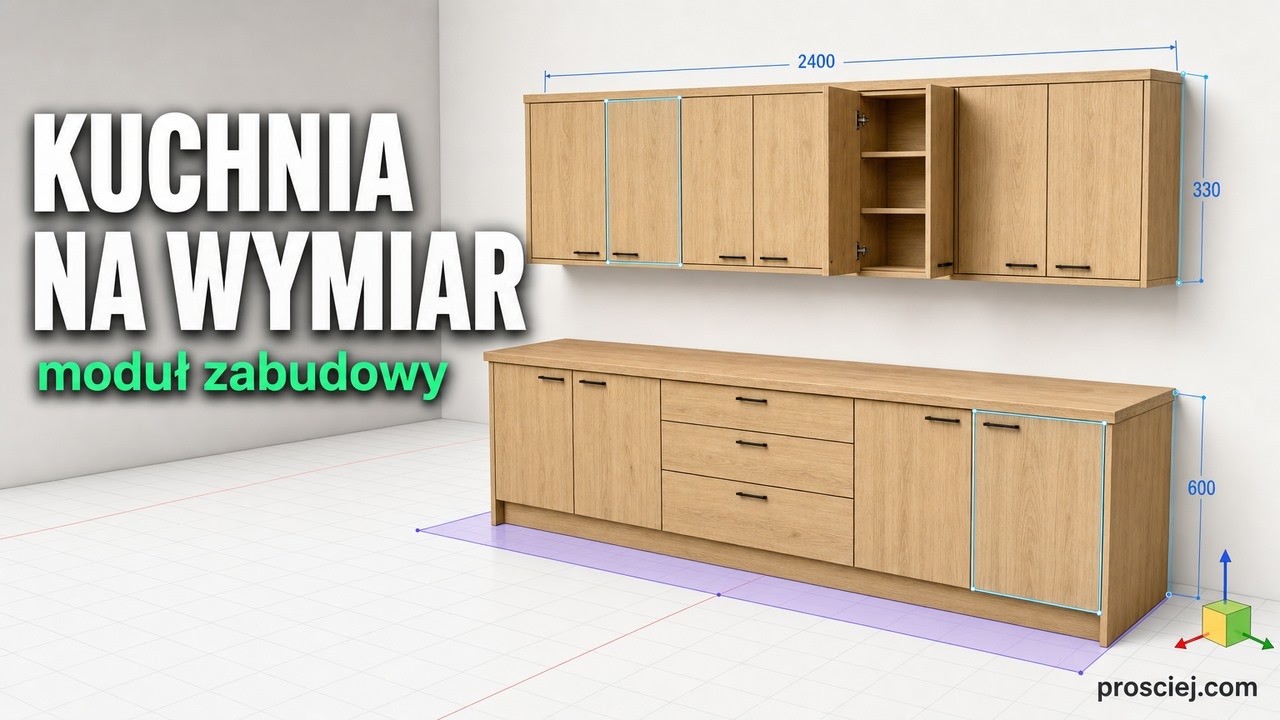
Küchenzeile in 3D: Unter- und Hängeschränke ohne Rechnen
Küchenzeile im 3D-Programm: Unterschränke und Hängeschränke mit eigener Tiefe, Maßschränke aus der Bibliothek, Unterbauplatte und durchgehende Arbeitsplatte.