Möbelprogramm mit Assistent: Fragen, wo geklickt wird
Hilfe im 3D-Möbeleditor: Geben Sie ein, was Sie tun möchten, und die Taste wird Schritt für Schritt hervorgehoben. Dazu Hochschrank und Nische.
Statt einer weiteren Folge über Einbaumöbel gibt es heute das, wonach Sie in Ihren Fragen oft gebeten haben: Wo befindet sich eine Option und wie macht man etwas? Die Antwort lautet: der Assistent im Editor. Am Ende kehre ich zur Küche aus der vorherigen Folge zurück und ergänze einen Hochschrank sowie eine Nische für Haushaltsgeräte.
Wie man ein Werkzeug im Möbelprogramm findet
Den Assistenten öffnen Sie mit der Schaltfläche „Assistent — Werkzeug finden“. Sie schreiben in eigenen Worten, was Sie tun möchten, und er erkennt die Frage und zeigt die passende Stelle auf dem Bildschirm. Er klickt nicht für Sie und ändert nichts am Projekt, sondern führt Sie nur. Ausnahme: Wenn sich nur ein Möbelstück im Projekt befindet, wählt er es selbst aus.
Wie man Schubladen, Einlegeböden und Türen hinzufügt
- Geben Sie „wie füge ich Schubladen hinzu“ ein und drücken Sie Enter.
- Der Assistent bittet Sie, das Möbelstück in der Struktur anzuklicken.
- Danach hebt er „Einfacher“, „Intelligente Elemente“ und die Schubladen-Schaltfläche mit der Beschriftung „Hier“ hervor.
- Die Schritte haken sich selbst ab, sodass Sie für „weiter“ nicht zum Fenster zurückkehren müssen.
Genauso können Sie nach Einlegeböden, Türen, Arbeitsplatten, Griffe oder dem Speichern eines Möbels in der Bibliothek fragen.
Wo man die Fuge zwischen den Fronten ändert
Bei einer Frage zum Abstand zwischen den Fronten hebt der Assistent den Schieberegler hervor und gibt den Wert an, den dieses Möbelstück derzeit im Projekt hat. Die Einstellung für das gesamte Projekt schlägt er daneben als „Siehe auch“ vor. Wenn eine Option nicht verfügbar ist, erklärt er warum, anstatt zu schweigen.
Hochschrank für den Kühlschrank im Kücheneinbau
Markieren Sie im Einbau-Generator den unteren Bereich an einer geteilten Wand. Durch die Nische erscheint eine gestrichelte Brücke mit der Schaltfläche „Abschnitte verbinden“. Nach dem Klicken reicht der Abschnitt vom Boden bis zur Oberkante der Hängeschränke, und die Zwischennische verschwindet nur auf seiner Breite. Benachbarte Abschnitte stoppen am Hochschrank, und die Arbeitsplatte schließt beim Verschieben des Abschnitts automatisch an dessen Seite an.
Nische für Kühlschrank und Geschirrspüler
Eine leere Zelle markieren Sie als „Gerätenische“ und wählen den Typ: Kühlschrank, Geschirrspüler, Backofen, Waschmaschine oder Sonstiges. Der Generator reserviert diesen Platz. Er setzt dort keinen Korpus ein, schlägt keine Passleiste vor und führt die Arbeitsplatte über dem Geschirrspüler oder der Waschmaschine zwischen den Schränken weiter. Die Nische fügt weder Bauteile noch Kosten hinzu.
Ohne Konto ausprobieren
Den Assistenten und den Einbau-Generator können Sie in der Editor-Demo testen.
Weitere Artikel
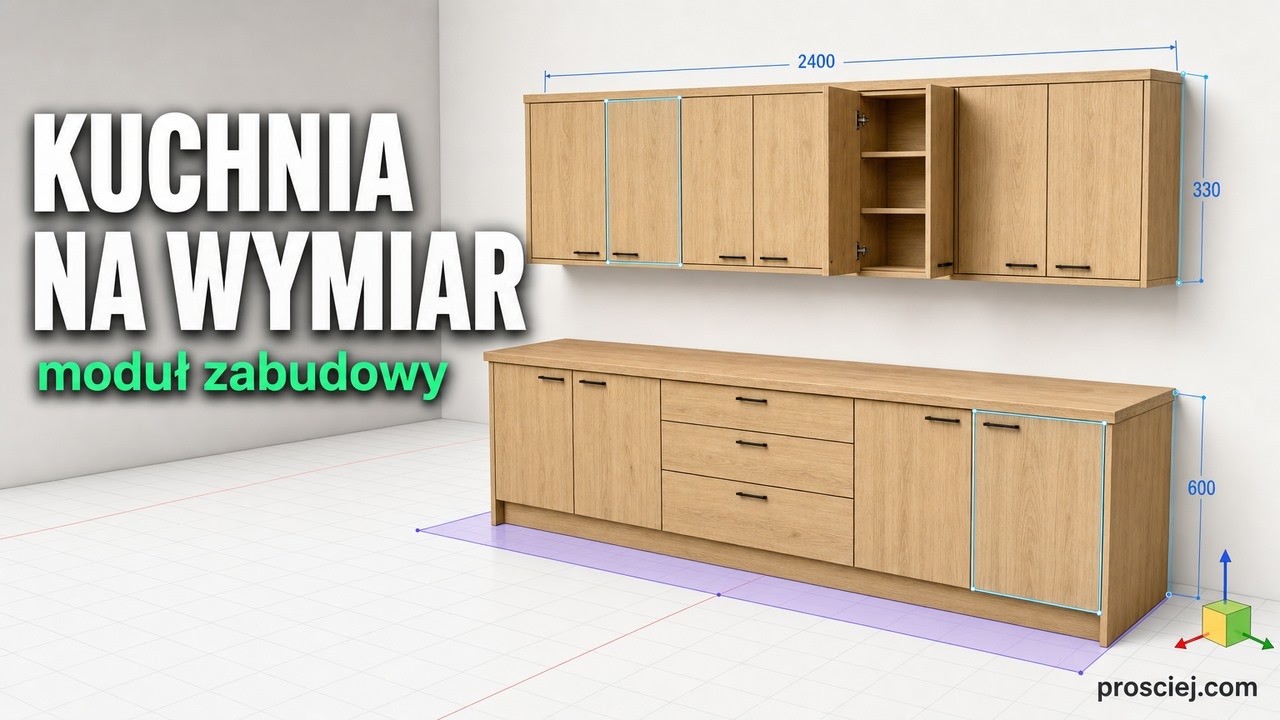
Küchenzeile in 3D: Unter- und Hängeschränke ohne Rechnen
Küchenzeile im 3D-Programm: Unterschränke und Hängeschränke mit eigener Tiefe, Maßschränke aus der Bibliothek, Unterbauplatte und durchgehende Arbeitsplatte.
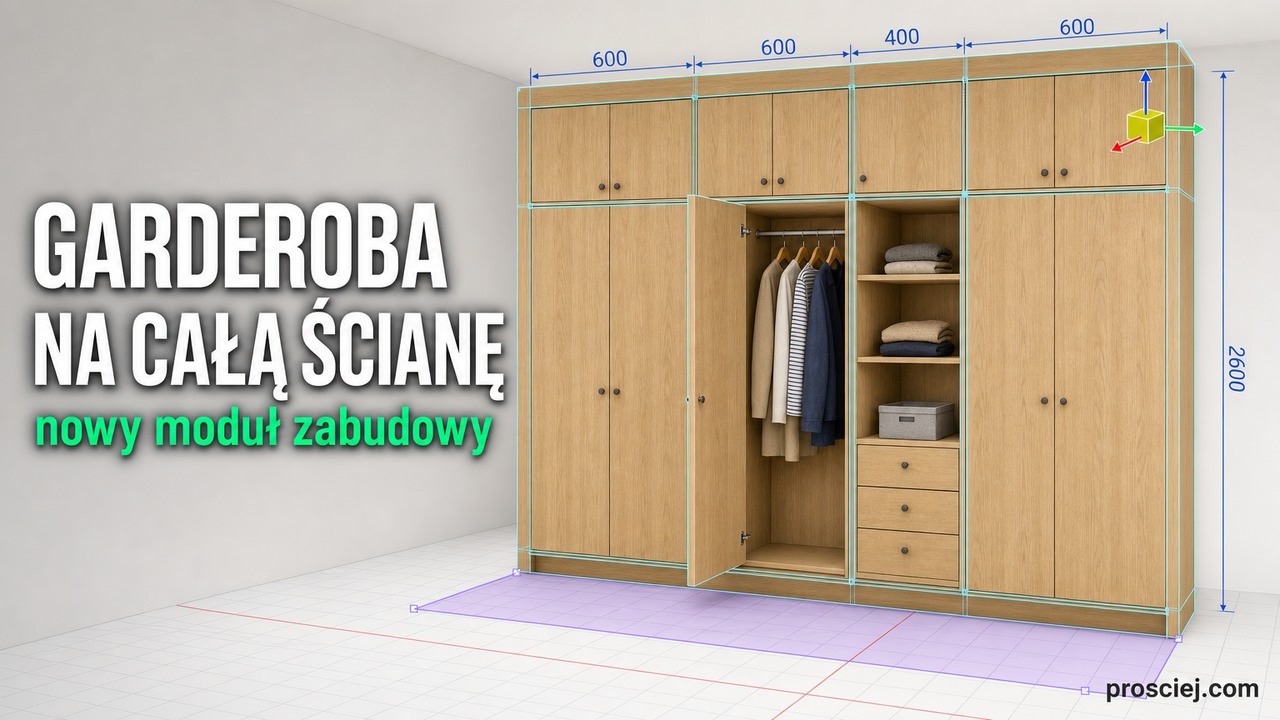
Einbauschrank nach Maß in 3D: Konfigurator für Wände
Begehbarer Kleiderschrank nach Maß in 3D: Der Konfigurator unterteilt Wände, fügt Korpusse ein und schlägt Blenden vor.