Einbauschrank nach Maß in 3D: Konfigurator für Wände
Begehbarer Kleiderschrank nach Maß in 3D: Der Konfigurator unterteilt Wände, fügt Korpusse ein und schlägt Blenden vor.
Erster Teil der Serie über den neuen Einbau-Konfigurator. Ich erstelle darin eine einfache Ankleide für eine komplette Wand: von der leeren Wand bis zum Korpus-Set mit Blenden – ohne ein einziges Zuschnittmaß zu berechnen. Dachschrägen und Küche folgen in den nächsten Teilen.
Einbauschrank nach Maß: Wand und Tiefe
- In der oberen Leiste „Einbau erstellen“, dann Klick auf die Wandnummer.
- Schieberegler „Tiefe“ mit Einrastpunkten – im Video 600.
- „Vertikale hinzufügen“ und Maß von der Wand: Hilfslinien, an die sich Abschnitte anlegen, während daneben Platz für eine Blende bleibt.
Abschnitte und Ebenen statt Zuschnittberechnung
Einen Abschnitt platzieren Sie durch Bewegen des Mauszeigers auf eine freie Wandfläche, geben die Breite ein und klicken auf „Abschnitt bestätigen“. Das Schloss fixiert die Breite, wenn Sie benachbarte Abschnitte ändern. „Ebene hinzufügen“ unterteilt Abschnitte in Zellen – es entsteht ein Schachbrettmuster. Eine Ebenenlinie können Sie in einem einzelnen Abschnitt entfernen, wenn dort ein hoher Korpus stehen soll, und sie nur in der ausgewählten Spalte verschieben.
Korpus, Möbelstück aus der Bibliothek oder aus der Szene
Beim Bewegen des Mauszeigers über eine Zelle öffnet sich ein Menü mit drei Optionen. „Raum füllen“ fügt einen Korpus exakt auf das Zellmaß ein. „Aus der Bibliothek“ wählt ein fertiges Möbelstück, zeigt die Anpassung von Breite, Höhe und Tiefe und fügt es samt Fronten und Fachböden ein. „Aus der Struktur“ passt ein Möbelstück an, das bereits im Raum steht. Zwei übereinanderliegende Korpusse können Sie auch in einen gemeinsamen Korpus mit waagerechtem Trennboden umwandeln. Bereiten Sie in der Bibliothek einige Schränke vor und ziehen Sie sie einfach in die Zellen.
Blenden zu Decke und Wänden mit möglichst wenigen Platten
Nach „Nächster Schritt“ schlägt der Konfigurator automatisch vor, wo Blenden platziert werden müssen. Sie wählen die gewünschten aus und ziehen sie so heraus, dass sie bündig mit den Fronten abschließen. Die Blende über den Abschnitten wird so weit wie möglich aus einer einzigen Platte geschnitten – eine Fuge entsteht erst dort, wo die Plattenlänge nicht mehr ausreicht.
Kleiderstange und Fuge zwischen den Fronten
Fronten fügen Sie anschließend über „Intelligente Elemente“ hinzu. Neu ist eine einzelne Tür über mehrere vertikale Korpusse – Anzahl und Abstand der Scharniere dieses Türflügels legen Sie selbst fest, das Programm zeichnet sie nicht ein. Unter „Intelligente Elemente“ gibt es auch „Kleiderstange einfügen“ – die Kleiderstange steht sofort im Schrank, und Höhe über dem Boden sowie Abstand zur Vorderkante stellen Sie in der rechten Spalte ein. Reicht der Platz unter der Stange für Hemden oder Jacken nicht aus, weist das Programm darauf hin, blockiert aber nichts. Den Abstand zwischen den Fronten stellen Sie einmal mit einer Grafik ein, die die Verteilung auf benachbarte Fronten zeigt, und „Auf Projekt anwenden“ übernimmt dieselbe Fuge für alle Fronten.
Wie es weitergeht
Sockel und Seitenblende fügen Sie wie im Beitrag über Arbeitsplatte und Sockel hinzu. Den Konfigurator können Sie ohne Konto in der Editor-Demo testen.
Weitere Artikel
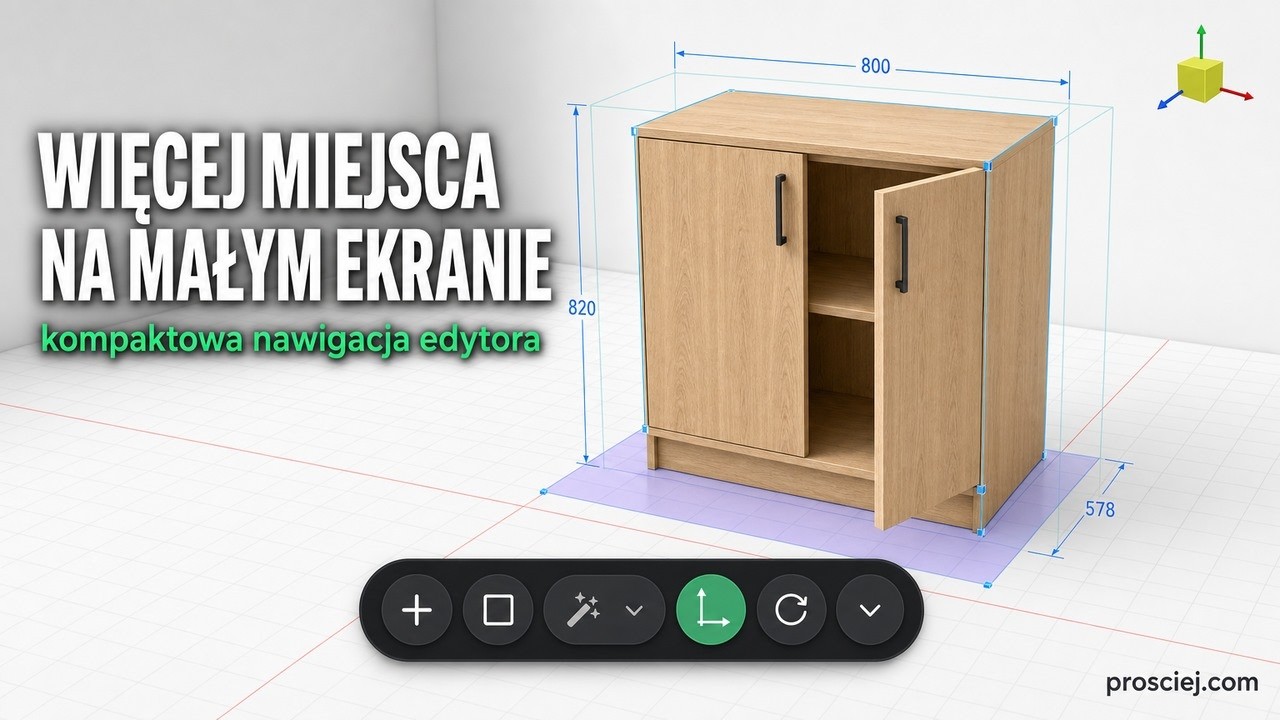
3D-Möbeleditor auf kleinem Display: Kompaktansicht
Kleinerer Laptop? Der neue Kompaktmodus blendet obere Werkzeugleiste und rechte Spalte des Prosciej-Editors aus – für mehr Platz am Möbelentwurf.
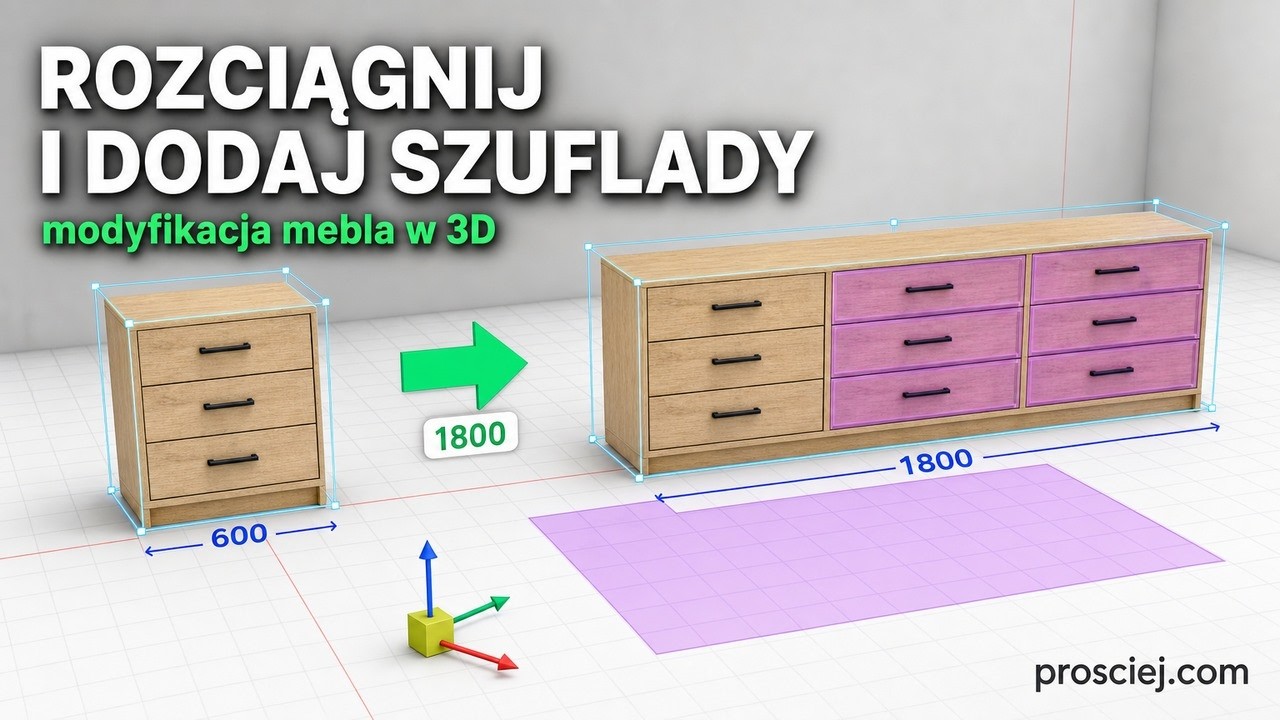
Schrankbreite & Schubladen in 3D anpassen
Breite im 3D-Programm anpassen: Der Regler berechnet Platten, Sockel und Füße neu. Das Innenleben gestalten Sie neu — Trennwände, Schubladen, Griffe.