Arbeitsplatte, Sockel und Seitenpaneel im 3D-Projekt
Arbeitsplatte, Eck-Sockelleiste, Seitenpaneel am offenen Ende und Griffe an allen Fronten auf einmal im 3D-Möbelplaner.
Dieser Teil dreht sich um das Finish der Möbel: um die sichtbaren Platten und darum, dass das Programm sie automatisch hinzufügt.
Arbeitsplatte aus einer ausgewählten Schrankreihe
Sie wählen einen Schrank oder eine ganze Unterbauzeile aus, klicken auf „Arbeitsplatte hinzufügen“ und erhalten ein separates Möbelstück: Sie wählen Material und Stärke, stellen den Überstand über der Front ein, und Ecken bei L- und U-Küchen führt das Programm automatisch aus. Die Arbeitsplatte geht sofort in die Bauteilliste, das Angebot, die Zeichnung und die DXF-Datei ein — mit eigener Ebene, eigener PDF-Seite und eigener Preiszeile.
Waterfall-Arbeitsplatte — die Seite, die bis zum Boden reicht
Die Arbeitsplatte kann seitlich bis zum Boden abfallen. Sie fahren über das Ende der Zeile, das Programm hebt es orange hervor, Sie wählen den Wasserfall aus und klicken. Ein Seitenpaneel wird dann nicht mehr benötigt — das Finish ist die Arbeitsplatte selbst.
Seitenpaneel am offenen Ende der Zeile
Das Programm erkennt, dass mehrere Schränke eine Zeile bilden, und schlägt ein Paneel am offenen Ende vor — fügt es jedoch nicht von selbst hinzu. Die Schaltfläche bleibt mit der Aufschrift „Empfohlen“ leer, bis Sie klicken. Nach dem Klick ist die Platte ein normales Bauteil: Sie geht in den Zuschnitt mit Maserungsrichtung, zur Kante, DXF und Kalkulation. Stellen Sie ein Nachbarmöbel daneben, zieht sich die Empfehlung automatisch zurück.
Sockel in einer L-Küche — Ecke ohne Lücke
Sie wählen die gesamte Zeile aus und aktivieren den Sockel mit einem Klick. Die Höhe geben Sie nicht ein: Sie ergibt sich aus der Fußhöhe abzüglich Spielraum, sodass die Leiste nie gegenüber den Füßen verrutscht. In der Ecke überlappen sich die Leisten um 20 mm, anstatt eine Lücke zu lassen, und das Stück, das sich hinter der rechtwinkligen Zeile verbirgt, wird abgeschnitten, anstatt bis zum Ende des Schranks zu laufen und in die Kalkulation einzugehen. Jedes Ende, das irgendwo anstößt, erhält 1 mm Montagespielraum.
Wenn Sie einen Schrank verbreitern, verschiebt sich die Zeile von selbst
„Dieser Schrank soll 800 statt 600 mm haben“ macht das Projekt nicht mehr zunichte. Der verbreiterte Schrank verschiebt die gesamte Zeile dahinter um denselben Wert, ein Verschmälern zieht sie wieder zurück, und ein einziges Rückgängigmachen macht alles rückgängig. Die Füße funktionieren genauso — Sie heben die gesamte Auswahl auf einmal an, nicht Schrank für Schrank.
Griffe an allen Fronten auf einmal
Das Fenster für die Griffposition zeigt die Ansicht des gesamten Möbels maßstabsgetreu — jede Front ist ein anklickbares Rechteck mit gezeichnetem Griff. Sie stellen einen ein, wählen den Rest aus und „Auf Ausgewählte anwenden“ kopiert Teil, Position und Ausrichtung in einem einzigen Rückgängig-Schritt. Griffe und Füße wurden im vorherigen Teil behandelt.
Außenmaße statt einer Zahlenwand
Bei großen Möbelzeilen verdeckten die Zahlen die Möbel. Jetzt wählen Sie die Stufe: keine Maße, nur Außenmaße oder Detailmaße immer sichtbar. Bei Außenmaßen werden Details erst beim Öffnen des Möbels sichtbar.
Den gesamten Weg von den Raummaßen bis zur Kalkulation und DXF zeige ich im ersten Demo. Sie können das Programm ohne Konto in der Editor-Demo öffnen.
Weitere Artikel
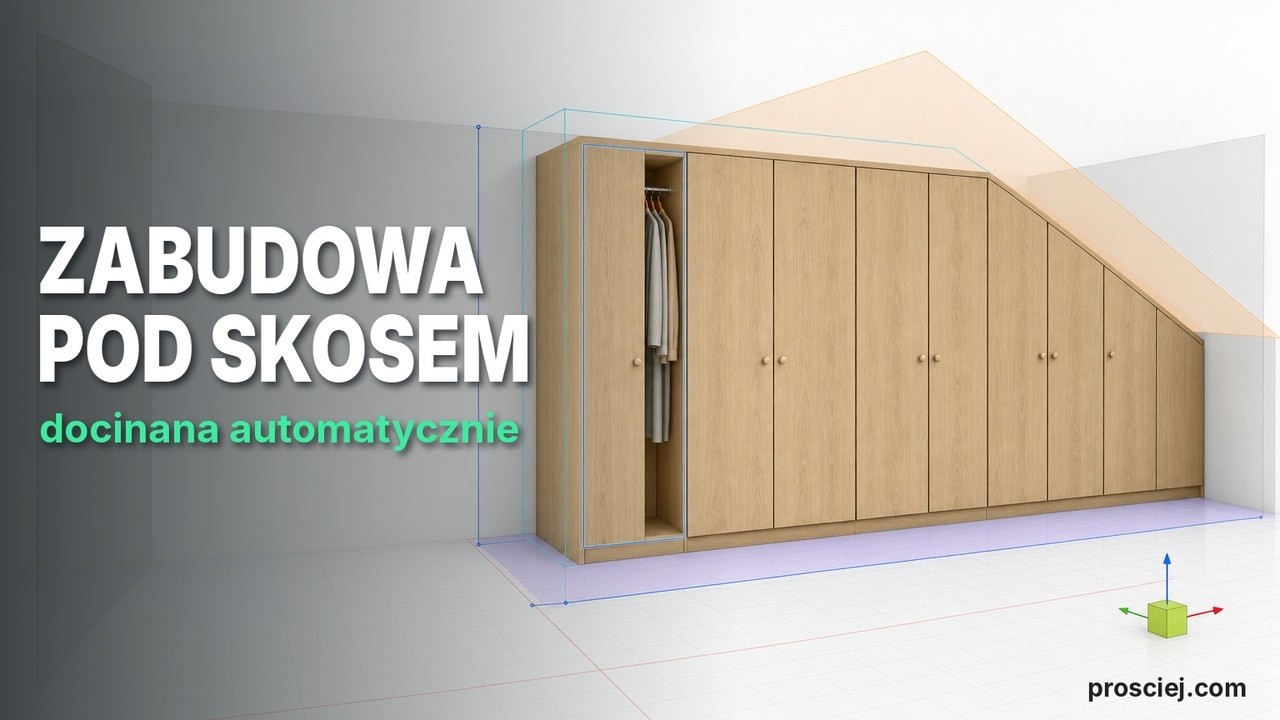
Einbau unter der Dachschräge in 3D: Bauteile auf Maß
Dachschrägen-Möbel im 3D-Programm: Korpusse, Blenden und Türen mit Schrägschnitt, deckenhohe Fronten mit Hinterschnittwinkel und Kundenzeichnung.
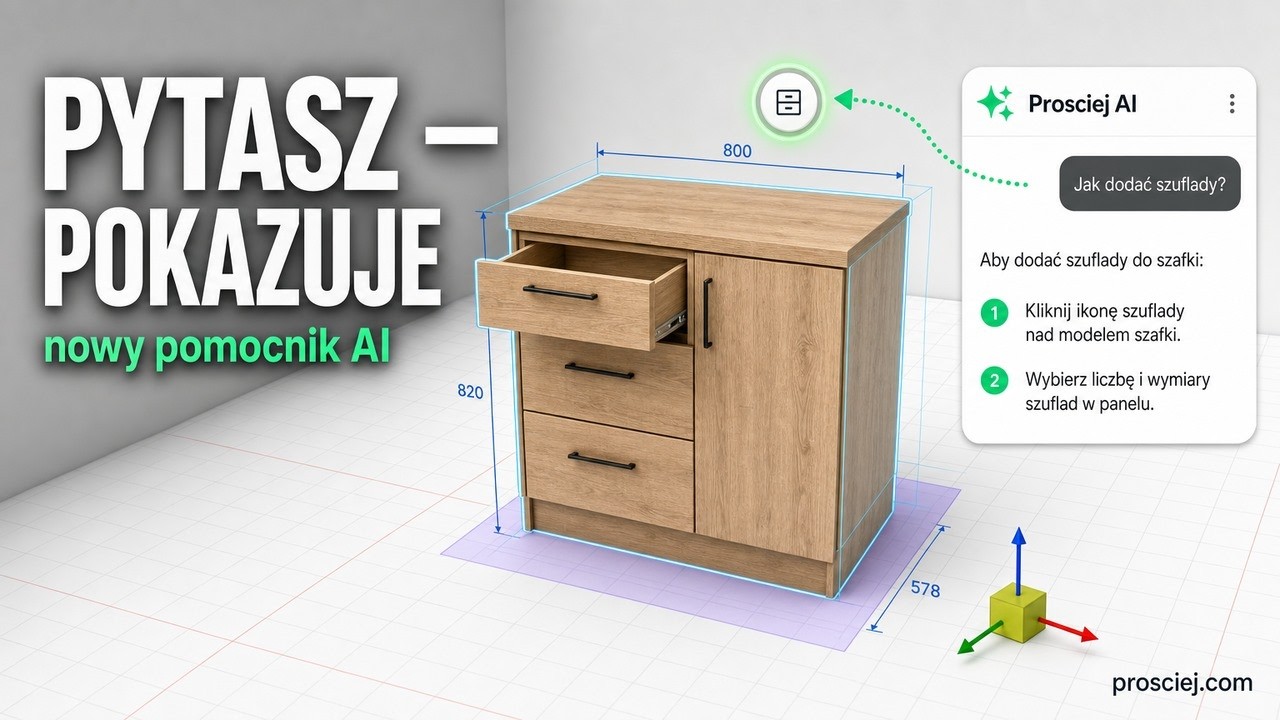
Möbelprogramm mit Assistent: Fragen, wo geklickt wird
Hilfe im 3D-Möbeleditor: Geben Sie ein, was Sie tun möchten, und die Taste wird Schritt für Schritt hervorgehoben. Dazu Hochschrank und Nische.