3D-Möbeleditor auf kleinem Display: Kompaktansicht
Kleinerer Laptop? Der neue Kompaktmodus blendet obere Werkzeugleiste und rechte Spalte des Prosciej-Editors aus – für mehr Platz am Möbelentwurf.
Nicht jeder entwirft auf zwei Monitoren. Auf einem 13-Zoll-Laptop können die Editor-Panels so viel Platz einnehmen, dass für das Möbelstück selbst nur ein schmaler Streifen in der Mitte bleibt. Diese Änderung geht direkt auf die Rückmeldung eines Nutzers zurück und wurde als neue, kompakte Editor-Ansicht eingeführt.
Hinweis bei kleinem Bildschirm
Wenn Prosciej eine niedrige Auflösung erkennt, erscheint in der Ecke des Headers ein Hinweis, dass die Ansicht verkleinert werden kann. Nichts passiert automatisch – der Modus ist standardmäßig deaktiviert, und Sie entscheiden, ob Sie ihn aktivieren möchten. Die Einstellung wird in Ihrem Browser gespeichert, sodass Ihr Projekt beim Wiederkehren genau so aussieht, wie Sie es hinterlassen haben.
Kompakte Werkzeugleiste
Der erste Schalter blendet die gesamte obere Werkzeugzeile aus. Über der Szene bleibt eine kleine Insel mit den am häufigsten genutzten Funktionen: Platte hinzufügen, Möbelstück hinzufügen, Prosciej, Verschieben, Drehen sowie eine Schaltfläche zum Öffnen des vollständigen Menüs. Standardmäßig sind nur Icons sichtbar; Beschreibungen erscheinen beim Drüberfahren mit der Maus oder beim Ansteuern der Taste per Tab-Taste.
Seltener genutzte Schalter – Bauanimation, Checkpoints, Verfolgen des Möbelstücks und Isolationsansicht – sind von der Leiste in das Panel „Werkzeuge“ umgezogen. Sie sind nicht verschwunden, belegen nur keinen Platz mehr im Vordergrund.
Einklappbare rechte Spalte
Der zweite Schalter klappt die rechte Eigenschaftenspalte zu einem schmalen Streifen am Rand zusammen. Um sie zu nutzen, fahren Sie einfach mit der Maus darüber: Die Spalte schiebt sich über die Szene, Sie stellen am ausgewählten Möbelstück alles Erforderliche ein, und sie klappt von selbst wieder ein, wenn Sie den Cursor wegbewegen.
Wichtiges Detail: Die ausgefahrene Spalte legt sich wie ein Overlay über die Szene, anstatt sie zu stauchen. Dadurch springt die Möbelansicht nicht und wird nicht bei jeder Mausbewegung neu ausgerichtet. Und wenn Sie die Spalte lieber dauerhaft griffbereit haben möchten, heften Sie sie mit dem Schloss-Symbol an – dann verengt sich die Szene einmalig und gezielt.
Bewegliches Fenster für intelligente Elemente
Bei dieser Gelegenheit ist das Fenster für intelligente Elemente nicht mehr an einen festen Platz gebunden. Es kann nun am Header gepackt und dorthin verschoben werden, wo es das Möbelstück nicht verdeckt – genau wie der Raumkonfigurator.
Das Ergebnis ist einfach: Auf kleineren Bildschirmen bleibt spürbar mehr Arbeitsfläche erhalten, während alle Werkzeuge weiterhin nur einen Mausklick entfernt sind. Wie der gesamte Weg von den Raummaßen bis zur Kalkulation und zum Zuschnitt aussieht, zeige ich im Demo von Raummaßen bis Kalkulation und DXF.
Sie können die neue Ansicht direkt in der kostenlosen Editor-Demo ausprobieren, ohne ein Konto zu erstellen.
Weitere Artikel
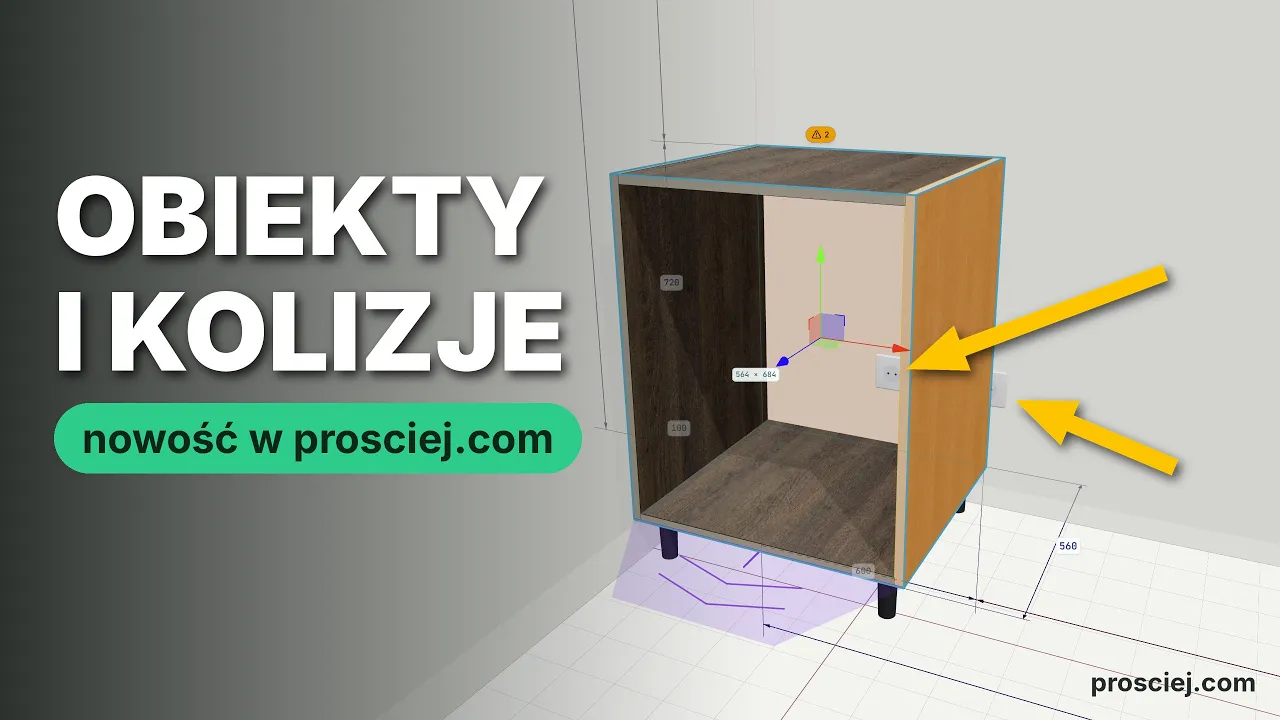
Möbelkollisionen und Steckdosen im 3D-Projekt
Steckdosen, Schalter und Objekte im Raum: Kollisionen erkennen und Fehler vor der Montage im 3D-Entwurf vermeiden.
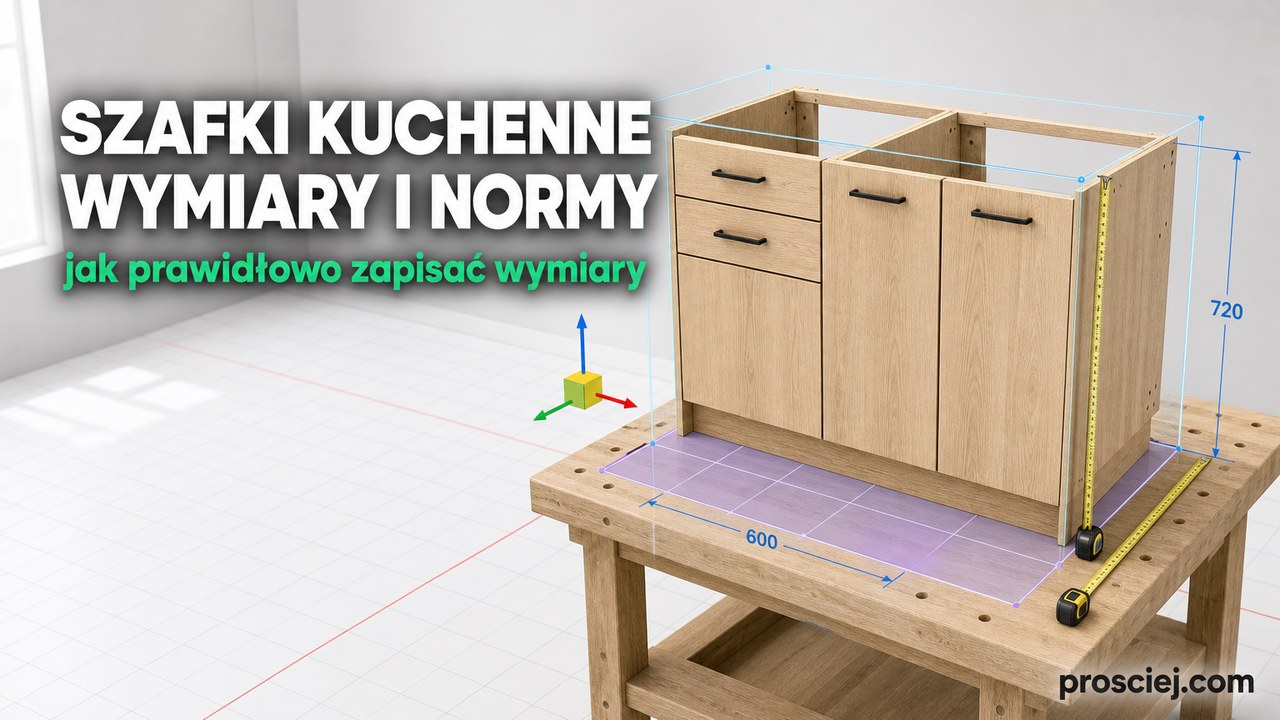
Küchenschrank-Maße: Woher sie kommen und wie man sie angibt
Woher Küchenschrank-Maße stammen, welche Normen gelten, was sie nicht regeln und wie Sie Schränke sowie den Grundriss richtig bemaßen.