Möbelkollisionen und Steckdosen im 3D-Projekt
Steckdosen, Schalter und Objekte im Raum: Kollisionen erkennen und Fehler vor der Montage im 3D-Entwurf vermeiden.
Die teuersten Fehler passieren bei der Montage: Ein Schrank verdeckt eine Steckdose, die Tür stößt an eine Lampe, das Möbelstück passt nicht in die Nische. In diesem Beitrag zeige ich, wie das Programm diese Fehler bereits im Entwurf erkennt. Drei neue Objekte im Raum gehen auf das Feedback eines Nutzers zurück – vielen Dank!
So fügen Sie Steckdosen und Schalter im Raumplan hinzu
- Gehen Sie im Raum-Konfigurator zum Schritt „Objekte“ (vorher „Öffnungen“).
- Klicken Sie auf die Wand, an der Sie arbeiten möchten – die Ansicht dreht sich entsprechend.
- Füge eine Einzel-, Doppel- oder Dreifachsteckdose oder einen Lichtschalter hinzu und stelle die Höhe ein.
- Klicken Sie auf „Fertig“ und kehren Sie zu den Möbeln zurück.
Wenn Sie einen Schrank an eine Wand mit einer Steckdose schieben, beginnen die verdeckenden Bauteile zu blinken, und die Problemliste weist direkt darauf hin: Das Möbelstück verdeckt eine Steckdose. Wenn Sie ohnehin einen Ausschnitt in der Rückwand vorsehen, können Sie die Warnung akzeptieren, sodass sie nicht mehr angezeigt wird.
Quader: Trockenbau, Lampe oder ungewöhnliche Nische
Ein Quader ist ein Parallelepiped mit eigener Breite, Tiefe und Höhe. Er steht auf dem Boden, hängt unter der Decke oder liegt an der Wand an. Sie können ihn wie ein Möbelstück verschieben und benennen, um den Entwurf übersichtlich zu halten. Er verhält sich wie eine Wand und eignet sich daher ideal für Trockenbaukonstruktionen, Maßnischen oder einen Kronleuchter in der Raummitte.
Möbel durchdringen weder Wände noch andere Möbel
Möbel kollidieren jetzt mit Wänden, Quadern und anderen Möbeln. Früher konnte ein Schrank durch den benachbarten geschoben werden – heute stoppt er an der Kante. Zusammen mit der Einrastfunktion lässt sich eine Schrankreihe wesentlich schneller zusammenstellen.
Wie viel Platz bleibt: Maximale Schrankbreite
Beim Ändern von Breite, Höhe oder Tiefe erscheint eine rote Linie an der Stelle, bis zu der das Möbelstück noch passt – unter Berücksichtigung von Wänden, Quadern und Nachbarschränken. Wenn Sie das Möbelstück dennoch weiterziehen möchten, ziehen Sie fester, um die Sperre zu überwinden.
Türen, die sich nicht öffnen lassen
Türen öffnen sich nur bis zum ersten Hindernis. Wenn Sie einen Schrank unter eine Lampe aus einem Quader schieben, warnt das Programm sofort, dass sich der Flügel nicht öffnen lässt. Über „Fronten öffnen“ wird die Kollision in 3D sichtbar, bevor der Kunde sie sieht.
Bauteil drehen, Rechnen in Eingabefeldern und das dehnbare Fachboden-System
Ein freies Bauteil drehen Sie über die Schaltflächen ↺ / ↻ oder wechseln zwischen „Vertikal“ / „Horizontal“ – die Maßfelder passen sich automatisch an: Nach dem Drehen wird die Höhe zur Breite. In jedes Maßfeld können Sie Rechenoperationen eingeben: Addition, Subtraktion, Multiplikation und Division, auch mit Klammern – ganz ohne Taschenrechner. Einen Fachboden ziehen Sie erst mit einer kräftigeren Bewegung aus dem Schrank: Er dehnt sich zunächst wie ein Gummiband und springt dann als separates Bauteil heraus. In einen anderen Schrank geschoben, passt er sich dessen Innenraum an.
Schubladen habe ich im Artikel Schrank in Schubladen unterteilen gezeigt. Überprüfen Sie Kollisionen in Ihrem eigenen Raum in der Editor-Demo.
Weitere Artikel
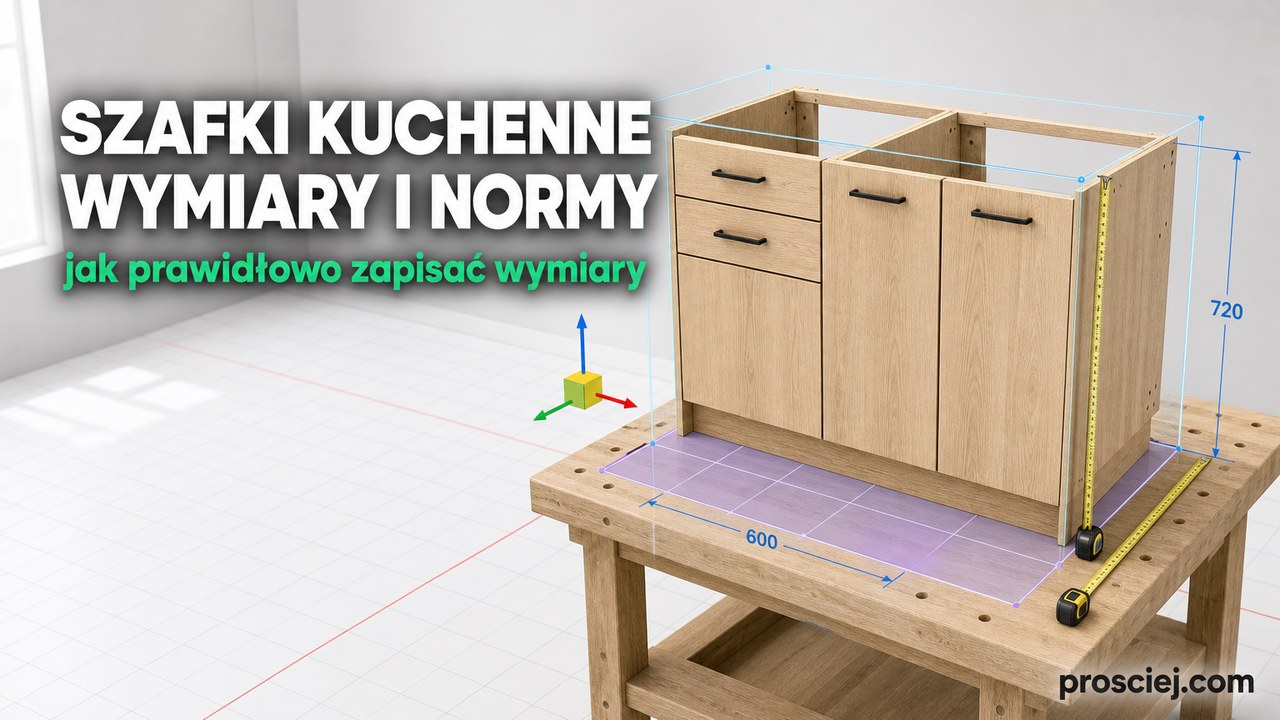
Küchenschrank-Maße: Woher sie kommen und wie man sie angibt
Woher Küchenschrank-Maße stammen, welche Normen gelten, was sie nicht regeln und wie Sie Schränke sowie den Grundriss richtig bemaßen.
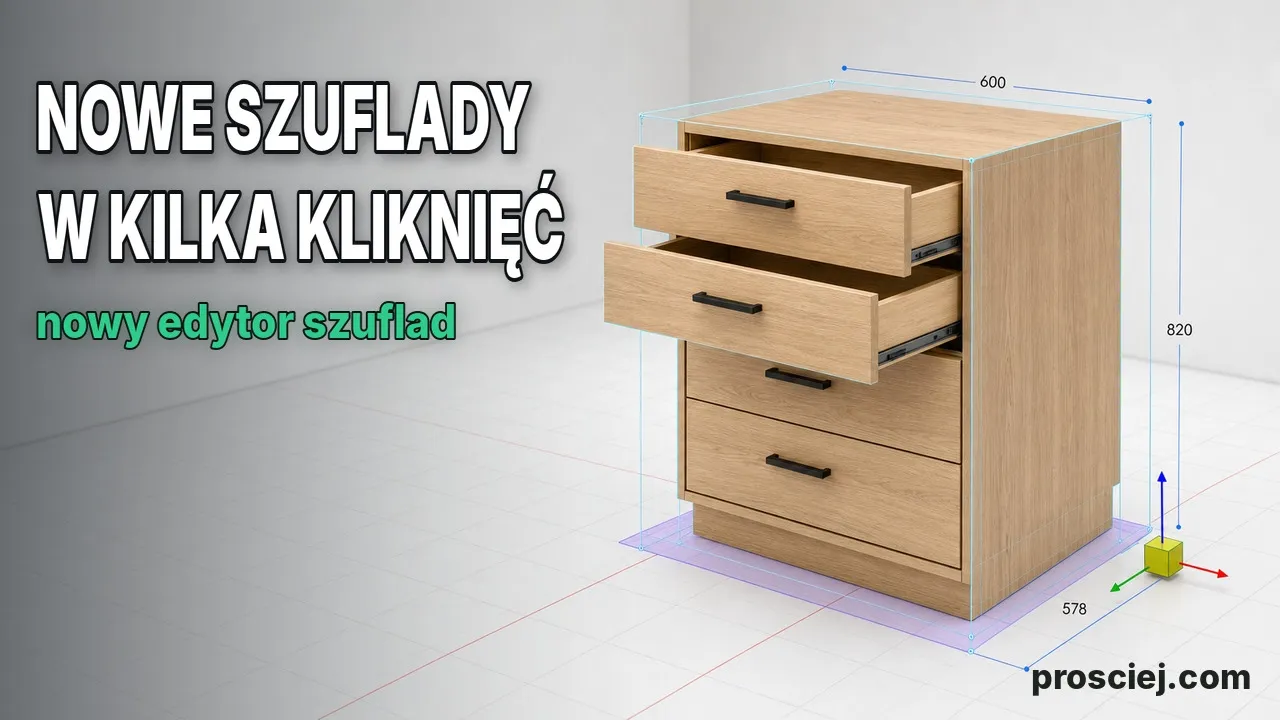
Schrank in Schubladen unterteilen: Fronthöhe in 3D
Schubladenaufteilung in der Nische: Anzahl, Fronthöhe in mm, Sperren, Freiraum, Innenschubladen hinter Türen und Griffe auf allen Fronten.