Schrank in Schubladen unterteilen: Fronthöhe in 3D
Schubladenaufteilung in der Nische: Anzahl, Fronthöhe in mm, Sperren, Freiraum, Innenschubladen hinter Türen und Griffe auf allen Fronten.
In Schrank mit Schubladen in einer Minute wurden Schubladen per Zauberstab in zuvor gezeichnete Unterteilungen eingefügt. Dieser Zauberstab bleibt erhalten, aber es gibt ein neues Werkzeug: Sie planen Schubladen direkt in der Zeichnung der Nische selbst, ohne Unterteilungen zeichnen zu müssen.
Schrank in Schubladen unterteilen
- Wählen Sie das Möbelstück aus, gehen Sie auf „Einfacher“ und öffnen Sie „Intelligente Elemente“.
- Klicken Sie in der Zeile „Schubladen“ auf „Schubladen in der Nische“. Nischen, in die Schubladen passen, werden hervorgehoben.
- Klicken Sie auf die Nische. Es öffnet sich ein Fenster mit der Zeichnung und den Maßen.
- „Anzahl der Unterteilungen“ legt fest, wie viele Schubladen Sie möchten. Sie werden sofort gleichmäßig aufgeteilt.
- „Schubladen hinzufügen“ fügt sie in das Möbelstück ein.
Höhe der Schubladenfronten in Millimetern
Die Unterteilung zwischen den Schubladen ziehen Sie auf der Zeichnung oder Sie klicken auf die Höhe und geben Millimeter ein. Das Schloß-Symbol blockiert die Höhe einer Schublade: Wenn Sie andere ändern, bleibt diese unverändert und der Rest wird auf die ungesperrten Schubladen verteilt. „Ausrichten“ teilt die freie Höhe gleichmäßig auf, gesperrte bleiben bestehen. Hilfslinien teilen die Nische in gleiche Teile, zum Beispiel in zwei Hälften oder drei Teile, und die gezogene Unterteilung rastet an ihnen ein.
Kommode mit Freiraum über den Schubladen
Jeden Platz schalten Sie zwischen „Schublade“ und „Leer“ um. Im Video erstelle ich Schubladen in der unteren Schrankhälfte: Hilfslinie in der Mitte, Schloß auf dem leeren Bereich oben, „Ausrichten“ und die zwei Schubladen darunter sind gleich groß. Bei einem leeren Bereich oben schlägt das Fenster „Fachboden über Schubladen“ vor, also einen horizontalen Fachboden, der die Schubladen nach oben abschließt. Ein Klick in die Nische, in der sich bereits Schubladen befinden, öffnet deren Layout zur Bearbeitung, zum Beispiel die Änderung auf vier gleiche Schubladen und „Änderungen speichern“. Strg+Z macht die gesamte Änderung mit einem Schritt rückgängig.
Innenschubladen hinter Türen
Im Fenster wählen Sie „Aufhängung außen“ oder „Innen (hinter der Tür)“, aber das muss nicht zwingend beachtet werden. Wenn Sie eine Tür vor der Nische hinzufügen, verbergen sich die Schubladen automatisch hinter dem Türflügel und ihre Fronten stehen nicht über. Griffe, die sich bereits an diesen Schubladen befanden, entfernen Sie manuell: Klick auf den Griff und Entfernen-Taste.
Griffe auf allen Schubladenfronten auf einmal
Nach „Schubladen hinzufügen“ können Sie aufhören oder auf „Griffe platzieren“ klicken. Ein Griff, der an einer Front platziert wird, erscheint sofort an allen neuen Schubladen, und eine vertikale Hilfslinie hilft dabei, ihn mittig zu platzieren.
Außenmaße, Einrasten und einklappbare Abschnitte
Die Option „Außenmaße“ zeigt nur Breite, Höhe und Tiefe an, und ein Klick auf den Schrank fügt seine eigenen Maße hinzu. „Lichte Weite“ zeigt das lichte Maß als Zahl in der Mitte der Nische anstelle einer Linie an, und „Kontrastmaße“ passt die Linienfarbe an den Hintergrund an. Das Einrasten „An Möbeln“ klebt das verschobene Möbelstück an den Nachbarn, wobei Sie die Magnetstärke mit einem Schieberegler einstellen. In den globalen Einstellungen klappen „Einklappbare Abschnitte“ seltener genutzte Bereiche des Eigenschaften-Panels ein. Diese Option ist standardmäßig deaktiviert.
Testen Sie Schubladen in der Nische in der Demo des Editors ohne Registrierung.
Weitere Artikel

Möbel-Render im 3D-Projekt: Licht, LED & Dachfenster
3D-Möbel-Render im Browser: Lampen, LED-Streifen und Dachfenster. Render Prosciej ohne Token und KI-Visualisierung für Kunden.
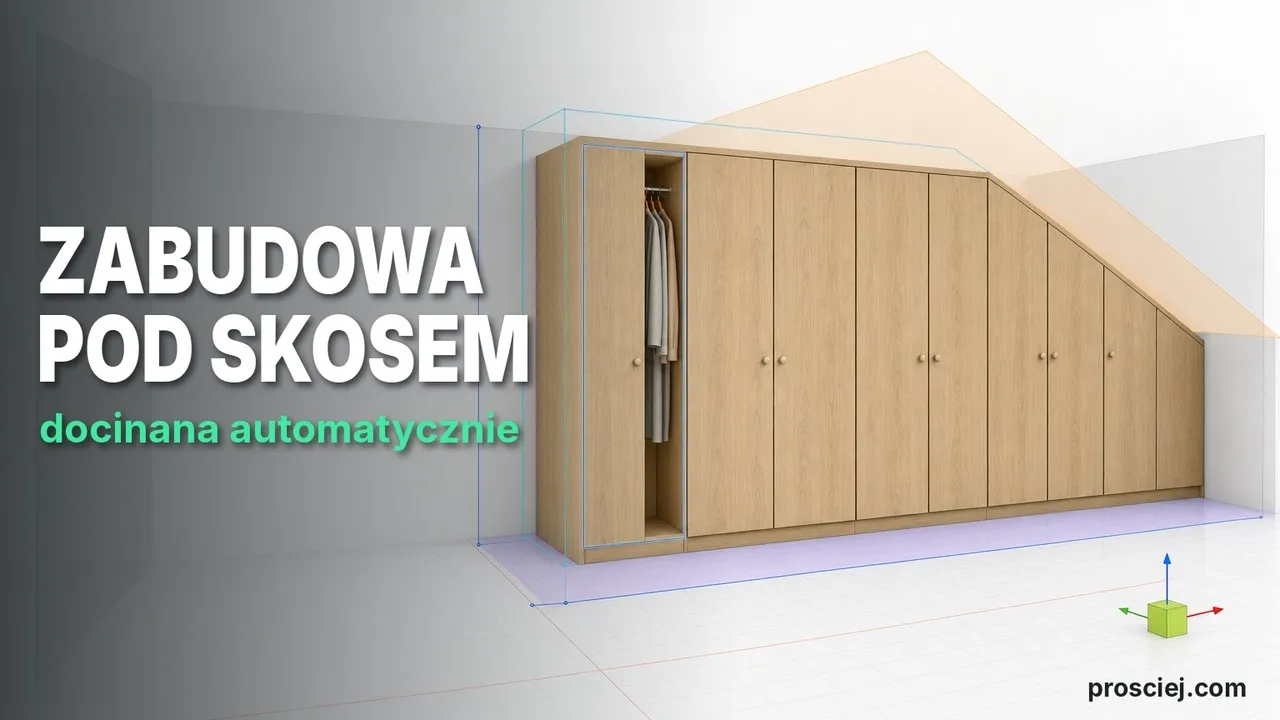
Einbau unter der Dachschräge in 3D: Bauteile auf Maß
Dachschrägen-Möbel im 3D-Programm: Korpusse, Blenden und Türen mit Schrägschnitt, deckenhohe Fronten mit Hinterschnittwinkel und Kundenzeichnung.