Einbau unter der Dachschräge in 3D: Bauteile auf Maß
Dachschrägen-Möbel im 3D-Programm: Korpusse, Blenden und Türen mit Schrägschnitt, deckenhohe Fronten mit Hinterschnittwinkel und Kundenzeichnung.
Der vierte Teil der Serie über den Einbau-Konstrukteur. Nach den Küchenmöbeln erstelle ich darin einen Dachschrägenschrank: von der leeren Wand bis zu den Türen unter der Schräge, ganz ohne Zuschnittmaße berechnen zu müssen.
Globale Einstellungen vor dem Einbauprojekt
Bevor ich beginne, lege ich einmal fest, was für das gesamte Projekt gelten soll. Jeder neue Korpus steht auf Füßen, auf einem Sockel zwischen den Seitenwänden oder ohne Unterkonstruktion. Der Oberboden ist durchgehend oder besteht aus Traversen. Im Block „Zuschnitt und Umleimer“ gebe ich Kantenstärke, Sägeblattstärke und Randschnitt ein. Die Bauteilliste gibt dann die genauen Zuschnittmaße an, und der Zuschnittplan berechnet die exakte Plattenanzahl. Ein Doppelklick auf „Korpus hinzufügen“ fügt einen Korpus mit der letzten Auswahl ein.
Einbau unter der Dachschräge: Korpusse an die Schräge anpassen
- „Einbau erstellen“, danach Klick auf die Wandnummer mit der Dachschräge.
- „An Dachschräge anpassen“ – die Korpusse fügen sich unter der Schräge ein, die Seiten werden trapezförmig zugeschnitten und der Oberboden verläuft schräg.
- „Schrägenpunkte anzeigen“ – Linien, bei denen die Sektionsseite durch einen einzigen geraden Schnitt entsteht. Die Sektionskante klinkt sich automatisch daran ein.
- „Abstand zur Dachschräge“ und „Abstand zur Decke“ sind zwei separate Schieberegler. Im Video lasse ich 20 mm Abstand zur Schräge.
- „Raum ausfüllen“ – die Korpusse werden direkt mit der Basis aus den Einstellungen erstellt. Zwei übereinander liegende Korpusse können Sie zu einem zusammenfügen.
Flachblende an der Einbauwand
Neben der Einpassblende gibt es die Flachblende: Eine 18-mm-Platte liegt auf der Außenseite des äußeren Korpus und schließt bündig mit der Frontenfront ab. Sie stellen ein, wie weit sie die Seite überlappt und ob sie über die volle Tiefe geht. Unter der Dachschräge wird sie zusammen mit den Korpussen zugeschnitten und erscheint als eigene Position in der Bauteilliste.
Deckenhohe Fronten unter der Schräge mit Hinterschnittwinkel
Ich markiere den gesamten Einbau, klicke dann auf „Frontüberstand“, nach oben und „Bis zur Decke“. Ich gebe nur die Fuge unter der Decke ein, im Video 10 mm. Das Programm berechnet, um wie viel jeder Türflügel wächst, und die Flachblenden reichen bis zur gleichen Linie. Unter der Schräge wird die Oberkante der Tür im Winkel der Dachschräge geschnitten und von hinten hinterschnitten, damit sich der Flügel öffnen lässt. Der Hinterschnittwinkel wird in die Bauteilliste, PDF und DXF übernommen, sodass Sie ihn an der Säge einstellen können. Ändern Sie die Fuge, wird der Winkel automatisch neu berechnet.
Technische Zeichnung und Übersichtszeichnung für den Kunden
Die technische Zeichnung enthält nun separate Blätter für Korpus, Fronten, Schnitt, Teileliste und Schubladen. Möbelname und Tags fließen in den Blatt-Titel ein. Die Übersichtszeichnung ist ein Kunden-PDF: Ansicht mit und ohne Fronten, mit Fachlichtmaßen sowie ein QR-Code mit Link zur 3D-Vorschau. Wie Sie dem Kunden nur die Vorschau freigeben, zeige ich in der Demo von Maßen bis DXF.
Ohne Konto ausprobieren
Den Einbau-Konstrukteur, die Schaltflächen „Fronten öffnen“ und „Fronten ausblenden“ sowie Hinweise zum nächsten Schritt können Sie in der Editor-Demo testen.
Weitere Artikel
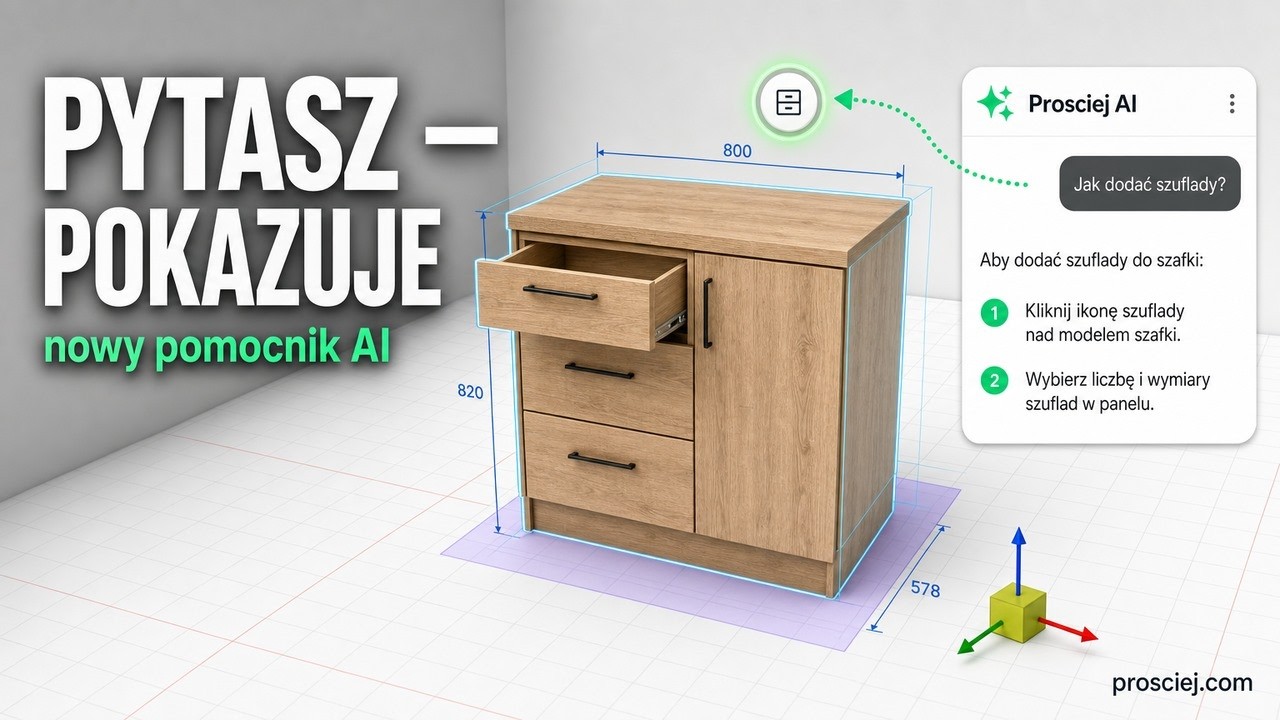
Möbelprogramm mit Assistent: Fragen, wo geklickt wird
Hilfe im 3D-Möbeleditor: Geben Sie ein, was Sie tun möchten, und die Taste wird Schritt für Schritt hervorgehoben. Dazu Hochschrank und Nische.
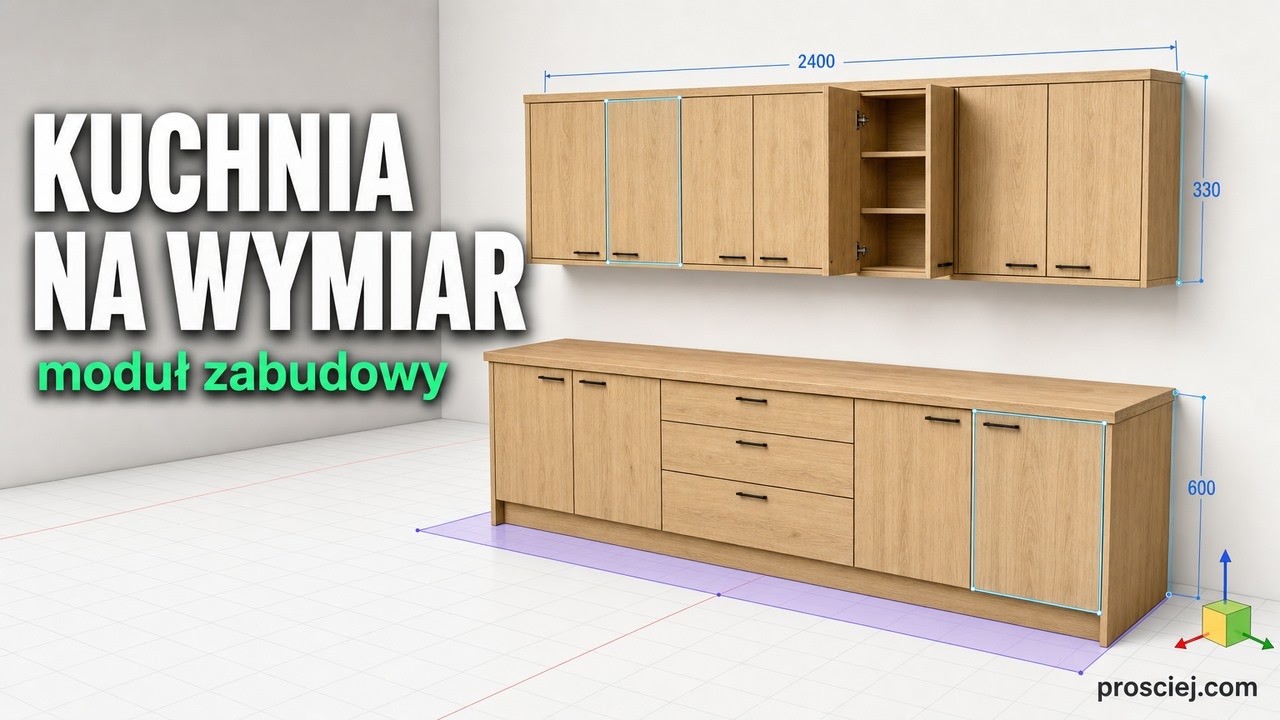
Küchenzeile in 3D: Unter- und Hängeschränke ohne Rechnen
Küchenzeile im 3D-Programm: Unterschränke und Hängeschränke mit eigener Tiefe, Maßschränke aus der Bibliothek, Unterbauplatte und durchgehende Arbeitsplatte.