Küchenzeile in 3D: Unter- und Oberschränke ohne Rechnen
Küchenzeile im 3D-Programm: Unter- und Oberschränke mit eigener Tiefe, Maßschränke aus der Bibliothek, Unterboden und durchgehende Arbeitsplatte.
Der dritte Teil der Serie über den Einbaumöbel-Generator. Nach dem kleiderschrank für die ganze Wand erstelle ich damit eine Küche: Unter- und Oberschränke an einer Wand, von der leeren Wand bis zur Arbeitsplatte, ganz ohne Zuschnittberechnungen.
Küchenzeile: Unter- und Oberschränke an einer Wand
- In der oberen Leiste auf „Einbau erstellen“ und dann auf die Wandnummer klicken.
- „Vertikale Hinzufügen“ auf beiden Seiten – Hilfslinien, die Platz für Passleisten lassen.
- „Wand teilen“ – der Generator erstellt ein unteres Band, ein oberes Band und den Zwischenraum. Die Grenze und den Zwischenraum ziehen Sie oder klicken auf das Maß und geben die Zahl ein.
- Jedes Band hat eine eigene Tiefe – im Video 600 mm unten und 330 mm oben. Die Unterschränke können Sie für Installationen von der Wand abrücken, während die Oberschränke an der Wand hängen bleiben.
Schranksegmente und Vorhängeschloss am Maß
Die Segmente im oberen und unteren Band sind unabhängig, sodass das Oberteil nicht die Aufteilung des Unterteils wiederholen muss. „Oben ausrichten“ und „Unten ausrichten“ zentrieren jedes Band separat. Das Vorhängeschloss an einem Segment fixiert dessen Position und Maße: Ein gezogenes Nachbarsegment stoppt daran, anstatt dessen Breite zu verkleinern. „Ansicht zurücksetzen“ kehrt nach einem versehentlichen Drehen der Kamera zur Wandansicht zurück.
Schränke aus der Bibliothek an das Fach angepasst
Einen fertigen Schrank aus der Bibliothek oder der Szene ziehen Sie in ein Fach, und der Generator zeigt an, auf welche Maße er angepasst wird. Im oberen Band hängt der Schrank samt Griff, im unteren bekommt er sofort Stellfüße. Wenn Sie das Segment verbreitern, wächst der Schrank samt Einlegeböden mit, während die Frontabstände erhalten bleiben. Ein einziger Schrank in der Bibliothek reicht für viele Breiten.
Registerkarte Einbau: Anpassungen ohne Schließen des Generators
Nach dem ersten Korpus erscheint neben „Raum“ die Registerkarte „Einbau“. Darin sehen Sie nur die Möbel dieses Einbaus und fügen Böden, Türen oder Schubladen über „Intelligente Elemente“ hinzu. Türen über mehrere Fächer setzen Sie jetzt mit zwei Klicks ein – in das erste und das letzte Fach. Ein Klick auf „Raum“ führt genau dorthin im Generator zurück, wo Sie waren. Nachträgliche Änderungen funktionieren genauso: Erneut „Einbau erstellen“ an dieser Wand wählen, das Segment anpassen, und die Schränke bauen sich automatisch um.
Unterboden unter den Hängeschränken und Arbeitsplatte bis zum Ende
Unter „Finishing“ schlägt der Generator Passleisten und einen Unterboden vor, also eine Platte unter den Hängeschränken. Benachbarte Segmente erhalten eine gemeinsame Platte, die bis zu den Passleisten reicht. Die Arbeitsplatte auf der unteren Zeile deckt auch die seitlichen Passleisten ab, ihr Dekor wählen Sie aus Fotos aus. Die Arbeitsplatte zeigt Maße an, ohne Preis.
Wie es weitergeht
Sockelleiste und Seitenblende fügen Sie wie im Teil über Arbeitsplatte und Sockelleiste hinzu. Den Generator können Sie ohne Konto in der Editor-Demo testen.
Weitere Artikel
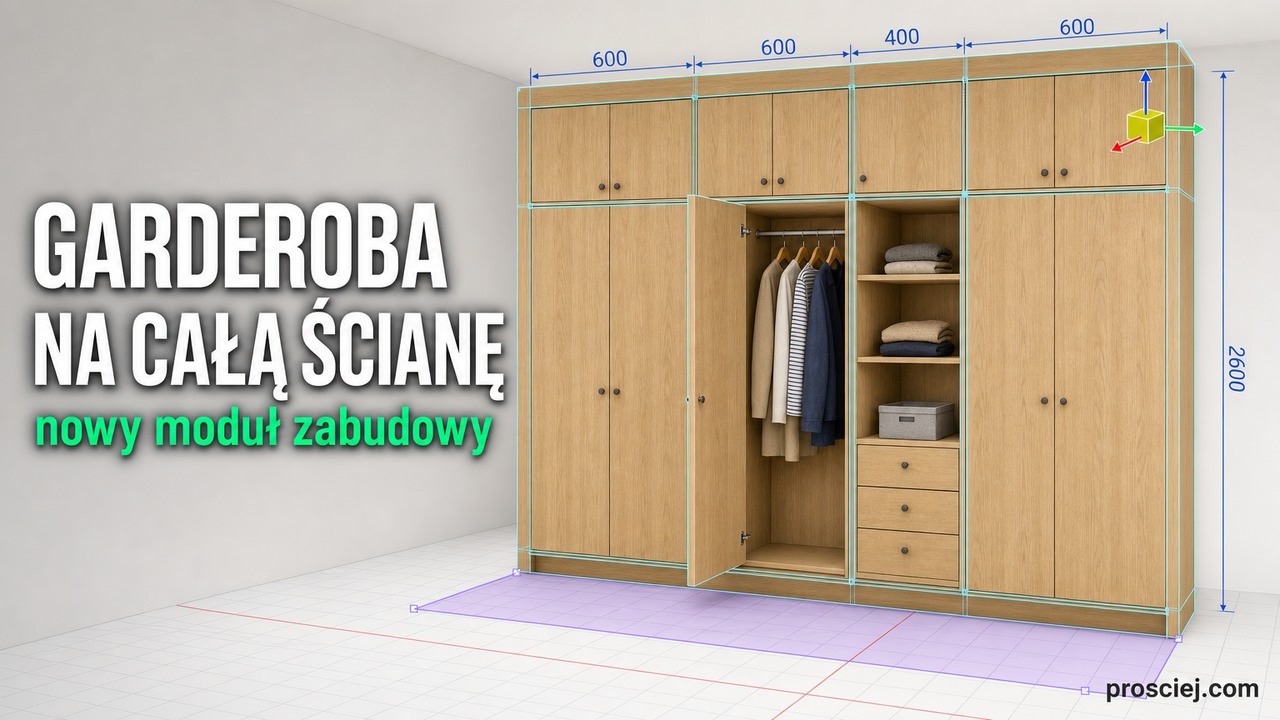
Einbauschrank nach Maß in 3D: Konfigurator für Wände
Begehbarer Kleiderschrank nach Maß in 3D: Der Konfigurator unterteilt Wände, fügt Korpusse ein und schlägt Blenden vor.
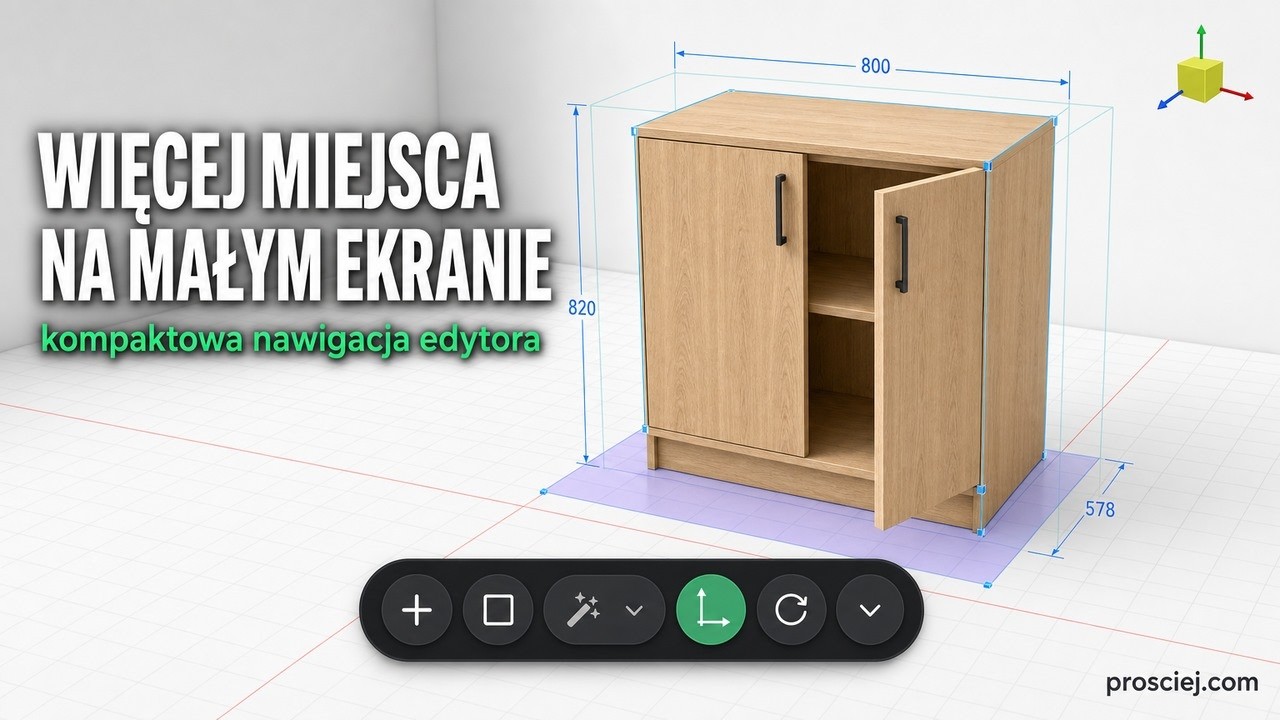
3D-Möbeleditor auf kleinem Display: Kompaktansicht
Kleinerer Laptop? Der neue Kompaktmodus blendet obere Werkzeugleiste und rechte Spalte des Prosciej-Editors aus – für mehr Platz am Möbelentwurf.