Möbel-Render im 3D-Projekt: Licht, LED & Dachfenster
3D-Möbel-Render im Browser: Lampen, LED-Streifen und Dachfenster. Render Prosciej ohne Token und KI-Visualisierung für Kunden.
In der Vorschau für Visualisierungen habe ich einen Prototyp gezeigt. Jetzt ist der Render direkt im Programm im Standard-Tarif verfügbar. Ich arbeite an einem Schrank aus der Dachschrägen-Zusammenstellung: Zuerst das Licht, dann die Kamerabilder und der Vergleich.
Dachfenster in der Dachschräge
Unter „Raum zeichnen“ im Schritt „Öffnungen“ wähle ich die Wand mit der Schräge aus und klicke auf „Fenster“. Das Fenster sitzt direkt in der Dachfläche: Öffnung, Rahmen, Glas und Maße entlang der Schräge. Ein vertikales Fenster in der Kniestockwand befindet sich unter „Wandfenster“. Wenn ein hoher Schrank das Fenster verdeckt, warnt das Programm unter „Probleme“.
LED-Beleuchtung im Schrank- und Küchenprojekt
Die Schaltfläche „Lichter“ in der linken Leiste zeigt aktivierte Lichtquellen und schlägt passende Stellen vor:
- Deckenlampe — Intensität, weiße oder gelbe Lichtfarbe, Abstrahlwinkel. Es können mehrere Lampen platziert werden.
- LED-Leiste unter Hängeschränken, wenn das Unterbau-Panel aktiviert ist.
- LED-Leiste oben im Hochschrank mit Türen und über der Kleiderstange.
- Tageslicht — Fenster leuchten automatisch, und das Licht lässt sich dorthin ausrichten, wo es einfallen soll.
Jedes Licht kann einzeln ein- und ausgeschaltet werden. Der Schalter „Tag | Nacht“ bestimmt, ob Sonnenlicht einfällt oder nur Lampen und LEDs leuchten. Lichtquellen erscheinen weder auf der Zuschnittliste noch in der Kalkulation.
So erstellen Sie einen Möbel-Render im Browser
- Wählen Sie den „Render-Modus“ und das Objektiv „Sehr weitwinkel“, um das Möbelstück ohne Wanddurchbrüche abzubilden.
- Öffnen Sie einige Türen und Schubladen, damit das Innenleben und die LEDs sichtbar sind.
- „Schnappschuss aufnehmen“ — bis zu drei Bilder gleichzeitig, z. B. bei Tag und Nacht.
- „Rendern“ oder „Generieren“ klicken und weiterarbeiten. Der Fortschritt wird in einer Wolke angezeigt, und fertige Bilder landen in der Galerie.
Render Prosciej oder AI-Visualisierung für Kunden
Render Prosciej wird auf Ihrer Grafikkarte berechnet und verbraucht keine Token. Er zeigt genau das, was im Projekt vorhanden ist: dieselben Fronten, dasselbe Layout. Wünscht der Kunde einen anderen Blickwinkel, drehen Sie die Kamera und erhalten exakt denselben Schrank. Die Rendertdauer hängt von Ihrem Computer ab.
Die AI-Visualisierung wird in der Cloud über ausgewählte Modelle berechnet. Sie sieht spektakulär aus, kann jedoch Frontfarben verändern oder zusätzliche Lichtquellen einfügen. In der Galerie zeigt ein „Vorher / Nachher“-Schieberegler die Unterschiede sofort an.
Jetzt ausprobieren
Tarife mit Render-Modus finden Sie in der Preisliste. Den Editor und Möbelplaner können Sie ohne Konto in der Editor-Demo testen.
Weitere Artikel
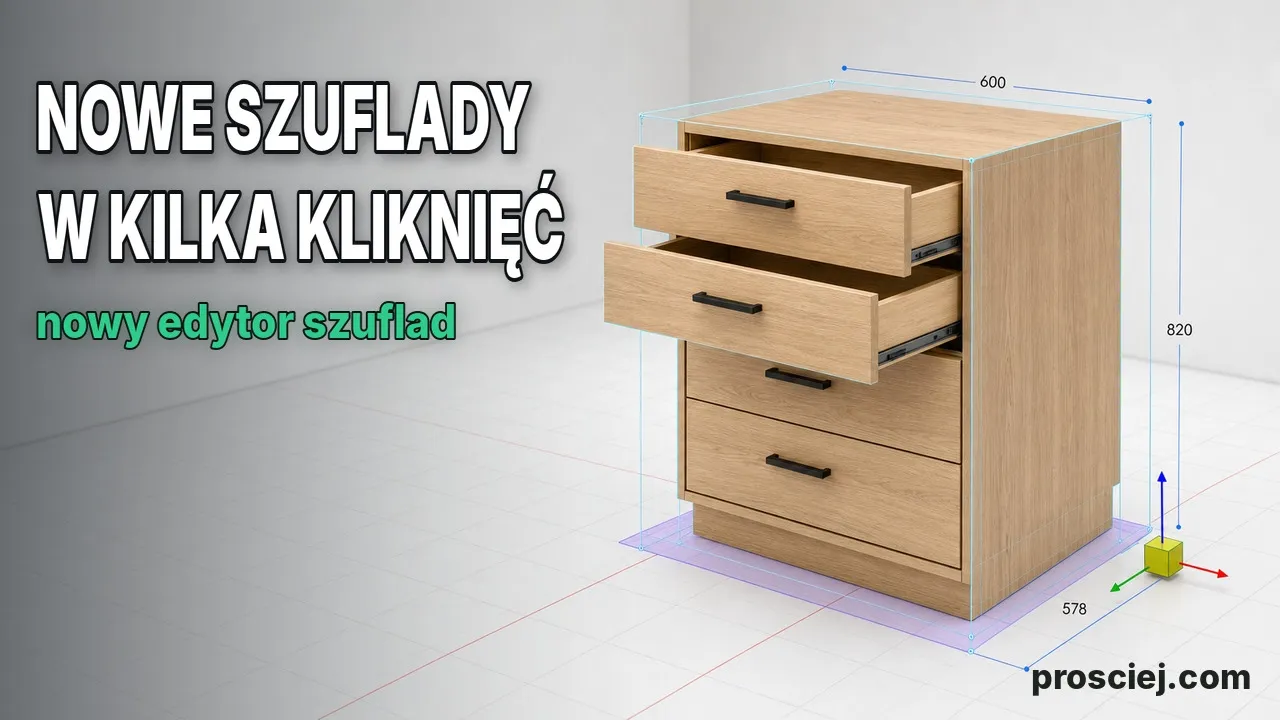
Schrank in Schubladen unterteilen: Fronthöhe in 3D
Schubladenaufteilung in der Nische: Anzahl, Fronthöhe in mm, Sperren, Freiraum, Innenschubladen hinter Türen und Griffe auf allen Fronten.
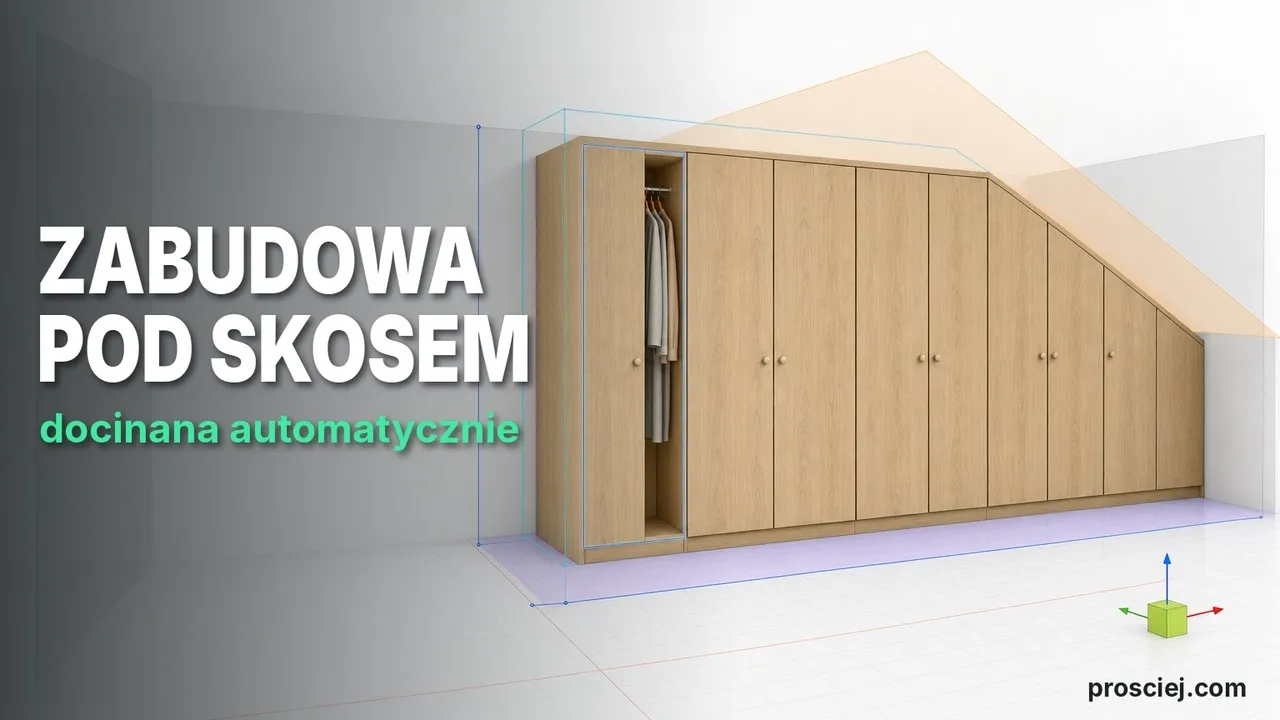
Einbau unter der Dachschräge in 3D: Bauteile auf Maß
Dachschrägen-Möbel im 3D-Programm: Korpusse, Blenden und Türen mit Schrägschnitt, deckenhohe Fronten mit Hinterschnittwinkel und Kundenzeichnung.