Schrankbreite & Schubladen in 3D ändern
Schrankbreite per Schieberegler ändern: Zuschnitte, Sockel und Füße berechnen sich neu. Innenleben neu aufbauen — Trennwände, Schubladen und Griffe.
Der Kunde hat seine Meinung geändert: Die Kommode soll breiter werden. Ich nehme die Schubladenschrank aus der vorherigen Folge, ziehe sie mit dem Schieberegler breiter und richte das Innenleben neu ein — ohne die Zuschnitte ein zweites Mal zu zeichnen.
Was ich im Video klicke
- Möbel markieren → Schieberegler „Breite“ in der rechten Spalte. Fronten, Seiten, Sockel und Füße berechnen sich zusammen neu.
- Alte Schubladen markieren und löschen — nach dem Vergrößern sind sie zu breit.
- „Einfacher“ → „Intelligente Elemente…“ → „Vertikale Trennwände“: drei → „Anwenden“.
- „Schubladen“ → „Bereich zeigen“ → Klick in jedes Fach → „Schublade einfügen“.
- Klick auf die Schublade → „Beschläge“ → Reling → „Griffposition einstellen“ → oben, mittig → „Auf Ausgewählte anwenden“.
Schrankbreite per Schieberegler ändern, nicht von vorne anfangen
Bevor Sie den Schieberegler bewegen, zeigt das Programm einen Pfeil entlang der Achse und hebt die Fläche hervor, die sich verschieben wird. Es gibt keinen Schritt „Maße neu eingeben“: Seiten, Böden, Rückwand und Fronten erhalten neue Maße, und die Zuschnittliste, die Kalkulation sowie die DXF-Dateien werden aus demselben Modell berechnet. Die Füße richten sich unter dem breiteren Korpus neu aus, und der Sockel, dessen Höhe sich aus den Füßen ergibt, verlängert sich mit ihnen. Steht der Schrank in einer Zeile, rücken die Nachbarn um denselben Wert zur Seite — das zeige ich in der Folge über Arbeitsplatte und Sockel.
Das Eingeben einer Abmessung in einem großen Projekt bringt den Editor nicht mehr für über eine Sekunde zum Stocken: Dieselbe Änderung blockiert ihn jetzt um ein Vielfaches kürzer. Das bedeutet nicht „sofort“ und gilt nicht für jeden Klick — die Kosten für das Markieren eines Möbels in einer riesigen Anbauwand stehen noch auf der Liste. Den Test an einer vollständigen Wand habe ich in der Folge zur Leistung gezeigt.
Schubladen nach dem Vergrößern: Löschen und Innenleben neu aufteilen
Eine zusammen mit dem Korpus vergrößerte Schublade ist geometrisch korrekt, aber niemand möchte eine Front über die gesamte Breite der Kommode. Sie löschen die alten Schubladen und teilen das Innenleben unter „Intelligente Elemente“ neu auf: Sie stellen die Anzahl der vertikalen Trennwände ein und klicken auf „Anwenden“ — die Trennwände bauen sich im Möbel neu auf, der Korpus bleibt erhalten. Drei Trennwände ergeben vier Fächer in einer Reihe.
Eine Trennwand und keine Hilfslinie, da die Schublade auf beiden Seiten ein Brett benötigt, an dem die Führungsschiene verschraubt wird. Woher diese Regel stammt, erfahren Sie in der Folge über den Schubladenschrank.
Schubladen und Griffe in den neuen Fächern
Jedes Fach klicken Sie mit dem Schubladen-Werkzeug an und bestätigen mit „Schublade einfügen“ — ein Tooltip zeigt das Maß vor dem Einfügen an. Das Fenster „Griffposition“ öffnet sich sofort auf der Ansicht des gesamten Möbels: Sie sehen alle neuen Fronten, stellen die Reling oben mittig an einer Front ein und „Auf Ausgewählte anwenden“ kopiert sie mit einem einzigen Rückgängig-Schritt auf den Rest.
Was nach der Modifikation bleibt
Dasselbe Möbelstück, neue Breite, neue Schubladen — und sofort eine aktuelle Zuschnittliste, PDF-Kalkulation und DXF-Dateien, berechnet aus dem Modell. Den gesamten Weg von den Raummaßen bis zur DXF-Datei zeige ich im ersten Demo, und die Umarbeitung können Sie ohne Konto im Editor-Demo ausprobieren.
Weitere Artikel
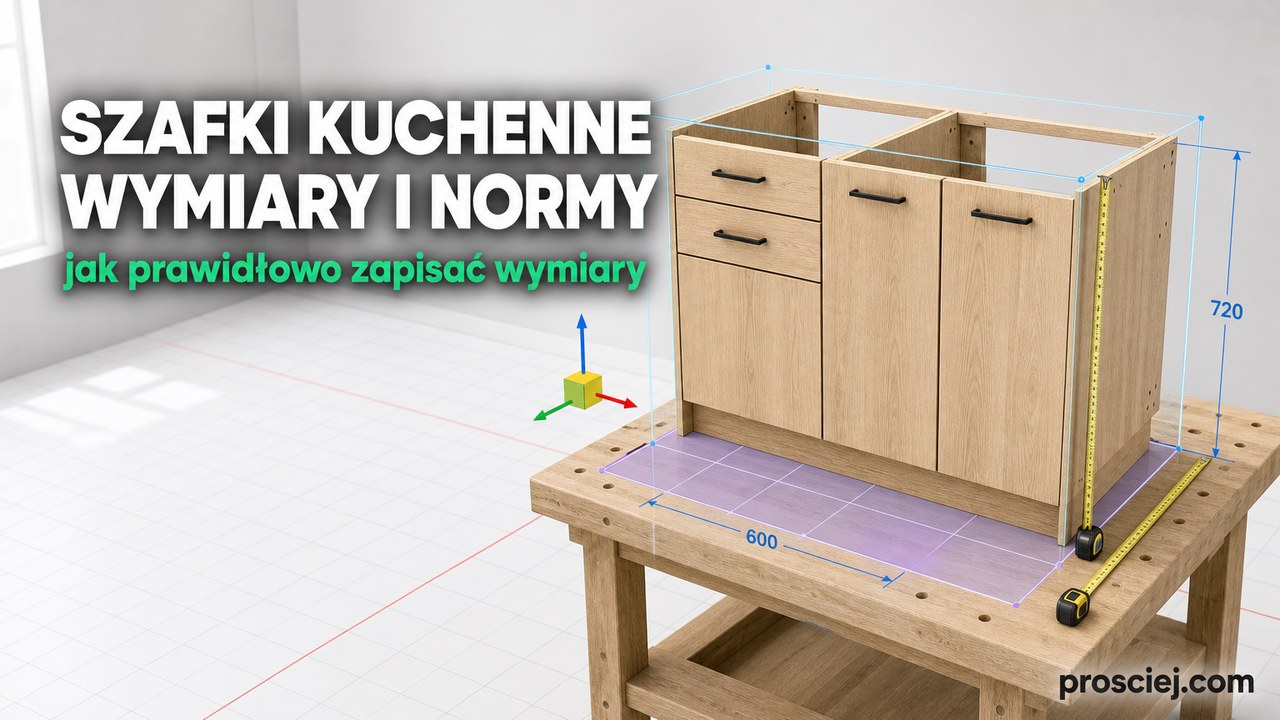
Küchenschrank-Maße: Woher sie kommen und wie man sie angibt
Woher Küchenschrank-Maße stammen, welche Normen gelten, was sie nicht regeln und wie Sie Schränke sowie den Grundriss richtig bemaßen.
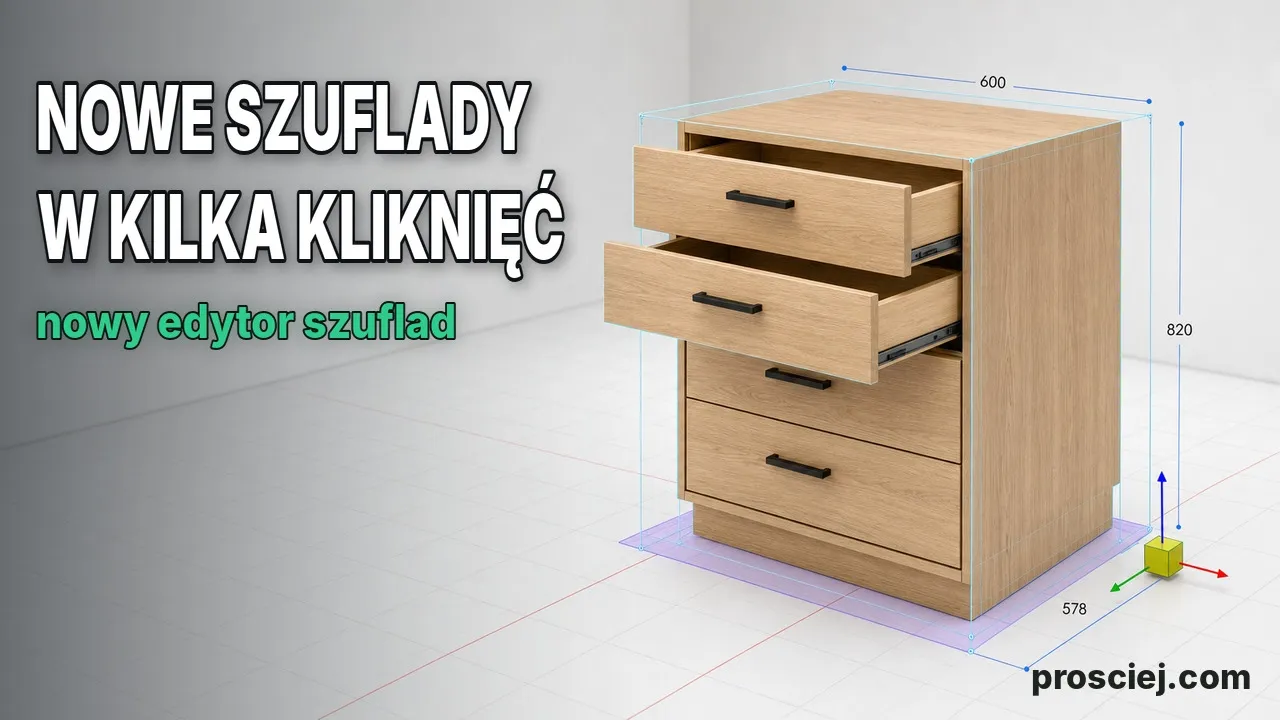
Schrank in Schubladen unterteilen: Fronthöhe in 3D
Schubladenaufteilung in der Nische: Anzahl, Fronthöhe in mm, Sperren, Freiraum, Innenschubladen hinter Türen und Griffe auf allen Fronten.