Cómo cambiar el ancho de un mueble y cajones en 3D
Modifica un mueble 3D: el deslizador recalcula piezas y patas. Diseña el interior desde cero: divisiones, cajones y tiradores.
El cliente cambió de opinión: la cómoda debe ser más ancha. Tomo el mueble con cajones del episodio anterior, lo estiro con el deslizador y reorganizo el interior desde cero, sin necesidad de redibujar las piezas.
Pasos en el vídeo
- Selecciona el mueble → deslizador „Anchura” en la columna derecha. Los frentes, laterales, zócalo y patas se recalculan juntos.
- Selecciona los cajones antiguos y elimínalos: tras el estiramiento son demasiado anchos.
- „Más simple” → „Elementos inteligentes…” → „División vertical”: tres → „Aplicar”.
- „Cajones” → „Indicar lugar” → clic en cada hueco → „Insertar cajón”.
- Clic en el cajón → „Herrajes” → tirador → „Ajustar posición del tirador” → arriba, al centro → „Aplicar a la selección”.
Cambiar la anchura con el deslizador, no desde cero
Antes de mover el deslizador, el programa muestra una flecha a lo largo del eje e ilumina la cara que se desplazará. No hay un paso de „reescribir dimensiones”: los laterales, techos, traseras y frentes reciben nuevas medidas, y la lista de piezas, el presupuesto y los archivos DXF se calculan a partir del mismo modelo. Las patas se redistribuyen bajo un cuerpo más ancho y el zócalo, cuya altura depende de las patas, se alarga junto a él. Si el mueble está alineado en un conjunto, los adyacentes se desplazan la misma distancia; lo muestro en el episodio sobre encimera y zócalo.
Introducir una dimensión en un proyecto grande ya no congela el editor más de un segundo: el mismo cambio lo bloquea ahora varias veces menos tiempo. Esto no significa „al instante” ni se aplica a cada clic; el coste de seleccionar un mueble en un diseño complejo sigue en la lista de tareas. La prueba con una composición completa la mostré en el episodio sobre rendimiento.
Cajones tras estirar: eliminar y reorganizar el interior
Un cajón estirado junto con el cuerpo es geométricamente correcto, pero nadie quiere un frente que ocupe toda la anchura de la cómoda. Eliminas los cajones antiguos y divides el interior de nuevo en „Elementos inteligentes”: defines la cantidad de divisiones verticales y haces clic en „Aplicar”; las divisiones se regeneran en el mueble mientras el cuerpo se mantiene. Tres divisiones generan cuatro huecos en fila.
Se utiliza una división real y no una línea de guía, porque el cajón necesita un tablero a ambos lados donde atornillar la guía. Explico esta regla en el episodio sobre el mueble con cajones.
Cajones y tiradores en los nuevos huecos
Haces clic en cada hueco con la herramienta de cajones y confirmas con „Insertar cajón”; un globo muestra las medidas antes de la inserción. La ventana „Posición del tirador” se abre directamente sobre la vista frontal de todo el mueble: ves todos los frentes nuevos, ajustas el tirador arriba al centro en uno y „Aplicar a la selección” lo copia al resto en un solo paso de deshacer.
Qué se conserva tras la modificación
El mismo mueble, una nueva anchura, nuevos cajones y, al instante, la lista de piezas, el presupuesto en PDF y los archivos DXF actualizados y calculados a partir del modelo. Todo el proceso, desde las medidas de la estancia hasta el DXF, lo muestro en la primera demo, y puedes probar la modificación sin cuenta en la demo del editor.
Más artículos
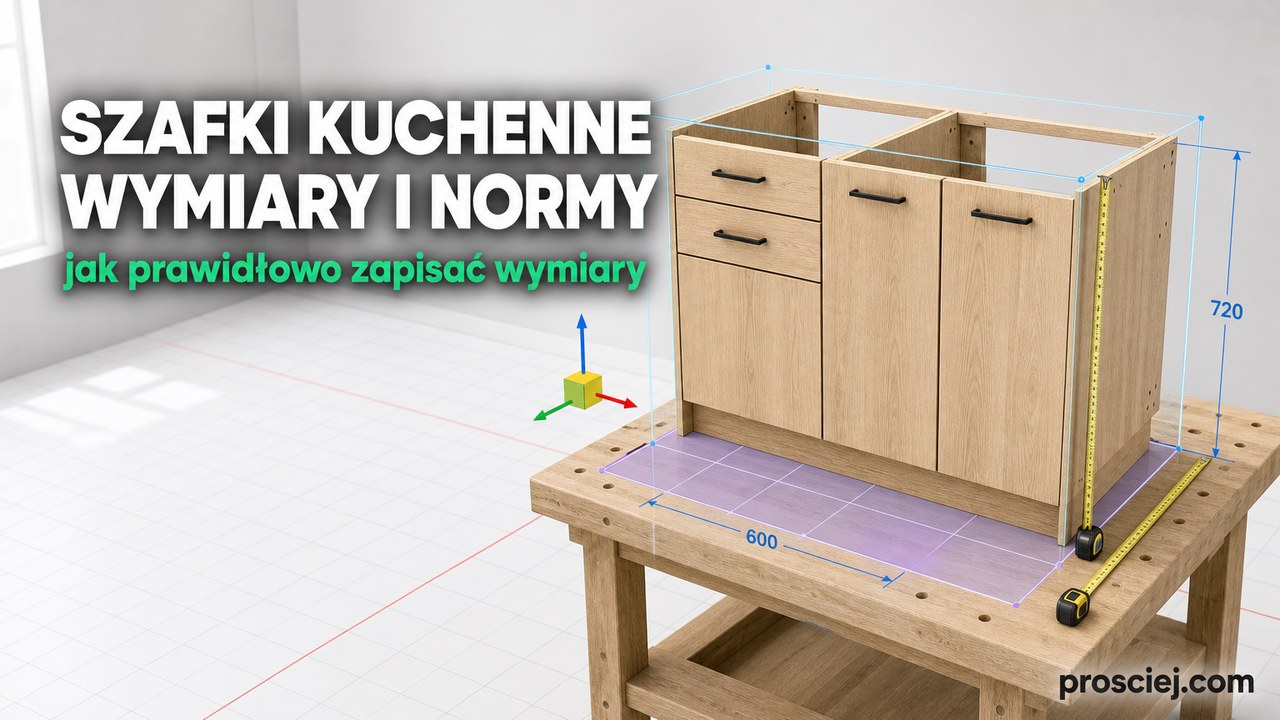
Medidas de muebles de cocina: fuentes y acotación
Cómo obtener las medidas de muebles de cocina, qué normas las regulan, qué no incluyen y cómo acotar los módulos y la planta de la cocina.
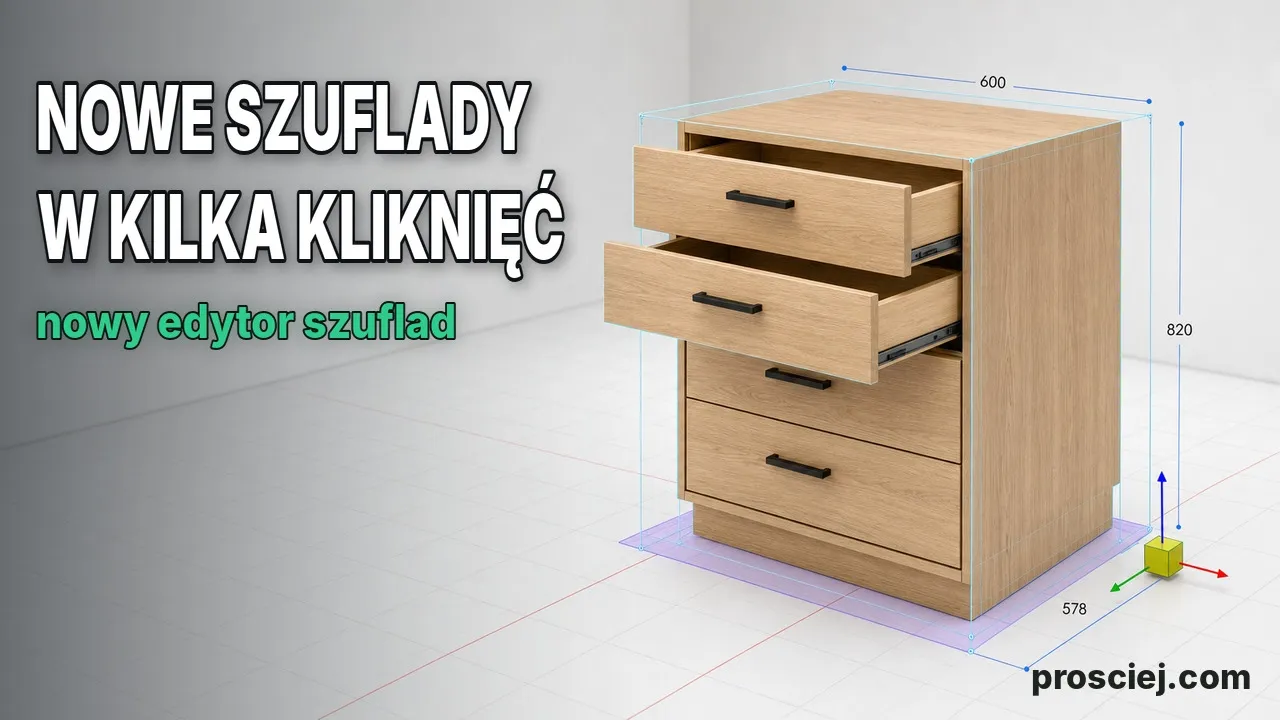
División de armarios en cajones: frentes en 3D
División de armarios en cajones en 3D: número de cajones, altura de frentes en mm, candados, espacios vacíos, cajones interiores y tiradores.