Schrankböden: Abstände, Zonen, verstellbar oder fest
Schrankböden in einem Fenster konfigurieren: Anzahl, Abstände, Zonen und verstellbare oder feste Böden. Zuschnittmaße werden automatisch berechnet.
Schrankböden geraten selten gleichmäßig: Unten wünschen Sie sich eine große lichte Höhe, weiter oben dichte Böden für gefaltete Kleidung. Bisher hat prosciej.com eine Nische nur in gleiche Teile geteilt, und jede Ausnahme musste manuell korrigiert werden. Deshalb habe ich das Fenster „Einlegeböden in der Nische“ entwickelt, in dem Sie die gesamte Nische auf einmal einstellen.\r\n\r\n## So fügen Sie Schrankböden hinzu\r\n\r\n1. Öffnen Sie „Intelligente Elemente“ und klicken Sie auf „Einlegeböden in der Nische“. Sie müssen das Möbelstück vorher nicht markieren.\r\n2. Fahren Sie über den Schrank und klicken Sie auf die Nische, die Sie unterteilen möchten.\r\n3. Stellen Sie im Fenster das Feld „Anzahl der Böden“ ein. Das Programm verteilt sie gleichmäßig.\r\n4. Klicken Sie unten im Fenster auf die Schaltfläche zum Hinzufügen, zum Beispiel „3 Böden hinzufügen“.\r\n\r\nDie Böden werden mit den korrekten Maßen im Möbel platziert, und ein einziges Rückgängigmachen entfernt das gesamte Set.\r\n\r\n> Nur bei Schubladen öffnet sich das Fenster nicht; ein freier Streifen darüber oder darunter erhält Böden separat. Schubladen ändern Sie mit dem Werkzeug „Schubladen in der Nische“, das im Artikel über die Schrankunterteilung in Schubladen beschrieben wird.\r\n\r\n## So stellen Sie den Bodenabstand im Schrank ein\r\n\r\nJeden Boden ziehen Sie in der Zeichnung an die gewünschte Stelle, und den genauen Wert tragen Sie im Feld für die lichte Höhe zwischen den Böden ein. Das Fenster lässt keine lichte Höhe unter 50 mm zu.\r\n\r\nEine lichte Höhe, die erhalten bleiben muss – etwa für einen bestimmten Karton –, sperren Sie mit dem Schloss-Symbol. „Ausrichten“ verteilt dann nur die verbleibenden Böden gleichmäßig, während die gesperrten an ihrem Platz bleiben.\r\n\r\n## So erstellen Sie unterschiedliche Abstände zwischen den Böden\r\n\r\n„Zone hinzufügen“ teilt die Nische in Abschnitte, und „Grenze hier“ macht aus dem ausgewählten Boden eine Trennlinie. Jede Zone hat eine eigene Farbe, eine eigene Anzahl von Böden und die Schaltfläche „Zone ausrichten“.\r\n\r\nDie Grenze ziehen Sie entweder an die Position oder geben ihre Höhe in mm ein. Die Böden auf beiden Seiten ordnen sich neu an, während gesperrte lichte Höhen erhalten bleiben. So richten Sie beispielsweise unten zwei hohe Bereiche und darüber fünf niedrige ein.\r\n\r\nDas Programm schlägt nicht vor, wie viele Zentimeter Sie für Pullover oder Schuhe lassen sollten. Die Maße bestimmen Sie.\r\n\r\n## Verstellbarer oder fester Fachboden\r\n\r\nDen Typ wählen Sie für den gesamten Abschnitt und nach der Unterteilung separat für jede Zone („Verstellbar“ oder „Fest“) sowie für jede Grenze:\r\n\r\n1. „Verstellbarer Boden“ erhält seitliches Spiel und ist gegenüber der Korpusfront zurückgesetzt. In einem neuen Projekt sind das 1 mm pro Seite und 10 mm Rücksprung. Das sind Programmeinstellungen, keine Norm: Sie können sie im Bereich „Globale Einstellungen“ anpassen, auch auf Null.\r\n2. „Fester Zwischenboden“ wird auf das lichte Maß und die volle Tiefe gefertigt sowie mit den Seiten verschraubt.\r\n\r\nDas Bauteil hat das zum Typ passende Maß, sodass Sie Toleranzen nicht manuell abziehen müssen.\r\n\r\n## Wozu dienen Hilfslinien\r\n\r\n„Hilfslinien“ zeichnen gestrichelte Linien, die den Abschnitt in gleiche Teile teilen. Einlegeböden und Zonengrenzen rasten beim Ziehen daran ein. Die Linien sind nur in der Zeichnung des Fensters sichtbar und gelangen nicht in das Projekt.\r\n\r\n## Funktioniert das alte Verfahren zum Hinzufügen von Böden noch\r\n\r\nJa. Böden, die mit dem Zauberstab hinzugefügt werden, funktionieren wie bisher. Sie können das Fenster auch bei einer Nische öffnen, die bereits Böden enthält, und diese mit der Schaltfläche „Änderungen speichern“ anpassen.\r\n\r\nTesten Sie es in der Editor-Demo ohne Registrierung: Fügen Sie einen Schrank ein, klicken Sie auf die Nische und richten Sie drei Bodenzonen ein.",lead:
Weitere Artikel
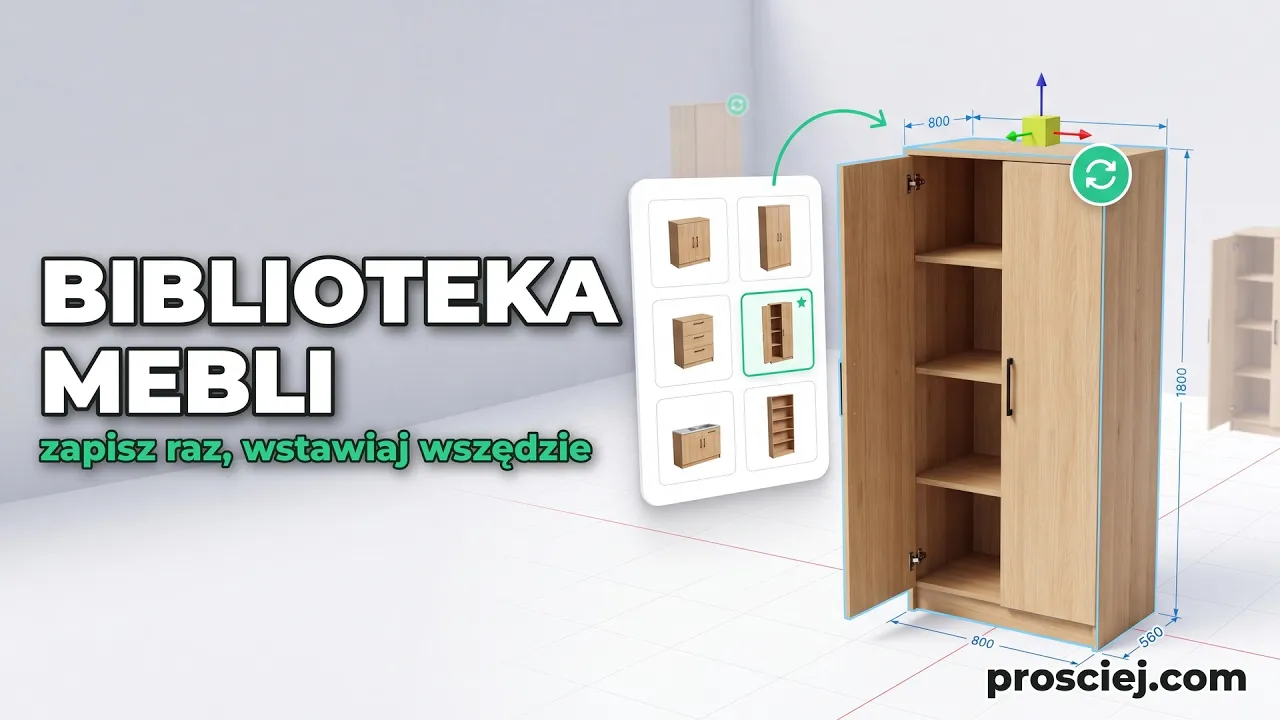
Möbelbibliothek: Schrank speichern und wiederverwenden
Möbelbibliothek in prosciej.com: Schrank einmal speichern, in jedes Projekt einfügen und nach Korrekturen selbst entscheiden, wo sie angewendet werden.
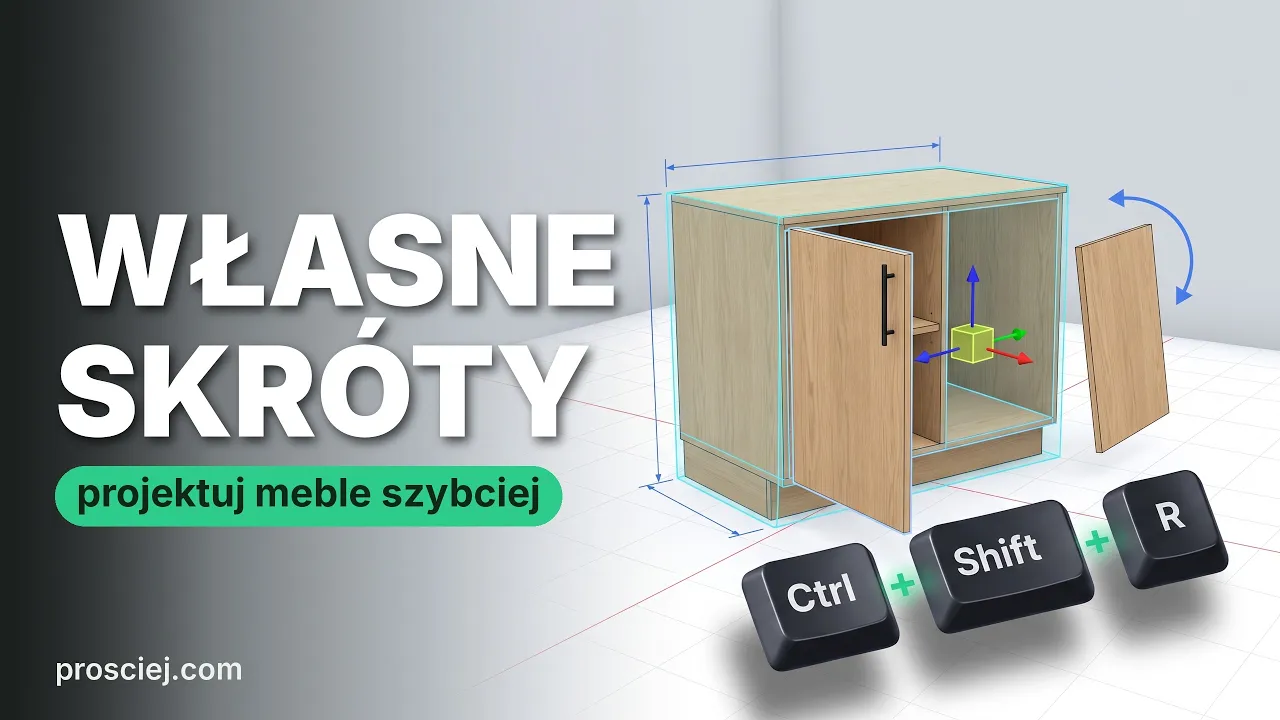
Eigene Tastenkürzel in der Möbeldesign-Software
Eigenes Tastenkürzel im Möbeldesign-Programm wählen: Rechtsklick, „Tastenkürzel festlegen“, Kombination drücken, bestätigen. Gilt für jedes Projekt.