Eigene Tastenkürzel in der Möbeldesign-Software
Eigenes Tastenkürzel im Möbeldesign-Programm wählen: Rechtsklick, „Tastenkürzel festlegen“, Kombination drücken, bestätigen. Gilt für jedes Projekt.
Tastenkombinationen in der Möbeldesign-Software waren in prosciej.com fest programmiert. Jetzt können Sie den Schaltflächen des Editors Ihre eigenen Tasten zuweisen – auch denjenigen, die bisher keine hatten. Wer von einem anderen Programm umsteigt, hat andere Tastenkombinationen verinnerlicht und kann die Tasten nun an die eigene Arbeitsweise anpassen.
So richten Sie ein eigenes Tastaturkürzel ein
- Wählen Sie ein Bauteil aus (die Schaltfläche muss aktiv sein) und klicken Sie mit der rechten Maustaste auf eine Schaltfläche in der Werkzeugleiste, der linken Leiste oder im Eigenschaften-Panel – zum Beispiel die Drehung um die X- oder Z-Achse, die standardmäßig keine Taste hat.
- Wählen Sie „Tastenkürzel festlegen“.
- Wenn das Fenster „Drücken Sie eine Tastenkombination…“ anzeigt, drücken Sie Ihre gewünschte Kombination.
- Klicken Sie auf „Bestätigen“.
Ab diesem Moment führt diese Kombination die Aktion der Schaltfläche aus.
Tastenkürzel auf dem Mac und unter Windows
Fahren Sie mit der Maus über eine Schaltfläche, um deren Beschreibung und die zugehörige Taste im Tooltip zu sehen, sofern vorhanden. Bei „Einfügen“ wird unter Windows Ctrl+V und auf dem Mac ⌘V angezeigt, sodass Sie nicht umdenken müssen. Auf Touchscreens erscheint der Tooltip nach dem Tippen nicht, da Kürzel für das Arbeiten mit der Tastatur gedacht sind.
Was tun, wenn ein Kürzel bereits belegt ist
Das Fenster warnt Sie, zu welcher Aktion die gedrückte Kombination gehört, sodass Sie keine Taste aus Versehen überschreiben. „Tastenkürzel übernehmen“ entzieht der anderen Aktion die Taste; ohne Ihre Bestätigung wird nichts gespeichert. Vom Browser oder System reservierte Kombinationen wie Ctrl+W oder F11 werden nicht akzeptiert – drücken Sie in diesem Fall eine andere. Mausgesten, Pfeiltasten und Esc bleiben unveränderlich und sind in der Liste mit dem Hinweis „fest“ markiert.
Wo Sie die Übersicht aller Tastenkürzel finden
Die Schaltfläche „Tastenkürzel“ in der oberen Leiste öffnet die vollständige Liste. Neben jeder anpassbaren Aktion steht „Tastenkürzel festlegen“ (nach einer Änderung „Ändern“). Der Bereich „Ihre Tastenkürzel“ fasst Ihre Anpassungen an einem Ort zusammen, und der Filter „Nur meine“ zeigt ausschließlich Ihre eigenen Tasten an. Bei einer geänderten Aktion wird daneben die Standardtaste angezeigt, sodass Sie genau sehen, was sich geändert hat.
So stellen Sie das Standard-Tastenkürzel wieder her
Änderungen können Sie im selben Kontextmenü per Rechtsklick rückgängig machen. „Standard wiederherstellen“ setzt die ursprüngliche Taste zurück. Bei einer Schaltfläche, die zuvor keine Taste hatte, heißt derselbe Punkt „Tastenkürzel entfernen“ – Ihr Kürzel wird gelöscht und erscheint nicht mehr im Tooltip.
Gelten die Tastenkürzel für jedes Projekt?
Die Tastenkürzel werden in Ihrem Konto gespeichert und funktionieren somit in jedem Projekt. In der Demoversion ohne Konto bleiben sie nur in diesem Browser gespeichert und werden nicht auf andere Computer übertragen. Es gibt keinen Export von Tastaturlayouts oder vorgefertigte Profile aus anderen Programmen – die Tasten werden nacheinander eingerichtet.
Eine Übersicht aller Kürzel, einschließlich Rückgängigmachen und Wiederholen, bietet der Artikel über Bauteil-Snapping, Gruppen und Rückgängigmachen. Testen Sie es in der Editor-Demo ohne Registrierung: Richten Sie Ihr eigenes Kürzel für die Drehung ein und erleben Sie das Arbeiten mit den Händen auf der Tastatur.
Weitere Artikel
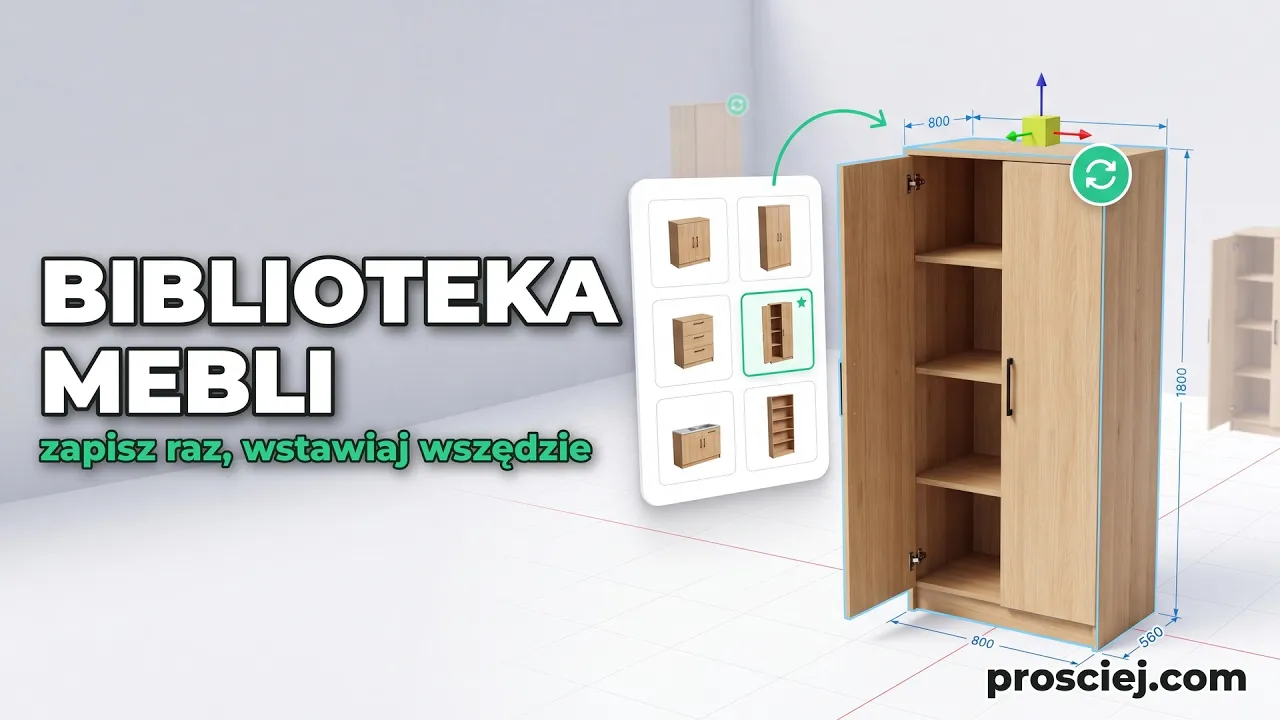
Möbelbibliothek: Schrank speichern und wiederverwenden
Möbelbibliothek in prosciej.com: Schrank einmal speichern, in jedes Projekt einfügen und nach Korrekturen selbst entscheiden, wo sie angewendet werden.
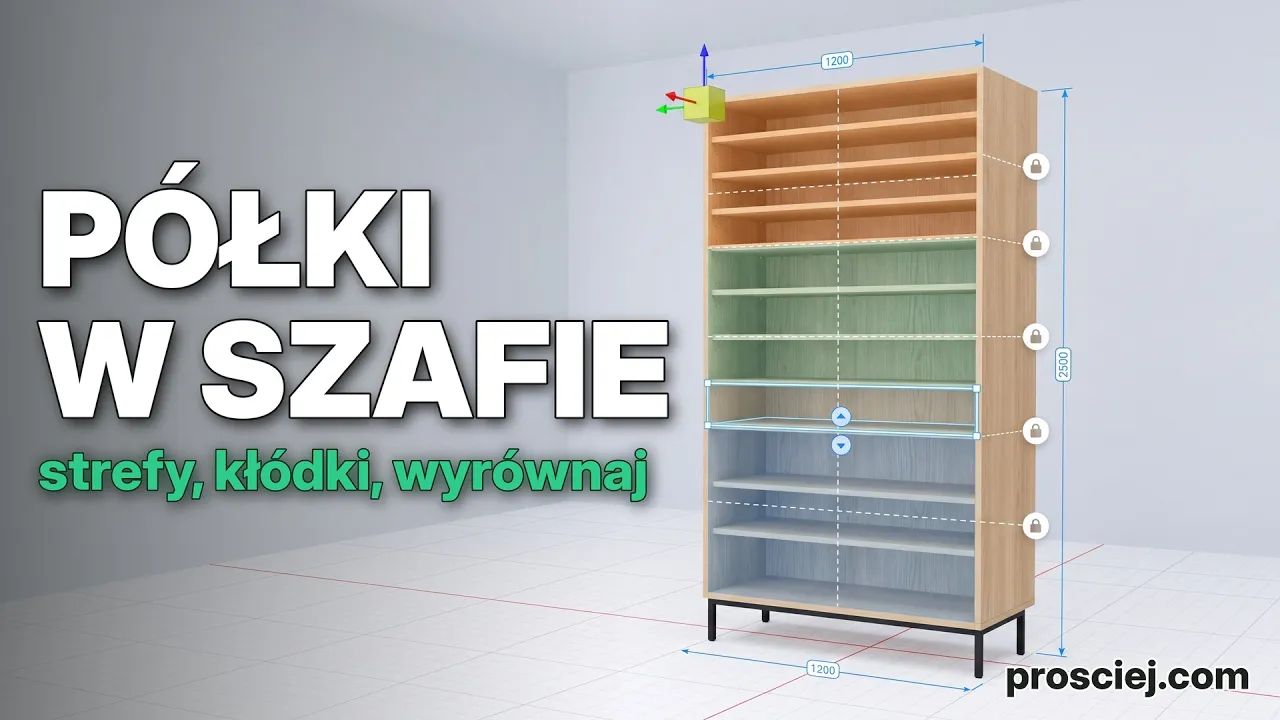
Schrankböden: Abstände, Zonen, verstellbar oder fest
Schrankböden in einem Fenster konfigurieren: Anzahl, Abstände, Zonen und verstellbare oder feste Böden. Zuschnittmaße werden automatisch berechnet.