Möbelbibliothek: Schrank speichern und wiederverwenden
Möbelbibliothek in prosciej.com: Schrank einmal speichern, in jedes Projekt einfügen und nach Korrekturen selbst entscheiden, wo sie angewendet werden.
Die Möbelbibliothek gibt es in prosciej.com seit der ersten Demo, aber ich habe sie nie richtig gezeigt. In dieser Folge speichere ich einen Schrank, füge ihn in ein neues Projekt ein und passe ihn so an, dass kein altes Projekt ohne meine Zustimmung geändert wird. Eine eigene Bibliothek führst du ab dem Standard-Tarif, fertige Möbel siehst du in der Demo.
So speicherst du einen Schrank in der Bibliothek
- Wähle das fertige Möbelstück im Projekt aus und klicke auf „In Bibliothek speichern“.
- Gib im Fenster einen Namen ein und wähle die Ordner aus. „Favoriten“ ist standardmäßig ausgewählt; einen neuen Ordner erstellst du im selben Fenster.
- Klicke auf „Speichern“.
Der Schrank befindet sich in der Bibliothek in der linken Spalte des Editors. „Vollbild“ zeigt Ordner mit großen Kacheln.
So fügst du einen fertigen Schrank in ein neues Projekt ein
Öffne ein Projekt, gehe zum Ordner in der Bibliothek und klicke auf „Einfügen“. Das Möbelstück steht mit denselben Bauteilen und Aufteilungen im Raum, mit denen es gespeichert wurde – du beginnst dein Projekt also mit dem Einfügen fertiger Schränke. Ein Möbelstück aus der Bibliothek fügst du auch in eine Nische ein, was der Artikel über Küchenzeilen beschreibt.
Das Programm merkt sich, dass das Möbelstück aus der Bibliothek stammt. Bei einem solchen Möbelstück hast du die Optionen „In Bibliothek aktualisieren“ und „Als neu speichern“.
So bearbeitest du ein Möbelstück, das sich bereits in der Bibliothek befindet
Es gibt zwei Wege:
- „Bearbeiten“ auf der Kachel öffnet das Möbelstück separat, außerhalb des Projekts. Du fügst beispielsweise Einlegeböden hinzu und klickst auf „In Bibliothek speichern“.
- Du änderst das Möbelstück im Projekt und klickst auf „In Bibliothek aktualisieren“.
Beide überschreiben die Vorlage mit der neuen Version. Die Bibliothek speichert keine alten Versionen. Speichere eine andere Variante daher über „Als neu speichern“.
Ändert eine Anpassung in der Bibliothek alte Projekte?
Nein, und das habe ich bewusst so gemacht. Du hast denselben Schrank in vielen Projekten, und einige davon können Angebote sein, die der Kunde bereits erhalten hat. Würde die Vorlagenkorrektur diese automatisch umbauen, würden sich Bauteilliste und Preis ohne dein Wissen ändern.
Deshalb erhält das Projekt nur eine Information. Wenn du ein Projekt mit einem solchen Möbelstück öffnest, erscheint auf dessen Kachel in der Bibliothek „Update verfügbar“.
So aktualisierst du Schränke im Projekt auf die neue Version
- Wähle ein einzelnes Möbelstück aus, öffne in der rechten Spalte „Weitere Aktionen“ neben „In Bibliothek aktualisieren“ und klicke auf „Neuere Version verfügbar – anwenden“.
- Alle Möbelstücke auf einmal aktualisierst du auf der Kachel in der Bibliothek mit der Schaltfläche „Auf alle im Projekt anwenden“. In der Ansicht „Vollbild“ befindet sich diese im Kachelmenü.
Das Programm bittet um Bestätigung und tauscht dann die Bauteile des Möbelstücks aus. Position im Raum und Name bleiben erhalten.
Womit du deine eigene Möbelbibliothek beginnen solltest
Mit den Korpusse, die du am häufigsten herstellst. In der Bibliothek gibt es auch Möbel von mir. Sie erfordern möglicherweise noch meine Überprüfung, sieh sie also als Ausgangspunkt.
Sieh dir die Bibliothek in der Editor-Demo an, ohne ein Konto zu erstellen: Füge einen fertigen Schrank ein und baue ihn um. Eigene Möbel speicherst du in einem gespeicherten Projekt, also in einem Konto mit dem Standard-Tarif.
Weitere Artikel
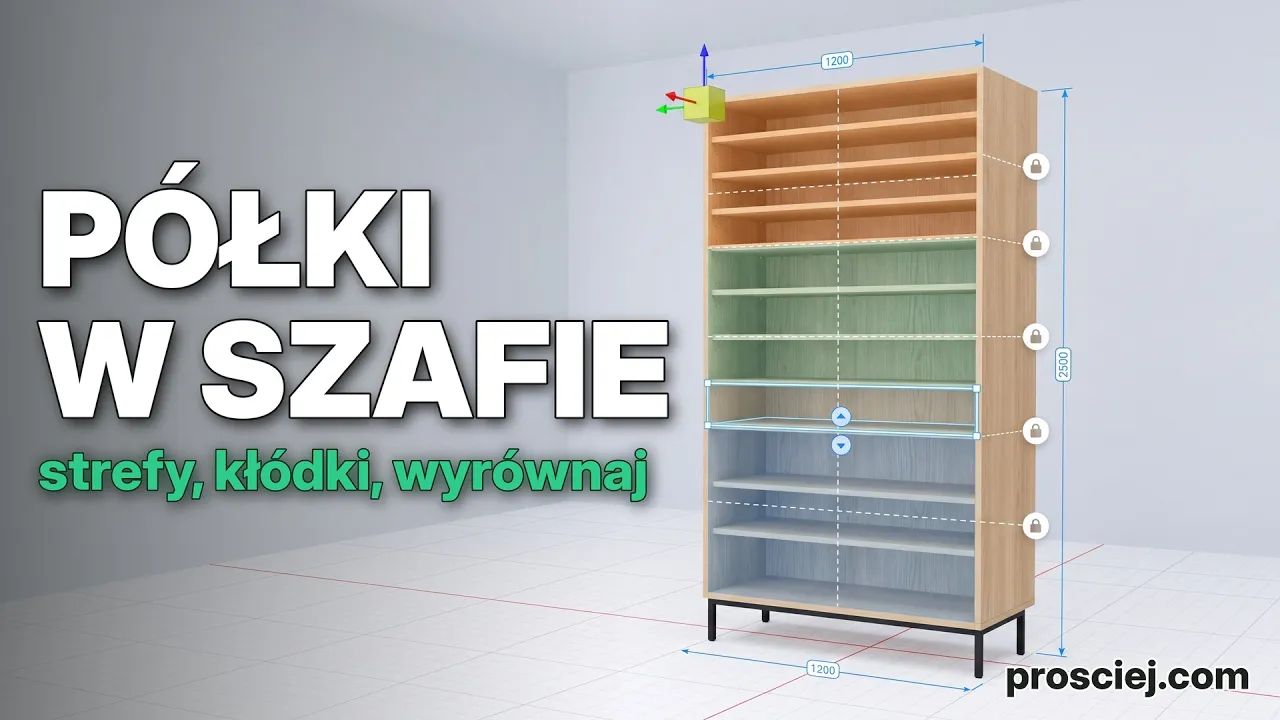
Schrankböden: Abstände, Zonen, verstellbar oder fest
Schrankböden in einem Fenster konfigurieren: Anzahl, Abstände, Zonen und verstellbare oder feste Böden. Zuschnittmaße werden automatisch berechnet.
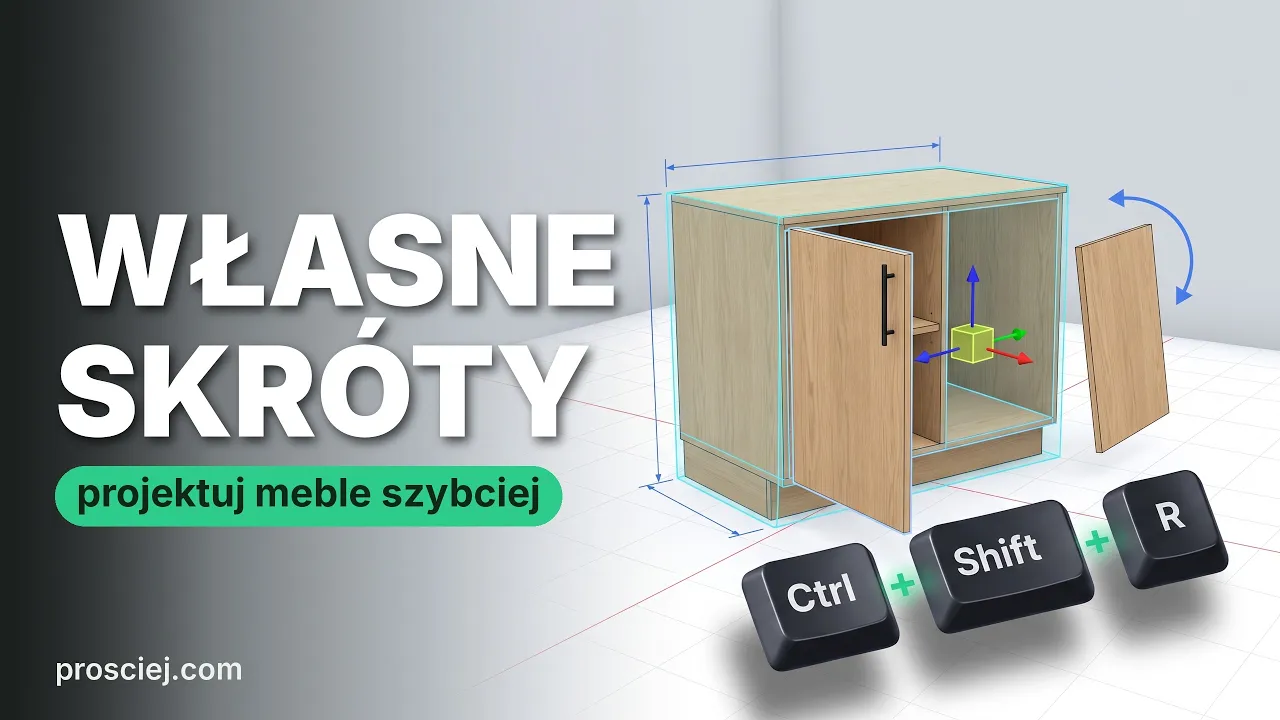
Eigene Tastenkürzel in der Möbeldesign-Software
Eigenes Tastenkürzel im Möbeldesign-Programm wählen: Rechtsklick, „Tastenkürzel festlegen“, Kombination drücken, bestätigen. Gilt für jedes Projekt.