Como projetar um armário com gavetas em 3D em 1 minuto
Móvel com gavetas em 3D para carpinteiros: divisões criam nichos e insere gavetas num clique. Dois nichos criam um cargo.
Um minuto e meio desde a cena em branco até à cómoda com gavetas, pés, rodapé e puxadores. Não monta as gavetas tábua a tábua: define os nichos, e o programa constrói a caixa, o fundo e a frente.
O que clico no vídeo
- "Adicionar móvel" — surge um corpo pronto na cena.
- "Simplificar" → "Elementos inteligentes…" → "Divisões auxiliares": número de partes iguais na vertical, ou seja, número de nichos.
- "Gavetas" → "Indicar local" → clique no nicho → "Inserir gaveta"; dois nichos ao mesmo tempo criam um extensível cargo.
- "Acabamento": cursor "Altura dos pés (mm)" e interruptor "Rodapé".
- Clique na gaveta → "Ferragens" → puxador tipo botão → "Ajustar posição do puxador" → "Aplicar aos selecionados".
Divisões auxiliares em vez de prateleiras no corpo
As divisões auxiliares são linhas azul-claras que dividem o nicho do corpo em partes iguais. Não são painéis — não entram na lista de painéis nem no orçamento. Atraem os elementos movidos como um íman e definem nichos para elementos inteligentes. Três partes na vertical equivalem a três nichos para três gavetas, sem uma única prateleira no corpo.
A gaveta ocupa sempre toda a largura do nicho: na linha auxiliar não há uma tábua onde aparafusar a calha. Duas gavetas lado a lado exigem uma divisória vertical real.
Inserir gavetas: clique no nicho, "Inserir gaveta"
Clica nos compartimentos do mesmo nicho, o balão junto ao cursor mostra a dimensão da gaveta em milímetros e o botão "Inserir gaveta". Dois nichos adjacentes selecionados em conjunto criam uma gaveta alta, por exemplo para um cargo de garrafas. O fundo é escolhido ao lado: HDF ou painel inteiro. A caixa, o fundo e a frente são painéis normais — vão para a lista de painéis, orçamento em PDF e plano de corte DXF juntamente com o corpo.
Puxador na gaveta sem entrar na respetiva frente
Clica na gaveta e acede imediatamente à secção "Ferragens" — não é necessário dar duplo clique na própria frente. Escolhe um botão ou asa, a ferragem assenta na frente e fica logo selecionada. Na janela "Posição do puxador", ativa a grelha de atração com divisões verticais, define a margem a partir do bordo em milímetros e "Aplicar aos selecionados" copia a configuração para todas as frentes da cómoda — explico esta janela no episódio sobre puxadores e a cópia no episódio sobre tampo e rodapé.
Pés, rodapé e passos seguintes
Ativa os pés e o rodapé na secção "Acabamento" tal como no armário com portas — aí explico a altura dos pés e o rodapé calculado a partir do pé. O percurso desde as dimensões da divisão até ao orçamento e DXF é mostrado na primeira demonstração, e pode montar esta cómoda sem conta na demonstração do editor.
Mais artigos
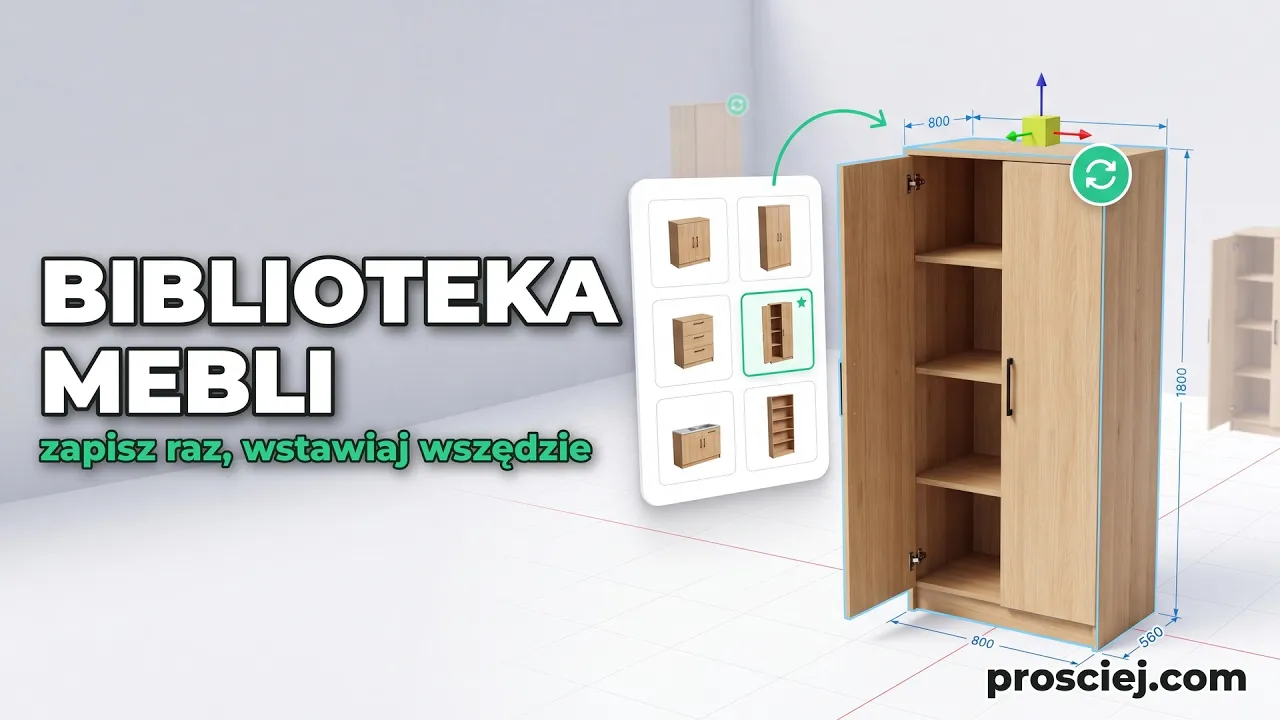
Biblioteca de móveis: guarde e insira em projetos
Biblioteca de móveis no prosciej.com: guarde um armário e use-o em qualquer projeto. Após edições, decida onde aplicar a nova versão.
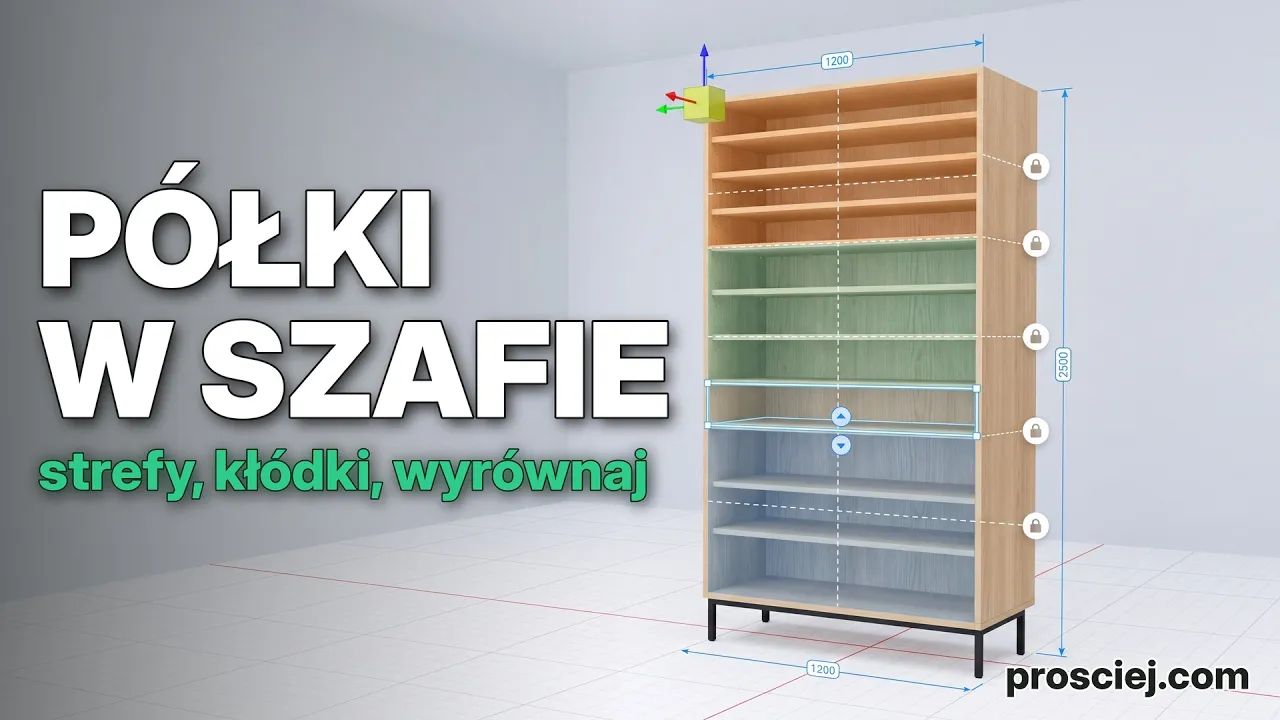
Prateleiras no roupeiro: espaçamento, zonas e tipos
Defina as prateleiras do roupeiro numa janela: quantidade, espaçamento em mm, zonas e tipo amovível ou fixo. O cálculo das peças é automático.