Biblioteca de móveis: guarde e insira em projetos
Biblioteca de móveis no prosciej.com: guarde um armário e use-o em qualquer projeto. Após edições, decida onde aplicar a nova versão.
A biblioteca de móveis surgiu no prosciej.com logo na primeira demonstração, mas nunca a mostrei devidamente. Neste episódio, guardo um armário, insiro-o num novo projeto e edito-o de modo a que nenhum projeto antigo seja alterado sem o meu consentimento. A criação de uma biblioteca própria está disponível a partir do plano Standard, e pode ver os móveis prontos na demonstração.
Como guardar um armário na biblioteca de móveis
- Selecione o móvel pronto no projeto e clique em „Guardar na biblioteca”.
- Na janela, introduza o nome e selecione as pastas. A pasta „Favoritos” está selecionada por defeito, e pode criar uma nova pasta na mesma janela.
- Clique em „Guardar”.
O armário fica guardado na biblioteca, na coluna esquerda do editor. A vista „Ecrã inteiro” mostra as pastas com qualificadores de grandes dimensões.
Como inserir um armário pronto num novo projeto
Abra o projeto, entre na pasta da biblioteca e clique em „Inserir”. O móvel é posicionado na divisão com as mesmas peças e divisões com que foi guardado, permitindo começar o projeto inserindo móveis já prontos. Também pode inserir um móvel da biblioteca numa célula de uma composição, conforme descrito no artigo sobre móveis de cozinha.
O programa regista que o móvel provém da biblioteca. Junto a esse móvel, surgem as opções „Atualizar na biblioteca” e „Guardar como novo”.
Como editar um móvel que já está na biblioteca
Existem dois caminhos:
- A opção „Editar” no cartão abre o móvel separadamente, fora do projeto. Adicione, por exemplo, prateleiras e clique em „Guardar na biblioteca”.
- Modifique o móvel dentro do projeto e clique em „Atualizar na biblioteca”.
Ambas as opções sobrescrevem o modelo com a nova versão. A biblioteca não guarda versões antigas; portanto, para manter uma variante diferente, utilize „Guardar como novo”.
A alteração na biblioteca altera os projetos antigos?
Não, e isso foi feito intencionalmente. Pode ter o mesmo armário em vários projetos, e alguns deles podem ser orçamentos já entregues ao cliente. Se a alteração do modelo os modificasse automaticamente, a lista de peças e o preço seriam alterados sem o seu conhecimento.
Por isso, o projeto apenas recebe uma notificação. Ao abrir um projeto com esse móvel, surge a indicação „Atualização disponível” no respetivo cartão da biblioteca.
Como atualizar os armários num projeto para a nova versão
- Para um único móvel, selecione-o, abra „Mais ações” na coluna direita junto a „Atualizar na biblioteca” e clique em „Versão mais recente disponível — aplicar”.
- Para atualizar todos de uma só vez, utilize o botão „Aplicar a todos no projeto” no cartão da biblioteca. Na vista „Ecrã inteiro”, esta opção encontra-se no menu do cartão.
O programa pede confirmação e, em seguida, substitui as peças do móvel. A posição na divisão e o nome mantêm-se.
Por onde começar a sua própria biblioteca de móveis
Comece pelos corpos que utiliza com mais frequência. Na biblioteca também encontra móveis disponibilizados por mim. Podem ainda necessitar de alguma revisão, pelo que deve considerá-los como ponto de partida.
Experimente a biblioteca na demonstração do editor, sem criar conta: insira um armário pronto e altere a sua estrutura. Guardará os seus próprios móveis nos projetos salvos, ou seja, numa conta com o plano Standard.
Mais artigos
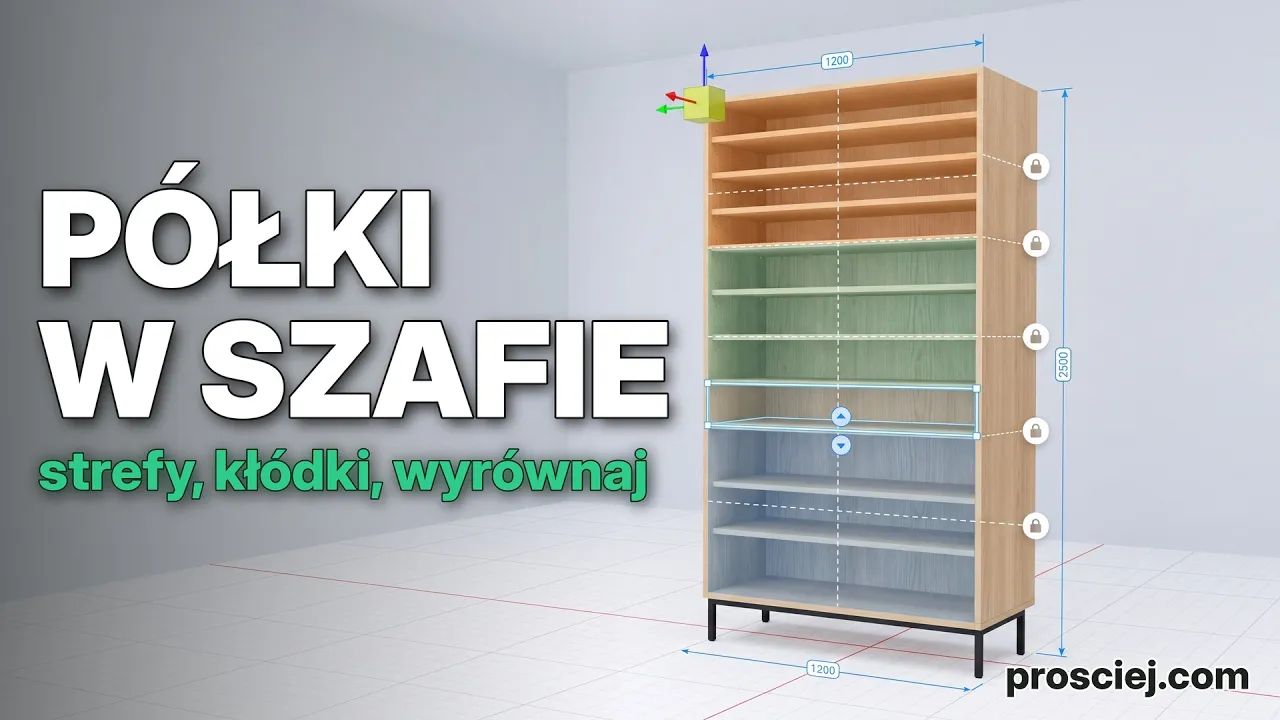
Prateleiras no roupeiro: espaçamento, zonas e tipos
Defina as prateleiras do roupeiro numa janela: quantidade, espaçamento em mm, zonas e tipo amovível ou fixo. O cálculo das peças é automático.
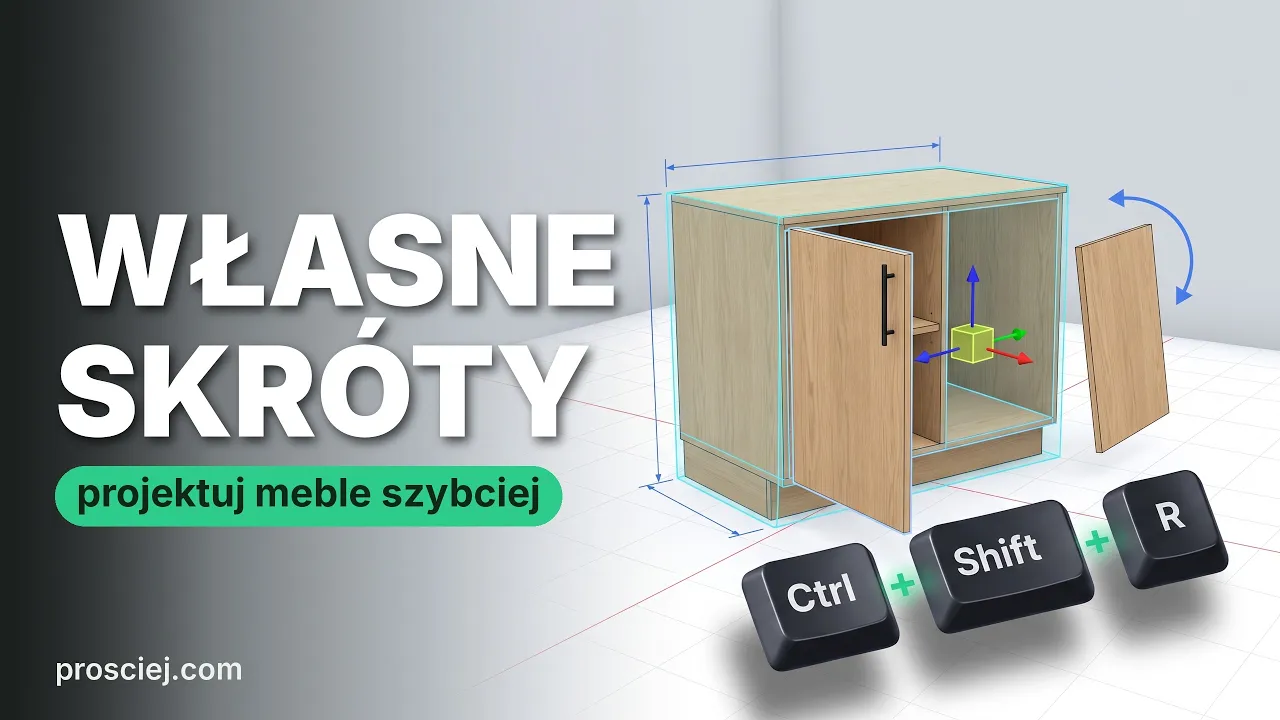
Atalhos de teclado personalizados no programa de móveis
Personalize os atalhos no software de móveis: clique direito, «Definir atalho», combinação e «Confirmar». Funcionam em todos os projetos.