Prateleiras no roupeiro: espaçamento, zonas e tipos
Defina as prateleiras do roupeiro numa janela: quantidade, espaçamento em mm, zonas e tipo amovível ou fixo. O cálculo das peças é automático.
As prateleiras num roupeiro raramente ficam distribuídas de forma uniforme: na parte inferior deseja-se um vão livre alto, mais acima prateleiras mais próximas para roupa dobrada. Até agora, o prosciej.com dividia o vão apenas em partes iguais, e cada exceção era corrigida manualmente. Por isso, criei a janela «Prateleiras no vão», na qual pode configurar todo o vão de uma só vez.
Como adicionar prateleiras a um roupeiro
- Abra «Elementos inteligentes» e clique em «Prateleiras no vão». Não precisa de selecionar o móvel previamente.
- Passe o cursor sobre o armário e clique no vão que deseja dividir.
- Na janela, defina o campo «Número de prateleiras». O programa irá distribuí-las uniformemente.
- Clique no botão de adição na parte inferior da janela, por exemplo, «Adicionar 3 prateleiras».
As prateleiras são inseridas no móvel com as dimensões corretas, e um único anular remove todo o conjunto.
Como ajustar o espaçamento entre prateleiras no roupeiro
Arraste cada prateleira no desenho e introduza o valor exato no campo de vão livre entre prateleiras. A janela não permitirá um vão livre inferior a 50 mm.
O vão livre que deve ser mantido, por exemplo para uma caixa específica, é bloqueado com o cadeado. O botão «Nivelar» distribui uniformemente apenas as restantes prateleiras, mantendo as bloqueadas no mesmo lugar.
Como criar diferentes distâncias entre prateleiras
«Adicionar zona» divide o vão em partes, e «Limite aqui» cria uma divisória a partir da prateleira que indicar. Cada zona tem a sua própria cor, o seu próprio número de prateleiras e o botão «Nivelar zona».
Arraste o limite ou introduza a sua altura em mm. As prateleiras de ambos os lados são reorganizadas, enquanto os vãos livres bloqueados permanecem inalterados. Assim, pode configurar dois espaços altos na parte inferior e cinco baixos mais acima.
O programa não sugere quantos centímetros deve deixar para camisolas ou sapatos. As dimensões são suas.
Prateleira amovível ou fixa
Escolhe o tipo para toda a secção e, após a divisão, separadamente para cada zona («Amovíveis» ou «Fixas») e cada limite:
- A «Prateleira amovível» recebe uma folga nas laterais e fica recuada em relação à frente da carcaça. Num novo projeto, é de 1 mm de cada lado e 10 mm de recuo. Estas são definições do programa, não uma norma: pode alterá-las no painel «Definições globais», inclusive para zero.
- A «Prateleira fixa» é feita à medida do vão livre e com profundidade total, aparafusada às laterais.
A peça cortada fica com a dimensão correspondente ao tipo selecionado, pelo que não precisa de subtrair folgas manualmente.
Para que servem as linhas de guia
As «Linhas de guia» desenham linhas tracejadas que dividem a secção em partes iguais. A prateleira e o limite da zona alinham-se automaticamente a elas ao arrastar. As linhas aparecem apenas no desenho da janela e não são incluídas no projeto.
O método antigo de adicionar prateleiras ainda funciona?
Sim. As prateleiras adicionadas com a varinha mágica funcionam como antes. Também pode abrir a janela num vão que já tenha prateleiras e ajustá-las com o botão «Guardar alterações».
Experimente na demo do editor, sem criar conta: insira um roupeiro, clique no vão e configure três zonas de prateleiras.
Mais artigos
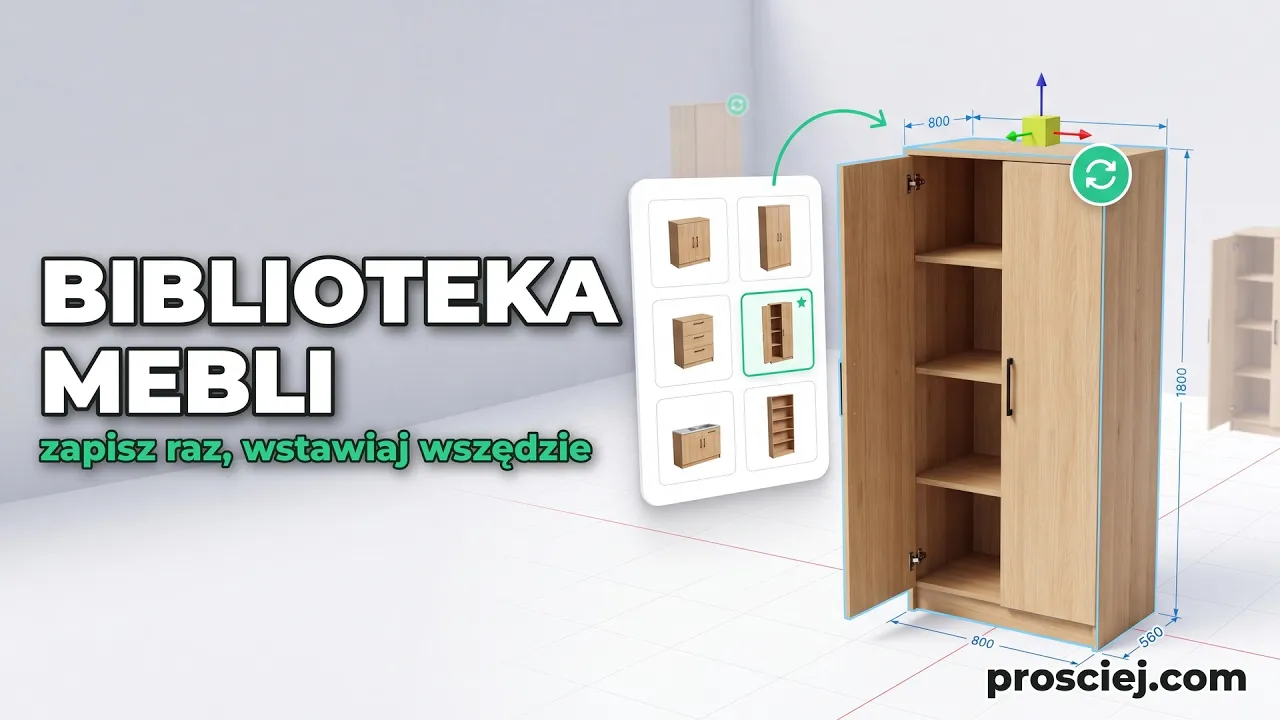
Biblioteca de móveis: guarde e insira em projetos
Biblioteca de móveis no prosciej.com: guarde um armário e use-o em qualquer projeto. Após edições, decida onde aplicar a nova versão.
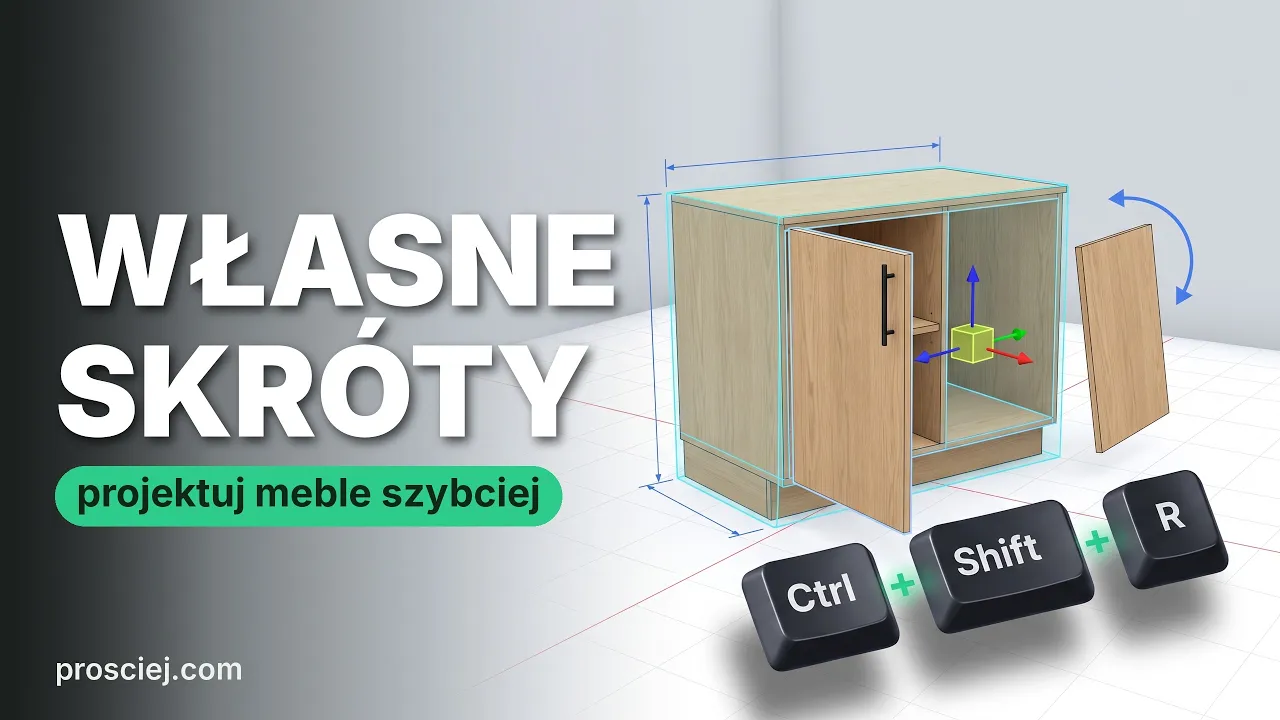
Atalhos de teclado personalizados no programa de móveis
Personalize os atalhos no software de móveis: clique direito, «Definir atalho», combinação e «Confirmar». Funcionam em todos os projetos.