Tampo, rodapé e painel lateral em projeto 3D
Tampo para o alinhamento selecionado, rodapé para canto em L, painel lateral exposto e puxadores em todas as frentes de uma só vez no projeto 3D.
Este episódio é sobre o acabamento dos móveis: sobre as réguas que se veem e sobre como fazer com que o programa as adicione sozinho.
Tampo de cozinha a partir do alinhamento de armários selecionado
Seleciona um armário ou todo o alinhamento inferior, clica em "Adicionar tampo" e obtém um móvel independente: escolhe o material e a espessura, define o avanço sobre a frente e o programa trata sozinho dos cantos nas cozinhas em L e em U. O tampo entra imediatamente na lista de peças, no orçamento, no desenho e no DXF — com a sua própria camada, a sua própria página em PDF e a sua própria linha de preço.
Tampo waterfall — o lateral que desce até ao chão
O tampo pode descer pela lateral até ao chão. Passa o cursor sobre o fim do alinhamento, o programa destaca-o a laranja, seleciona o efeito cascata e clica. O painel lateral deixa de ser necessário — o próprio tampo faz o acabamento.
Painel lateral no topo exposto do alinhamento
O programa deteta que vários armários formam um único alinhamento e sugere um painel no topo exposto — mas não o adiciona. O botão permanece vazio com a indicação "Recomendado" até clicar. Após o clique, a régua passa a ser uma peça normal: vai para o plano de corte com o sentido do veio, para a orla, para o DXF e para o orçamento. Adiciona um armário adjacente ao lado — a recomendação retira-se sozinha.
Rodapé em cozinha em L — canto sem folga
Seleciona todo o alinhamento e ativa o rodapé com um único clique. Não introduz a altura: esta resulta da altura dos pés menos a folga, pelo que a régua nunca se desalinha dos pés. No canto, as réguas sobrepõem-se 20 mm em vez de deixarem uma abertura, e a parte que se esconde atrás do alinhamento perpendicular é cortada, em vez de ir até ao fim do armário e entrar no orçamento. Cada topo que encaixa noutro cede 1 mm de folga de montagem.
Alarga um armário, o alinhamento afasta-se sozinho
"Este armário deve ter 800 em vez de 600" deixou de estragar o projeto. O armário alargado afasta todo o alinhamento atrás de si pelo mesmo valor, o estreitamento puxa-o de volta e um único anular reverte tudo. Os pés funcionam da mesma forma — eleva toda a seleção de uma só vez, e não armário a armário.
Puxadores em todas as frentes de uma só vez
A janela de posição do puxador mostra a elevação de todo o móvel à escala — cada frente é um retângulo clicável com o puxador desenhado. Configura um, seleciona os restantes e "Aplicar aos selecionados" copia a peça, a posição e a orientação num único registo de anulação. Os puxadores e os pés começaram no episódio anterior.
Dimensões totais em vez de uma parede de números
Nas grandes composições, os números tapavam os móveis. Agora escolhe o nível: sem dimensões, apenas totais ou detalhadas sempre visíveis. Com as dimensões totais, os pormenores só sobressaem ao entrar no móvel.
Mostro todo o percurso desde as medidas da divisão até ao orçamento e DXF na primeira demonstração. Pode abrir o programa sem conta na demonstração do editor.
Mais artigos
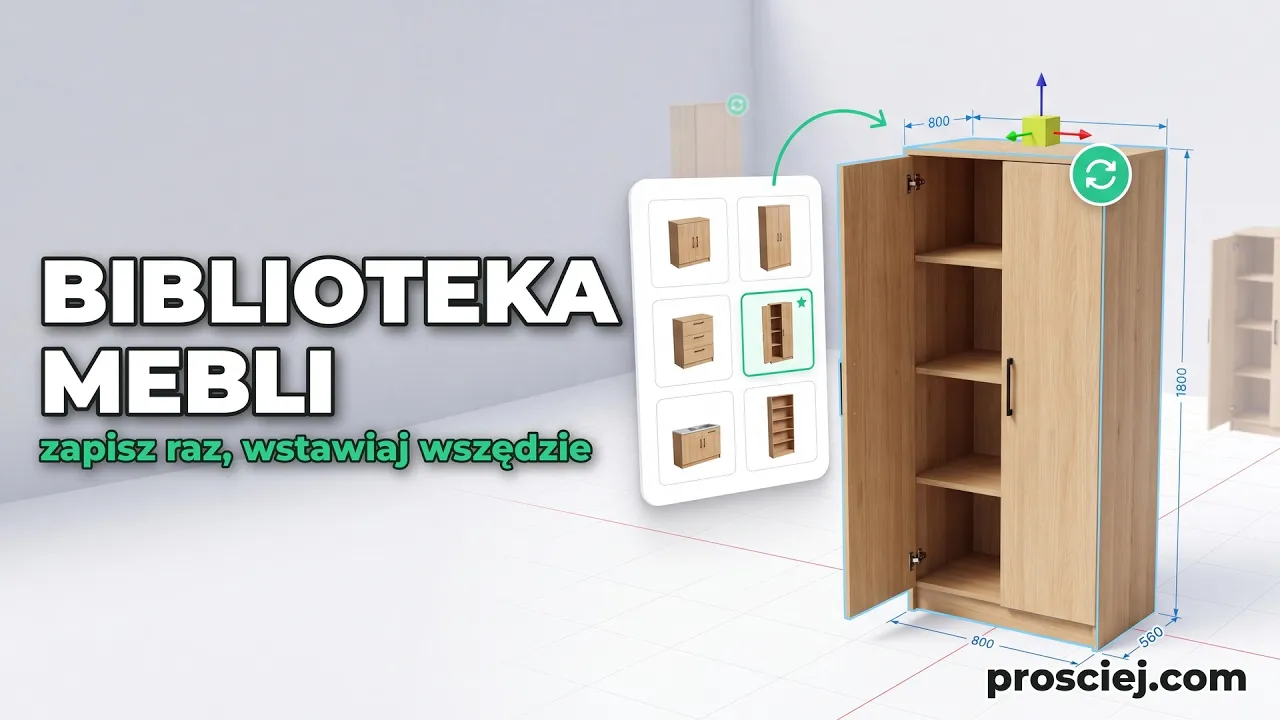
Biblioteca de móveis: guarde e insira em projetos
Biblioteca de móveis no prosciej.com: guarde um armário e use-o em qualquer projeto. Após edições, decida onde aplicar a nova versão.
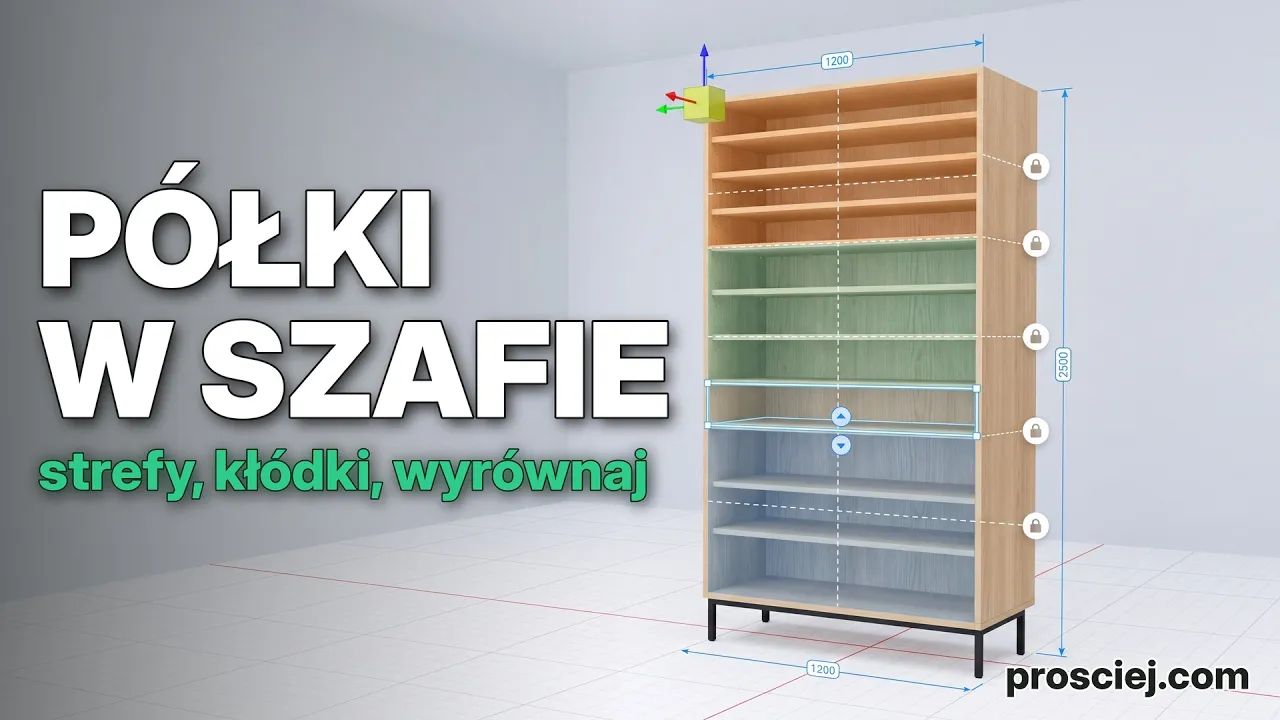
Prateleiras no roupeiro: espaçamento, zonas e tipos
Defina as prateleiras do roupeiro numa janela: quantidade, espaçamento em mm, zonas e tipo amovível ou fixo. O cálculo das peças é automático.