Puxadores, pés 3D e criador de divisões com esconso
Puxadores e pés como ferragens reais em 3D, gavetas atrás de portas, criador de divisões com esconso e painéis identificados com o nome do móvel.
Quinta revisão de alterações no Prosciej. O móvel deixa de ser uma caixa simples de painel e a divisão é desenhada em 3D real — incluindo o teto esconso.
Puxadores e pés de móveis no projeto
Adicione um puxador de barra ou de botão à frente e pés sob o corpo — geometria calculada e não um paralelepípedo de substituição. A ferragem fixa-se ao móvel ao mover, rodar e alterar dimensões, e ao abrir desloca-se com a porta. Os pés distribuem-se automaticamente e recalculam-se quando estica o corpo.
Define a posição do puxador numa janela separada com o desenho da frente à escala: snap às linhas de guia, margem em milímetros que o puxador não ultrapassará, vertical/horizontal e espelho para a outra extremidade. Guarda a configuração como um esquema e aplica-a com um clique nas frentes seguintes — mesmo nas mais largas, pois o esquema recorda a intenção e não os milímetros.
Gavetas atrás de portas
Gavetas escondidas atrás de uma porta são agora uma simples caixa de seleção na ferramenta de portas. Abre o móvel na cena: a porta recebe um ícone de abertura e a frente da gaveta um ícone de extração. Trata-se de uma pré-visualização visual e não de uma simulação de guias — não é guardada no projeto nem nas exportações.
Criador de divisões: esconso, janela e porta
A criação de uma divisão tem três passos entre os quais pode alternar livremente: contorno, teto, paredes e aberturas. No passo "Teto", adiciona um esconso à parede selecionada e ajusta-o com seletores ou introduz diretamente o ângulo ou a altura da parede de apoio. No terceiro passo, insere janelas, portas e elementos fixos como tubos; arrasta a abertura com o rato e, com a tecla Shift, desloca-a aos saltos. O corte de móveis em esconso foi apresentado no episódio anterior.
Cada painel sabe a que móvel pertence
Dê um duplo clique no nome do móvel para o renomear, e o nome acompanha todo o processo: no PDF com a lista de painéis, cada linha indica a que móvel pertence e quantas peças são necessárias. No plano de corte, os retângulos estão identificados e o DXF recebe uma camada dedicada para o móvel. O percurso completo, desde as dimensões até ao orçamento e DXF, é apresentado na primeira demonstração.
O seletor mostra para onde o móvel vai crescer
Passe o cursor sobre o seletor de largura, altura ou profundidade — na cena surgirá uma seta ao longo do eixo correspondente e a face que se vai deslocar será destacada. Tudo visível antes de alterar qualquer valor.
Tema escuro e pequenas melhorias
Todo o site e o editor partilham um tema claro ou escuro memorizado, enquanto a cena 3D tem o seu próprio alternador de fundo. O botão "Enviar feedback" mudou-se para a barra superior, a orla desenha os veios ao longo da borda e os padrões mantêm uma densidade constante independentemente do tamanho do painel.
Próximos passos
Reúno os episódios seguintes na lista de artigos. As alterações deste vídeo já estão disponíveis na versão final — inicie sessão ou abra a demonstração do editor.
Mais artigos
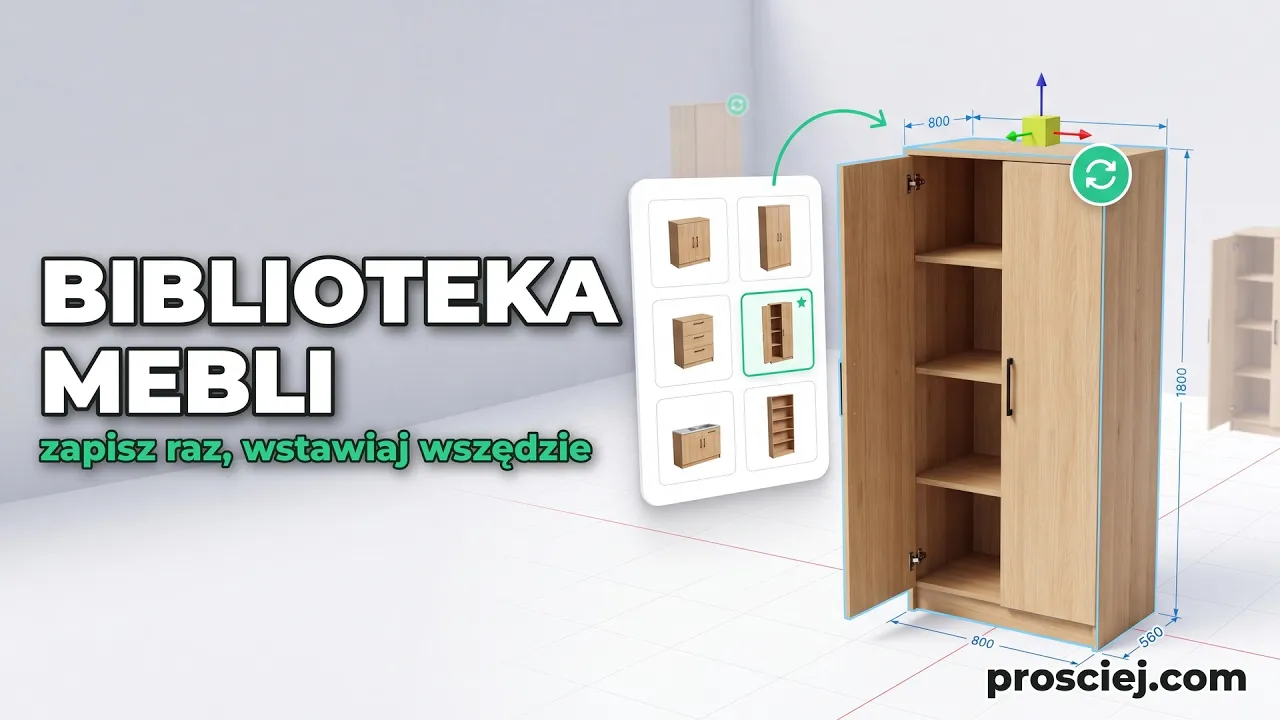
Biblioteca de móveis: guarde e insira em projetos
Biblioteca de móveis no prosciej.com: guarde um armário e use-o em qualquer projeto. Após edições, decida onde aplicar a nova versão.
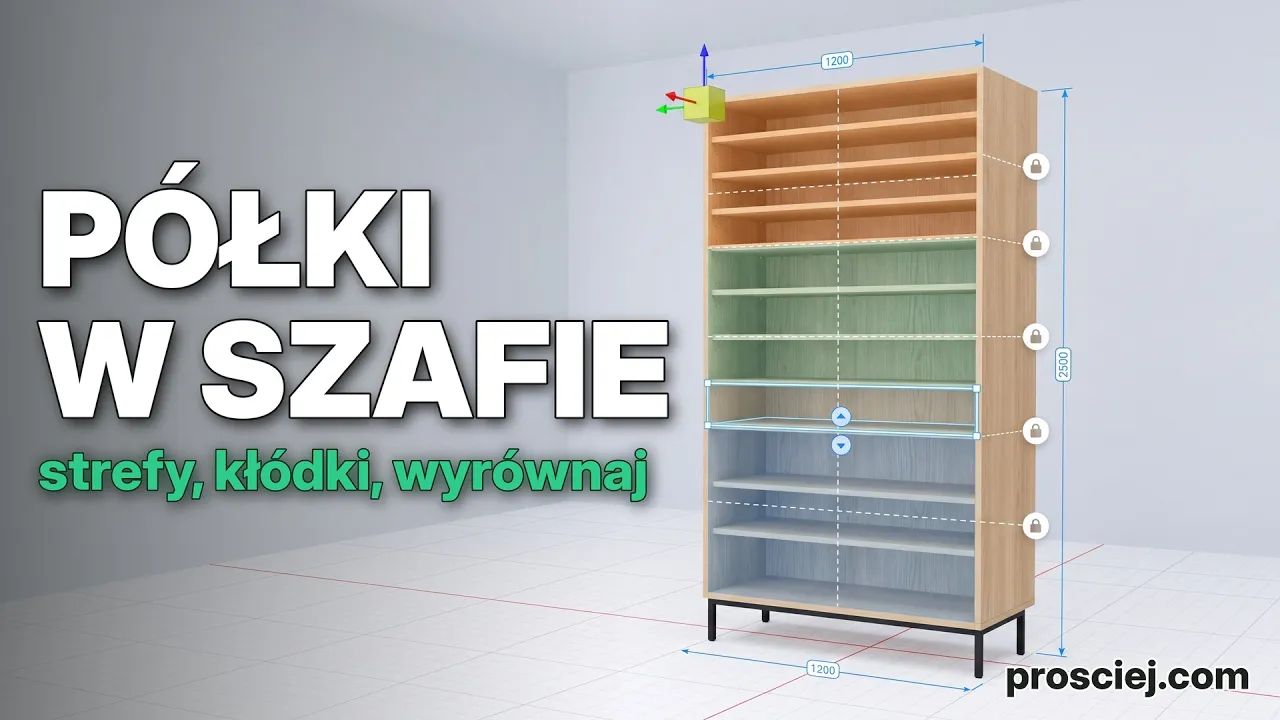
Prateleiras no roupeiro: espaçamento, zonas e tipos
Defina as prateleiras do roupeiro numa janela: quantidade, espaçamento em mm, zonas e tipo amovível ou fixo. O cálculo das peças é automático.