Come cambiare larghezza e cassetti di un mobile in 3D
Modifica di un mobile pronto in 3D: lo slider ricalcola pannelli, zoccolo e piedini, e riorganizzi l'interno — divisori, cassetti e maniglie.
Il cliente ha cambiato idea: il comò deve essere più largo. Prendo il mobile con cassetti della puntata precedente, lo allargo con lo slider e risistemo l'interno da capo — senza dover ridisegnare i pannelli una seconda volta.
Cosa clicco nel video
- Seleziona il mobile → slider „Larghezza” nella colonna di destra. Frontali, fianchi, zoccolo e piedini si ricalcolano insieme.
- Seleziona i vecchi cassetti ed eliminali — dopo l'allargamento sono troppo larghi.
- „Più semplice” → „Elementi intelligenti…” → „Divisori verticali”: tre → „Applica”.
- „Cassetti” → „Indica posizione” → clic su ciascun vano → „Inserisci cassetto”.
- Clic sul cassetto → „Ferramenta” → maniglia a ponte → „Imposta posizione maniglia” → in alto, al centro → „Applica ai selezionati”.
Modifica della larghezza del mobile con lo slider, non da zero
Prima di muovere lo slider, il programma mostra una freccia lungo l'asse e evidenzia la superficie che si sposterà. Non c'è un passaggio di „riscrittura delle dimensioni”: fianchi, cappelli, basi, schienali e frontali ricevono le nuove dimensioni, mentre la lista dei pannelli, il preventivo e i DXF vengono calcolati dallo stesso modello. I piedini si riposizionano sotto la scocca più larga e lo zoccolo, la cui altezza dipende dal piedino, si allunga insieme ad esso. Se il mobile si trova in una composizione, i moduli adiacenti si spostano della stessa misura — lo mostro nella puntata su piano e zoccolo.
L'inserimento di una dimensione in un progetto grande non blocca più l'editor per oltre un secondo: la stessa modifica lo blocca ora per un tempo tre volte inferiore. Questo non significa „istantaneamente” e non riguarda ogni singolo clic — il costo di selezione di un mobile in una grande composizione è ancora nella lista delle cose da ottimizzare. Ho mostrato il test su una composizione completa nella puntata sulle prestazioni.
Cassetti dopo l'allargamento: eliminare e riorganizzare l'interno da capo
Un cassetto allargato insieme alla scocca è corretto dal punto di vista geometrico, ma nessuno vuole un frontale largo quanto l'intero comò. Elimini i vecchi cassetti e dividi nuovamente l'interno in „Elementi intelligenti”: imposti il numero di divisori verticali e clicchi su „Applica” — i divisori si ricostruiscono nel mobile, la scocca rimane. Tre divisori creano quattro vani in fila.
Serve un divisore e non una linea guida, perché il cassetto richiede un pannello su entrambi i lati per avvitare la guida. Il motivo di questa regola è spiegato nella puntata sul mobile con cassetti.
Cassetti e maniglie nei nuovi vani
Clicchi su ciascun vano con lo strumento cassetti e confermi con „Inserisci cassetto” — un fumetto mostra la dimensione prima dell'inserimento. La finestra „Posizione maniglia” si apre subito sul prospetto dell'intero mobile: vedi tutti i nuovi frontali, imposti la maniglia in alto al centro su uno e „Applica ai selezionati” la copia sugli altri in un unico passaggio.
Cosa rimane dopo la modifica
Lo stesso mobile, nuova larghezza, nuovi cassetti — e subito l'elenco aggiornato dei pannelli, il preventivo PDF e i file DXF, calcolati dal modello. Mostro l'intero percorso, dalle dimensioni della stanza fino al DXF, nella prima demo, mentre puoi provare la modifica senza un account nella demo dell'editor.
Altri articoli
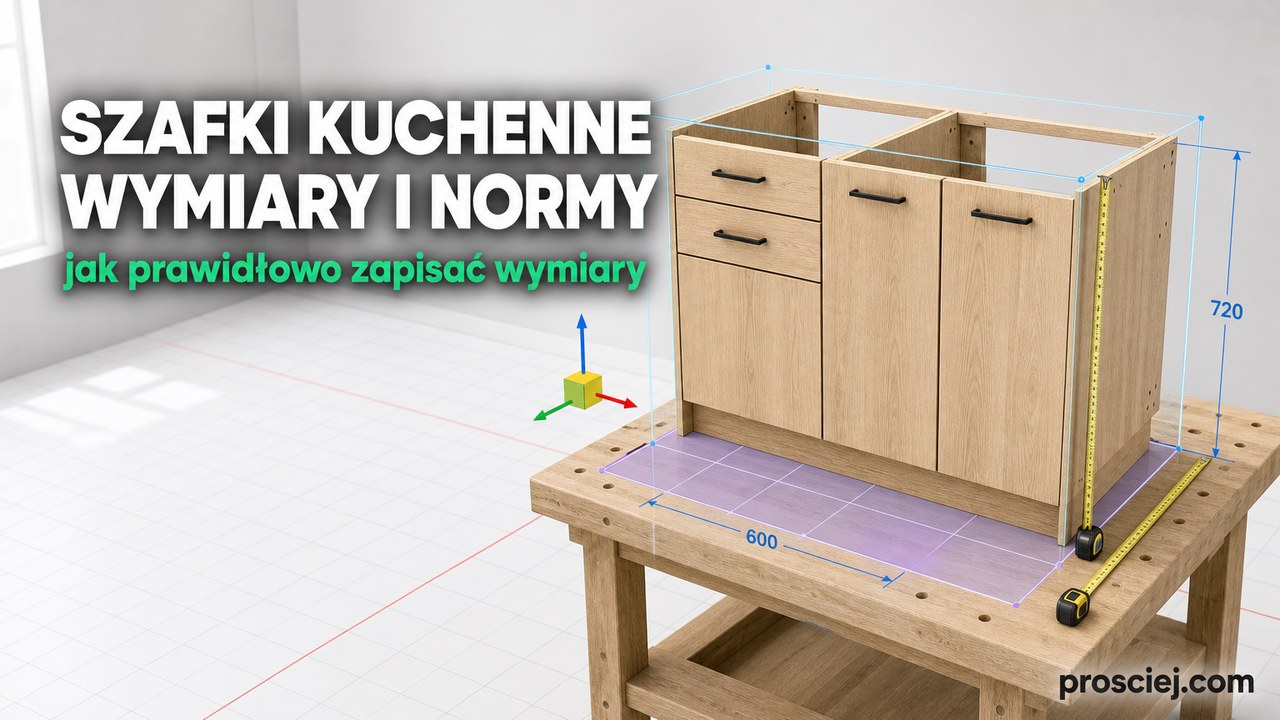
Dimensioni dei mobili da cucina: come rilevarle e indicarle
Dimensioni dei mobili da cucina: norme, specifiche della ferramenta e come indicare correttamente le quote sui disegni.
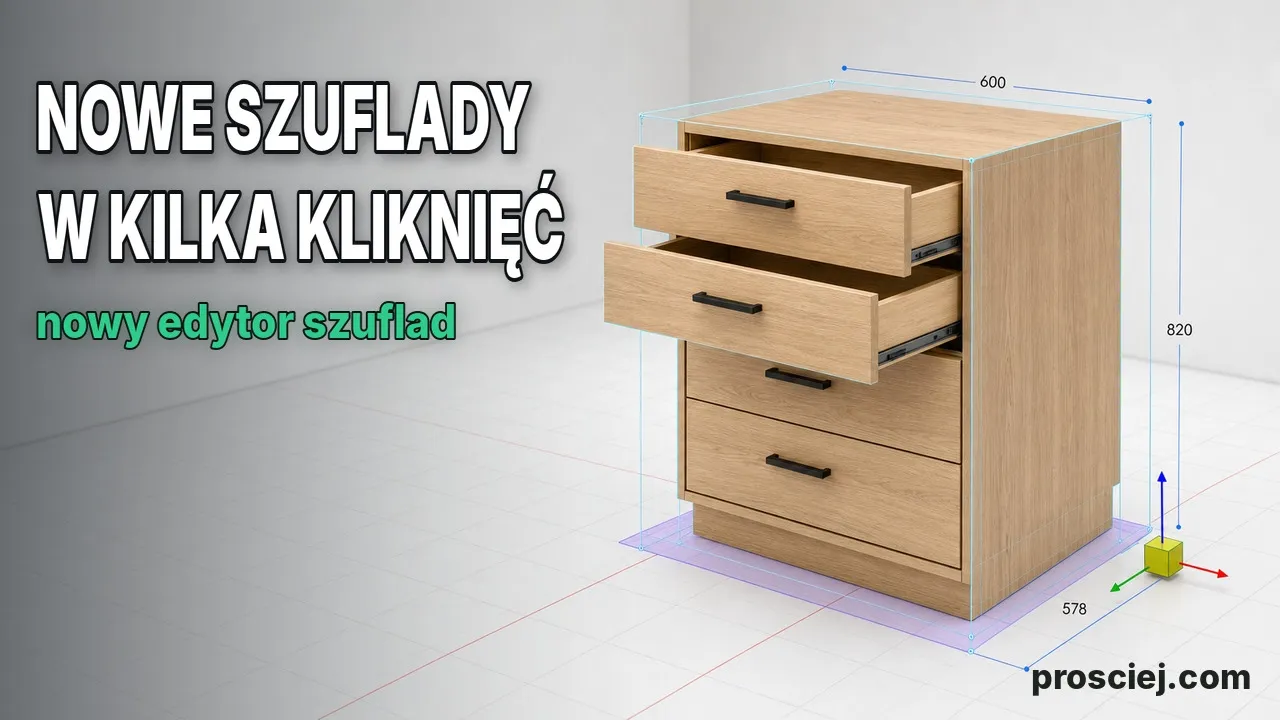
Dividere il mobile in cassetti: altezze 3D
Divisione del mobile in cassetti nel disegno del vano: numero di cassetti, altezza frontali in mm, lucchetti, spazio vuoto e maniglie.