Dividere il mobile in cassetti: altezze 3D
Divisione del mobile in cassetti nel disegno del vano: numero di cassetti, altezza frontali in mm, lucchetti, spazio vuoto e maniglie.
In un cassettetto in un minuto i cassetti venivano inseriti dalla bacchetta nelle divisioni disegnate in precedenza sul mobile. Quella bacchetta rimane, ma al suo fianco c'è un nuovo strumento: pianifichi i cassetti sul disegno del solo vano, senza disegnare le divisioni.
Come dividere un mobile in cassetti
- Seleziona il mobile, entra in „Semplifica” e apri „Elementi intelligenti”.
- Nella riga „Cassetti” clicca su „Cassetti nel vano”. I vani in cui entreranno i cassetti si evidenzieranno.
- Clicca sul vano. Si aprirà una finestra con il suo disegno e le sue dimensioni.
- „Numero di divisioni” imposta quanti cassetti desideri. Sono subito uguali.
- „Aggiungi cassetti” li inserisce nel mobile.
Altezza dei frontali dei cassetti in millimetri
La divisione tra i cassetti si trascina sul disegno oppure si clicca sull'altezza e si inseriscono i millimetri. Il lucchetto blocca l'altezza di un cassetto: quando modifichi gli altri, esso rimane fermo e il resto viene diviso tra i cassetti senza lucchetto. „Allinea” divide l'altezza libera in parti uguali, mentre quelli bloccati rimangono tali. Le linee guida dividono il vano in parti uguali, ad esempio a metà o in tre parti, e la divisione trascinata vi si aggancia.
Cassettiera con spazio vuoto sopra i cassetti
Ogni spazio viene commutato tra „Cassetto” e „Vuoto”. Nel video creo i cassetti nella metà inferiore del mobile: linea guida a metà, lucchetto sullo spazio vuoto in alto, „Allinea” e due cassetti sotto risultano uguali. Con lo spazio vuoto in alto la finestra propone „Separatore sopra i cassetti”, cioè un divisorio orizzontale che chiude i cassetti dall'alto. Un clic nel vano in cui ci sono già dei cassetti apre il loro layout per la modifica, ad esempio per cambiarli in quattro uguali e „Salva modifiche”. Ctrl+Z annulla l'intera modifica in un solo passaggio.
Cassetti interni dietro le ante
Nella finestra scegli „Esterni” o „Interni (dietro l'anta)”, ma non è necessario prestare particolare attenzione a questo. Quando aggiungi un'anta davanti al vano, i cassetti si nascondono automaticamente dietro il battente e i loro frontali non sporgono. Le maniglie che erano già su questi cassetti si rimuovono manualmente: clic sulla maniglia e Canc.
Maniglie su tutti i frontali dei cassetti contemporaneamente
Dopo „Aggiungi cassetti” puoi terminare oppure cliccare su „Imposta maniglie”. La maniglia impostata su un frontale viene subito applicata a tutti i nuovi cassetti, e la linea guida verticale aiuta a posizionarla al centro.
Dimensioni d'ingombro, aggancio e sezioni comprimibili
Le dimensioni „D'ingombro” mostrano solo larghezza, altezza e profondità, mentre un clic sul mobile aggiunge le sue dimensioni specifiche. „Luce nei vani” mostra la luce come numero al centro del vano anziché tramite linee, e „Dimensioni a contrasto” adattano il colore delle linee allo sfondo. L'aggancio „Ai mobili” incolla il mobile spostato al suo vicino, e l'intensità del magnete si imposta con lo slider. Nelle Impostazioni globali „Sezioni comprimibili” comprimono le sezioni usate meno di frequente del pannello Proprietà. Questa opzione è disattivata di default.
Puoi provare i cassetti nel vano nel demo dell'editor, senza creare un account.
Altri articoli
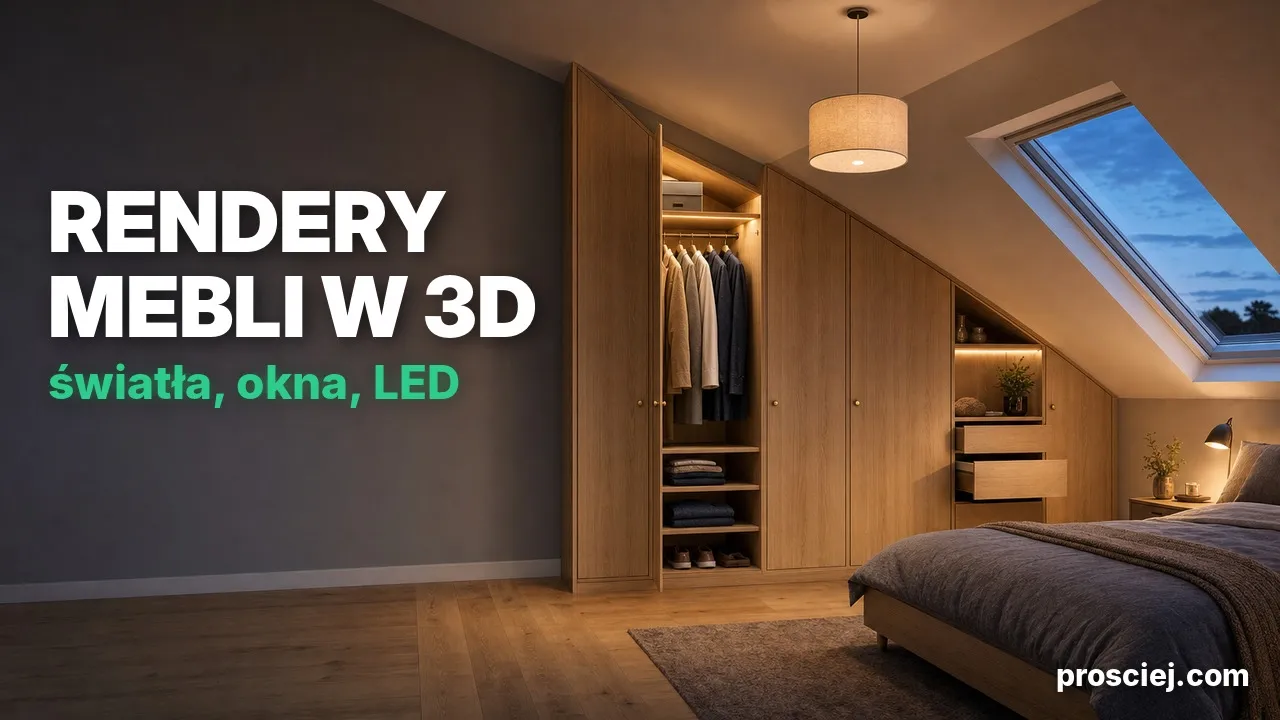
Render 3D di mobili: luci, LED e lucernari
Render 3D di mobili nel browser: lampade, LED e lucernari. Render Prosciej senza token e visualizzazione AI per i clienti.
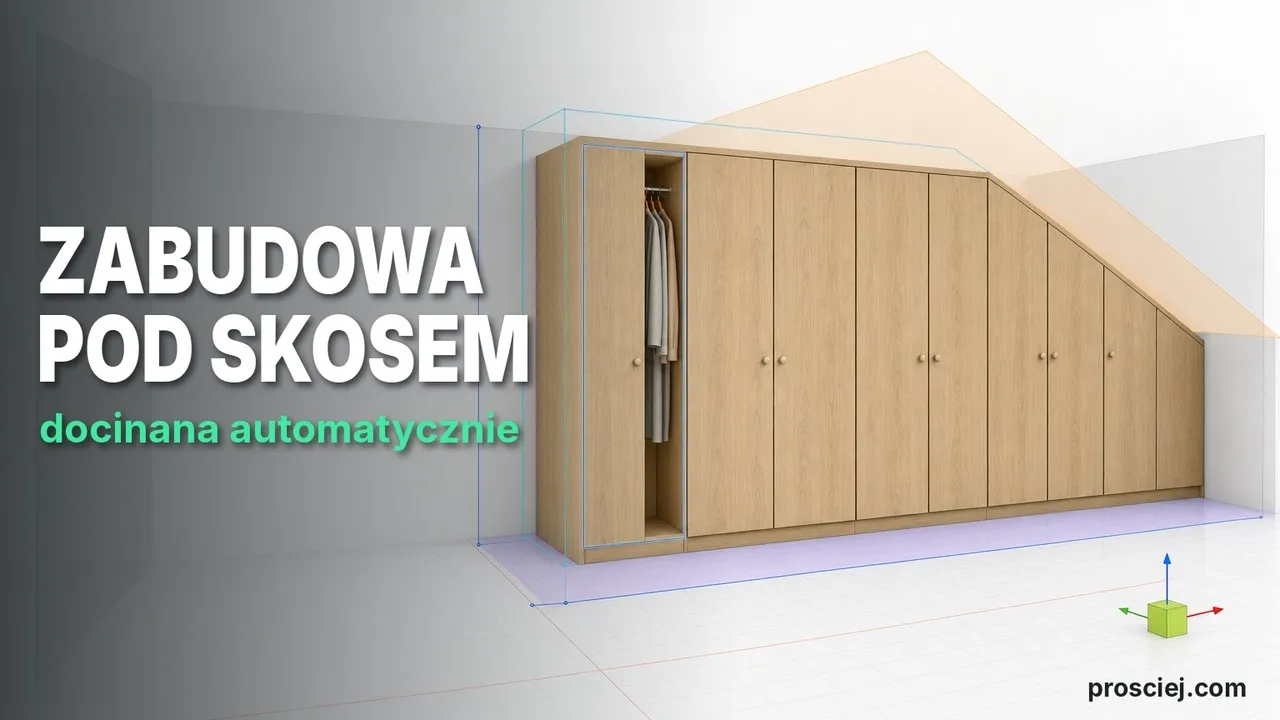
Mobili mansardati in 3D: elementi sagomati sotto lo spiovente
Armadi mansardati in 3D: moduli, fasce e ante sagomate sotto lo spiovente, ante a soffitto con smusso e disegni per il cliente.