Render 3D di mobili: luci, LED e lucernari
Render 3D di mobili nel browser: lampade, LED e lucernari. Render Prosciej senza token e visualizzazione AI per i clienti.
In un anteprima della visualizzazione ho mostrato il prototipo. Ora il render è integrato nel programma, nel piano Standard. Lavoro su un armadio da una mansarda: prima le luci, poi gli scatti dell'inquadratura e il confronto delle immagini.
Finestra per tetti nella parete inclinata della mansarda
In "Disegna stanza", nella fase "Aperture", seleziono la parete inclinata e clicco su "Finestra". La finestra si posiziona sulla falda: apertura, telaio, vetro e quote lungo l'inclinazione. La finestra verticale nella parete di fondo si trova sotto "Finestra a parete". Se un mobile alto copre la finestra, il programma lo segnala in "Problemi".
Illuminazione a LED nel progetto dell'armadio e della cucina
Il pulsante "Luci" nella barra di sinistra mostra cosa è illuminato e suggerisce dove aggiungere punti luce:
- Lampada da soffitto — intensità, colore bianco o giallo, angolo del fascio. Possono esserci più lampade.
- Striscia LED sotto i pensili, quando il pannello sottopensile è attivo.
- Striscia LED nella parte superiore dell'armadio alto con ante e sopra l'asta appendiabiti.
- Luce diurna — le finestre si illuminano da sole e puoi orientare la loro luce da dove desideri che provenga.
Ogni luce si accende e spegne separatamente. Lo switch "Giorno | Notte" determina se entra la luce del sole o se si accendono solo le lampade e i LED. Le luci non compaiono nell'elenco dei pannelli né nel preventivo.
Come creare un render di mobili nel browser
- "Modalità render" e obiettivo "Molto ampio", per far entrare il mobile nell'inquadratura senza uscire dalla stanza.
- Apro alcune ante e cassetti per mostrare l'interno e le strisce LED.
- "Scatta foto dell'inquadratura" — fino a tre foto contemporaneamente, ad esempio di giorno e di notte.
- "Renderizza" o "Genera" e torno al lavoro. Il progresso è mostrato da una nuvoletta e le immagini pronte finiscono nella galleria.
Render Prosciej o visualizzazione AI per il cliente
Render Prosciej viene calcolato sulla tua scheda grafica e non consuma token. Mostra esattamente ciò che è presente nel progetto: le stesse ante, la stessa disposizione. Se il cliente chiede un'altra angolazione, ruoti la fotocamera e ottieni lo stesso armadio. Il tempo dipende dalle prestazioni del computer.
La visualizzazione AI viene calcolata nel cloud, a partire dai modelli selezionati. Ha un effetto spettacolare, ma può modificare il colore delle ante o aggiungere luci non presenti. Nella galleria, lo slider "Prima / Dopo" lo evidenzia immediatamente.
Prova ora
I piani con modalità render si trovano nel listino prezzi. Puoi testare l'editor e il configuratore senza creare un account nella demo dell'editor.
Altri articoli
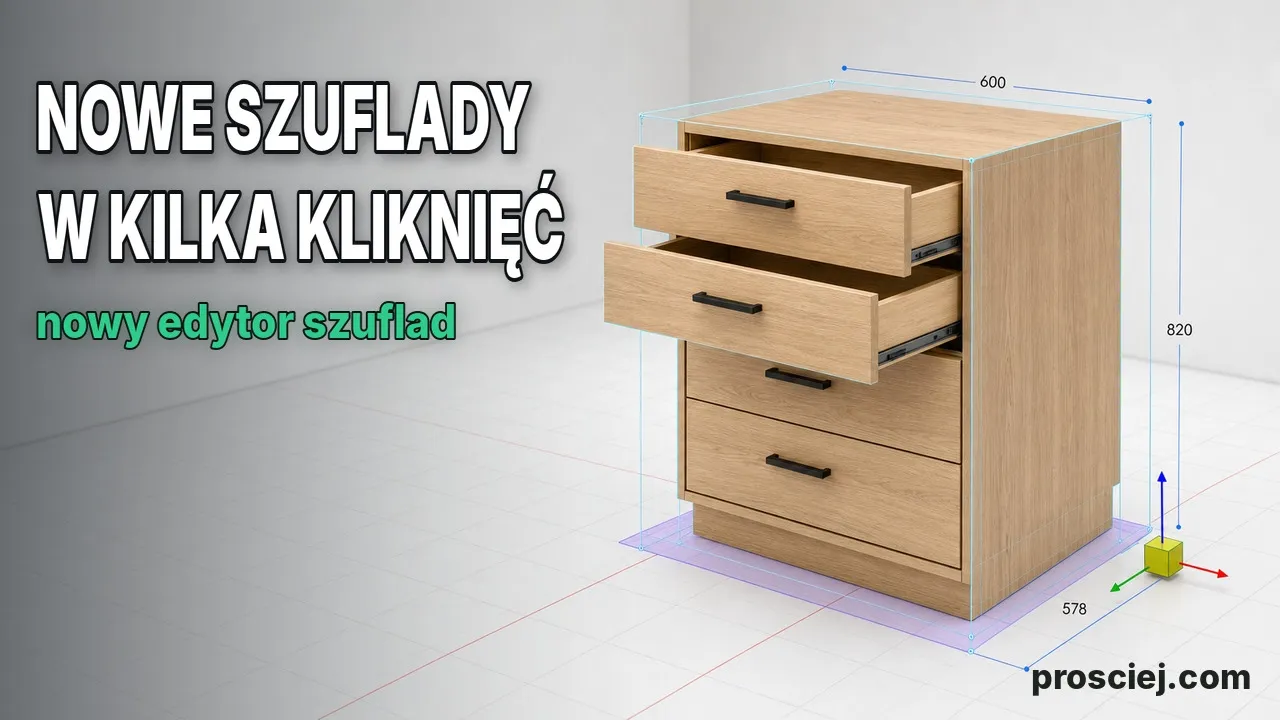
Dividere il mobile in cassetti: altezze 3D
Divisione del mobile in cassetti nel disegno del vano: numero di cassetti, altezza frontali in mm, lucchetti, spazio vuoto e maniglie.
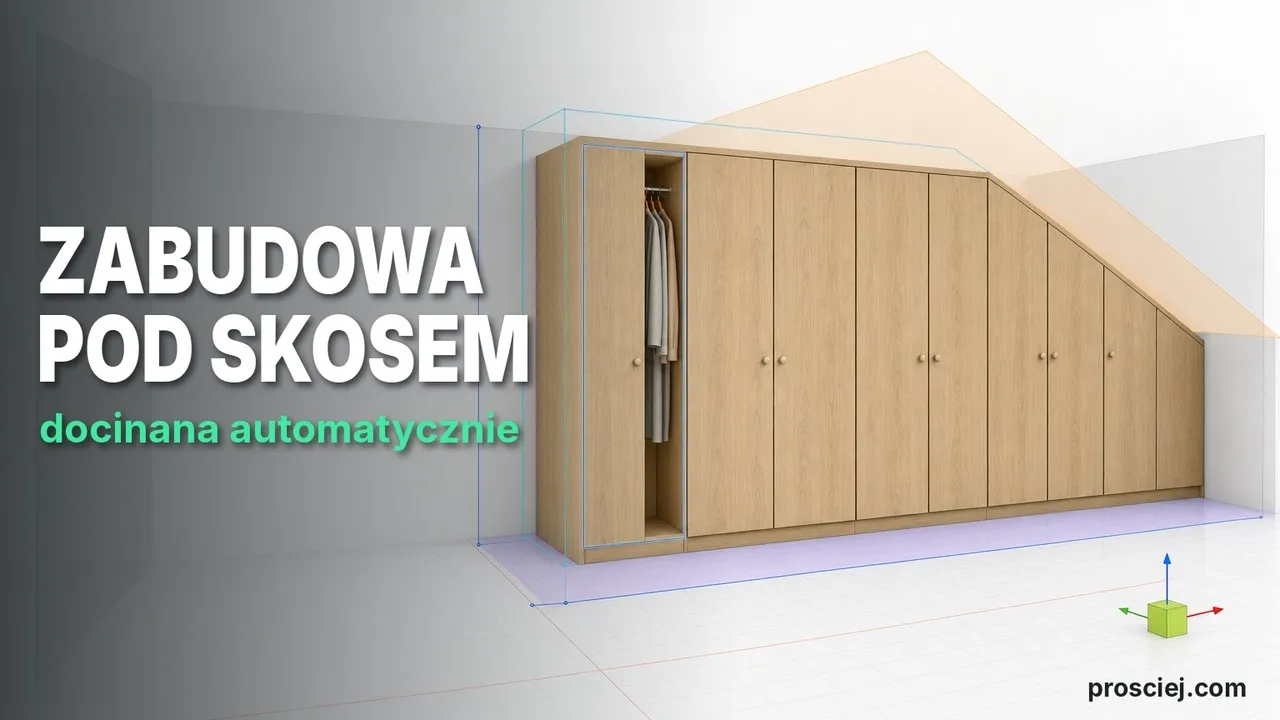
Mobili mansardati in 3D: elementi sagomati sotto lo spiovente
Armadi mansardati in 3D: moduli, fasce e ante sagomate sotto lo spiovente, ante a soffitto con smusso e disegni per il cliente.