Piano di lavoro, zoccolo e fianco nel progetto 3D
Piano di lavoro, zoccolo angolare per cucine ad L, pannello laterale e maniglie su tutti i frontali in un unico passaggio nel progetto 3D.
Questo episodio riguarda la finitura della composizione: i pannelli a vista e la capacità del programma di aggiungerli automaticamente.
Piano di lavoro da una sequenza di mobili selezionata
Selezioni un singolo mobile o l'intera sequenza di basi, fai clic su "Aggiungi piano" e ottieni un elemento separato: scegli il materiale e lo spessore, imposti lo sbalzo sul frontale e il programma gestisce automaticamente gli angoli nelle cucine ad L e ad U. Il piano entra subito nella lista dei pezzi, nel preventivo, nel disegno e nel file DXF — con il suo livello dedicato, la sua pagina nel PDF e la sua riga di prezzo.
Piano waterfall — il fianco che scende fino al pavimento
Il piano di lavoro può scendere di lato fino al pavimento. Passi con il mouse sull'estremità della sequenza, il programma la evidenzia in arancione, selezioni la finitura a cascata e fai clic. Il pannello laterale a quel punto non serve più — la finitura è costituita dal piano stesso.
Pannello laterale sull'estremità a vista della sequenza
Il programma rileva che più mobili formano un'unica sequenza e suggerisce un pannello sull'estremità a vista — ma non lo aggiunge da solo. Il pulsante rimane vuoto con la dicitura "Consigliato" finché non ci clicchi sopra. Dopo il clic, il pannello diventa un normale pezzo taglia: va in mappa di taglio rispettando la venatura, riceve la bordatura, finisce nel DXF e nel preventivo. Se aggiungi un mobile adiacente, il suggerimento si annulla automaticamente.
Zoccolo nella cucina ad L — angolo senza fessure
Selezioni l'intera sequenza e attivi lo zoccolo con un solo clic. Non devi inserire l'altezza: deriva dall'altezza del piedino meno la tolleranza, quindi il pannello non sarà mai disallineato rispetto ai piedini. Nell'angolo i pannelli si sovrappongono di 20 mm invece di lasciare uno spazio vuoto, e la parte che si nasconde dietro la sequenza perpendicolare viene tagliata, invece di scorrere fino in fondo al mobile e finire nel preventivo. Ogni estremità che si innesta in qualcosa lascia 1 mm di gioco di montaggio.
Allarghi un mobile, la sequenza si sposta da sola
La frase "Questo mobile deve essere da 800, non da 600" ha smesso di rovinare il progetto. Il mobile allargato sposta l'intera sequenza dietro di sé del valore corrispondente, la riduzione la richiama indietro e un singolo annulla ripristina il tutto. I piedini funzionano allo stesso modo — sollevi l'intera selezione in una volta sola, non mobile per mobile.
Maniglie su tutti i frontali contemporaneamente
La finestra di posizionamento della maniglia mostra il prospetto dell'intero mobile in scala — ogni frontale è un rettangolo cliccabile con la maniglia disegnata. Ne imposti una, selezioni il resto e "Applica ai selezionati" copia il modello, la posizione e l'orientamento in un unico passaggio annullabile. Maniglie e piedini sono stati introdotti nel capitolo precedente.
Dimensioni d'ingombro al posto di un muro di numeri
Con composizioni grandi, i numeri coprivano i mobili. Ora scegli il livello: senza quote, solo ingombri o dettagli sempre visibili. Con le quote d'ingombro, i dettagli si vedono solo quando entri nel singolo mobile.
Mostro l'intero percorso, dalle dimensioni della stanza fino al preventivo e al DXF, nel primo demo. Puoi aprire il programma senza un account nel demo dell'editor.
Altri articoli
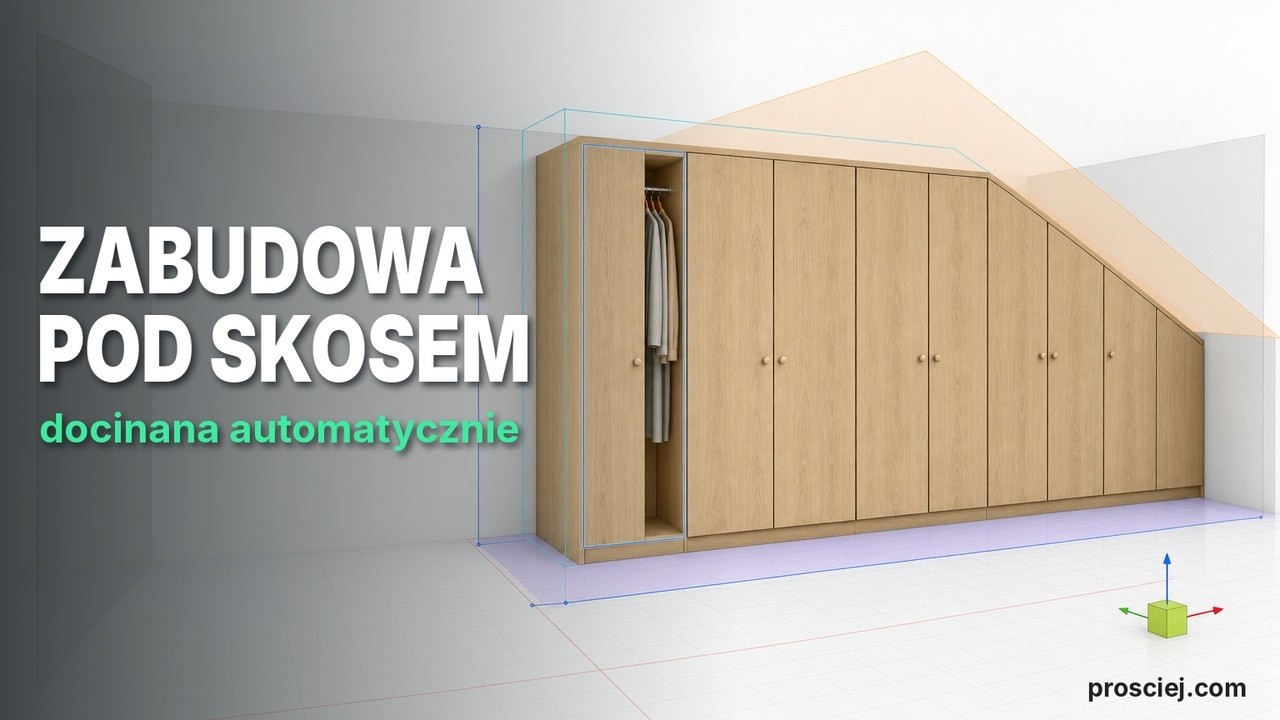
Mobili mansardati in 3D: elementi sagomati sotto lo spiovente
Armadi mansardati in 3D: moduli, fasce e ante sagomate sotto lo spiovente, ante a soffitto con smusso e disegni per il cliente.
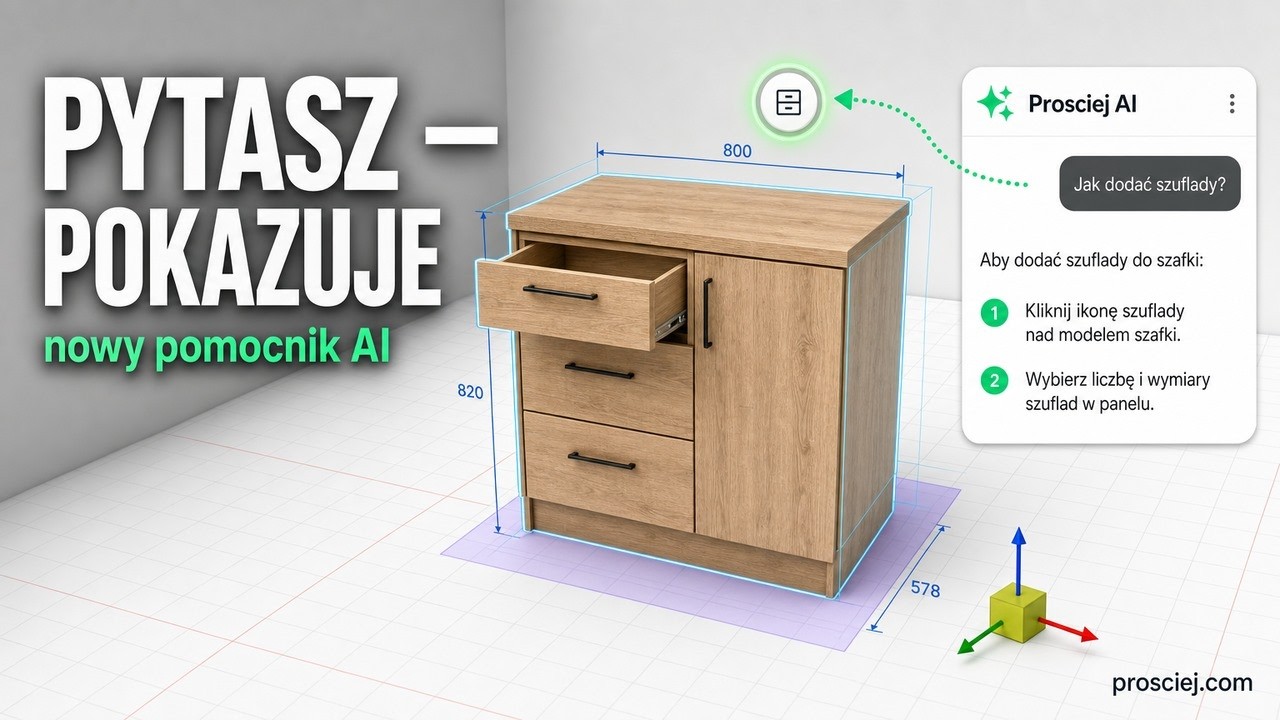
Software mobili con assistente: chiedi dove cliccare
Assistente nell'editor 3D: scrivi cosa vuoi fare e ti mostrerà il pulsante passo dopo passo. In più: colonna e vano elettrodomestici per la cucina.