Come progettare un mobile con ante in 3D in un minuto
Mobile con ante in 3D per falegnami: scocca in un clic, ante nel vano, piedini, zoccolo e maniglie. Un minuto di lavoro.
Un minuto di clic da una scena vuota a un mobile con due ante, su piedini, con zoccolo e maniglie. Non disegni alcun pannello: scocca, frontali e ferramenta vengono aggiunti dal programma.
Cosa clicco nel video di un minuto
- „Aggiungi mobile” — appare la scocca pronta: fianchi, basi e schienale, nella profondità predefinita del progetto.
- „Più semplice” → „Elementi intelligenti…” → „Ante” → „Indica punto”.
- Clic nella metà sinistra del vano, clic nella destra, „Inserisci ante” nel fumetto vicino al cursore.
- Nello stesso pannello, sezione „Finitura”: cursore „Altezza piedini (mm)” e interruttore „Zoccolo”.
- Colonna di destra → „Ferramenta” → „Imposta posizione maniglia” → maniglia a ponte → „Seleziona tutto” → „Applica a selezionati”.
Mobile con ante: un'anta singola o una coppia
Non devi dimensionare le ante — indichi semplicemente il vano. I clic su un solo lato si uniscono in un'anta singola, mentre la metà sinistra e destra creano una coppia. Prima di cliccare „Inserisci ante”, il fumetto mostra la dimensione delle ante con la fuga impostata nel progetto. Scegli tu l'intervallo — il programma non tira a indovinare.
Lo strumento riconosce l'interno del mobile: ripiani, linee di „Divisioni ausiliarie” e i frontali dei cassetti. Una cassettiera in basso e uno spazio vuoto sopra creano un'anta esattamente sopra i cassetti — senza ripiani fittizi da cancellare in seguito. Dopo la conferma, il mobile rimane selezionato.
Lato cerniere: sinistro, destro o automatico
Seleziona l'anta: nella colonna di destra trovi „Lato cerniere” — „Auto (Sinistro)”, „Sinistro” o „Destro”. Il programma riconosce il lato automaticamente: in una coppia, le ante si aprono dal centro; se sbaglia, lo modifichi manualmente. È una decisione di produzione: su quel lato fori per le cerniere e lì deve esserci spazio per l'apertura. L'anta di un mobile ruotato, ad angolo o sotto un soffitto inclinato si apre correttamente e la maniglia segue l'anta.
Piedini e zoccolo in due clic
L'altezza dei piedini è un valore sul cursore — dal pavimento al fondo della scocca — con un valore predefinito per il progetto che puoi sovrascrivere sul mobile selezionato. Attivi lo zoccolo con un interruttore; la sua altezza è in sola lettura perché deriva dall'altezza del piedino meno la tolleranza, garantendo che il pannello sia sempre allineato con le gambe. Nelle impostazioni del progetto definisci la profondità predefinita dei nuovi mobili e se creare subito i nuovi mobili con piedini e zoccolo. Mostro lo zoccolo continuo e l'angolo a L nell'articolo sul piano lavoro e sullo zoccolo.
Come proseguire con il mobile pronto
Imposti la maniglia a ponte una volta sola, „Applica a selezionati” la copia specchiata sull'altra anta — dettagli nell'articolo sulle maniglie. Le ante sono normali pannelli: vanno nell'elenco pannelli, nel preventivo PDF e nello schema di taglio DXF insieme alla scocca. Piedini e maniglie non vengono esportati — l'elenco della ferramenta è una funzione separata non ancora implementata. Mostro il percorso dalle dimensioni della stanza al DXF nel primo demo, e puoi montare questo mobile senza un account nel demo dell'editor.
Altri articoli
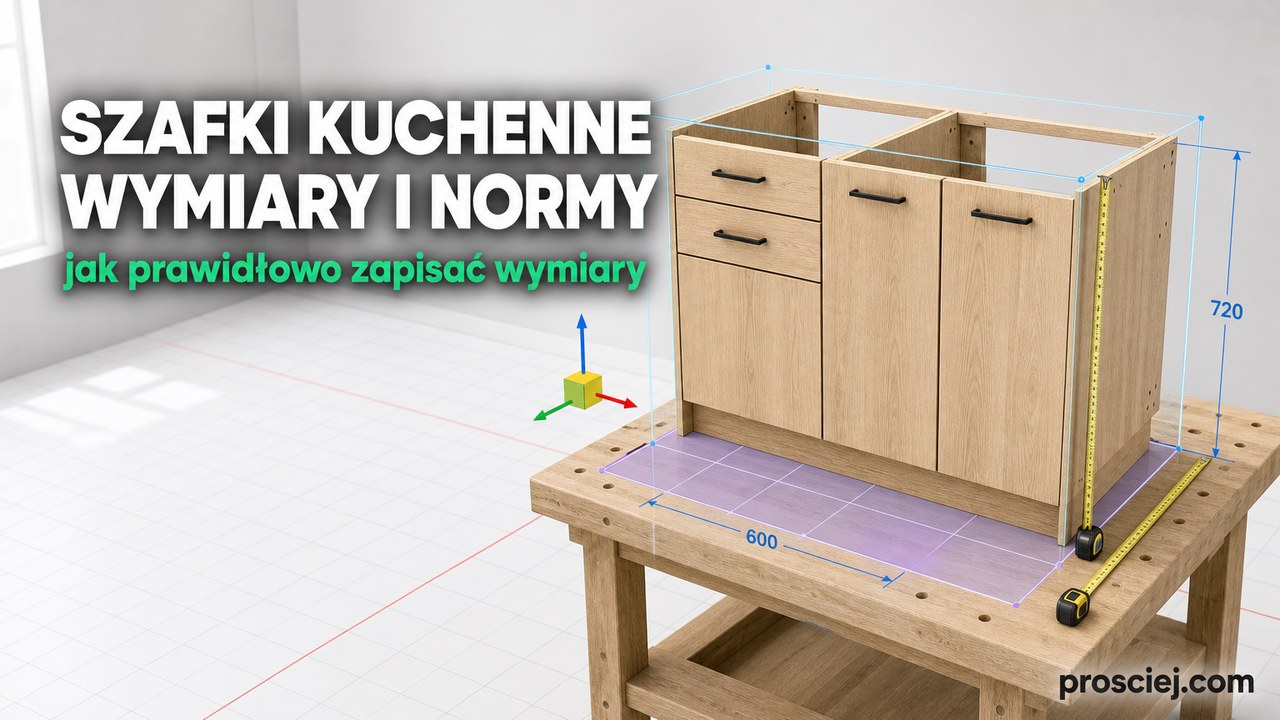
Dimensioni dei mobili da cucina: come rilevarle e indicarle
Dimensioni dei mobili da cucina: norme, specifiche della ferramenta e come indicare correttamente le quote sui disegni.
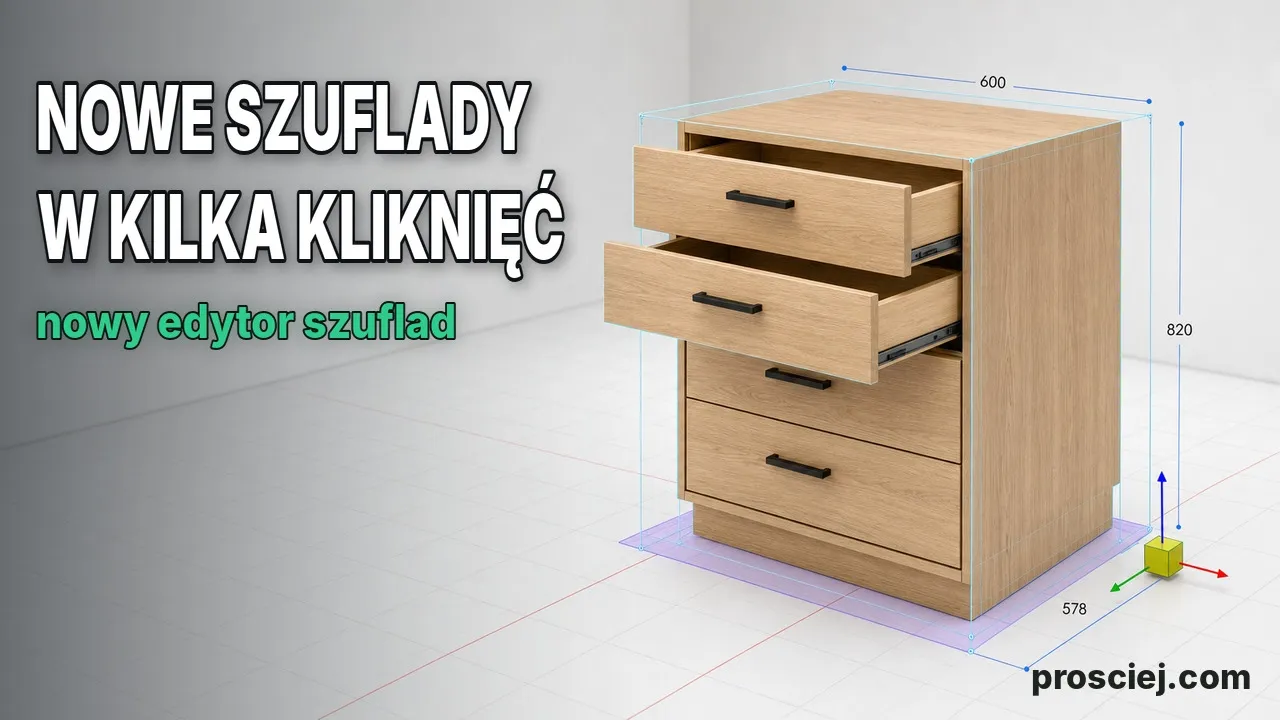
Dividere il mobile in cassetti: altezze 3D
Divisione del mobile in cassetti nel disegno del vano: numero di cassetti, altezza frontali in mm, lucchetti, spazio vuoto e maniglie.