Concevoir un meuble à tiroirs en 3D en 1 minute
Concevez un meuble à tiroirs en 3D : les divisions créent des niches où insérer des tiroirs en un clic. Deux niches forment un tiroir cargo.
Un minute et demi pour passer d'une scène vide à une commode à tiroirs, sur pieds, avec socle et boutons. Vous n'assemblez pas les tiroirs planche par planche : vous définissez les niches, et le logiciel génère le caisson, le fond et la façade.
Ce que je clique dans la vidéo
- « Ajouter meuble » — un caisson prêt apparaît sur la scène.
- « Plus simple » → « Éléments intelligents… » → « Divisions auxiliaires » : nombre de parties égales en hauteur, soit le nombre de niches.
- « Tiroirs » → « Indiquer l'emplacement » → clic dans la niche → « Insérer tiroir » ; deux niches à la fois créent un tiroir cargo.
- « Finition » : curseur « Hauteur des pieds (mm) » et interrupteur « Socle ».
- Clic sur le tiroir → « Ferrures » → bouton → « Définir la position poignée » → « Appliquer à la sélection ».
Divisions auxiliaires au lieu de étagères dans le caisson
Les divisions auxiliaires sont des lignes bleu clair qui divisent la niche du caisson en parties égales. Ce ne serons pas des panneaux — elles n'apparaissent ni dans la liste des débits ni dans le devis. Elles attirent les éléments déplacés comme un aimant et définissent les niches pour les éléments intelligents. Trois parties en hauteur équivalent à trois niches pour trois tiroirs, sans aucune étagère dans le caisson.
Le tiroir prend toujours toute la largeur de la niche : il n'y a pas de planche sur la ligne auxiliaire pour y visser un coulisseau. Deux tiroirs côte à côte nécessitent une vraie séparation verticale.
Insertion des tiroirs : clic dans la niche, « Insérer tiroir »
Vous cliquez sur les zones de la même niche, une bulle près du curseur affiche la dimension du tiroir en millimètres et le bouton « Insérer tiroir ». Deux niches adjacentes sélectionnées ensemble créent un seul tiroir haut, par exemple pour un rangement cargo à bouteilles. Vous choisissez le fond à côté : HDF ou panneau massif. Caisson, fond et façade sont de simples panneaux — ils s'ajoutent à la liste des débits, au devis PDF et au plan de coupe DXF avec le corps du meuble.
Poignée sur le tiroir sans entrer dans sa façade
En cliquant sur le tiroir, vous accédez directement à la section « Ferrures » — inutile de double-cliquer sur la façade elle-même. Choisissez un bouton ou une poignée barre, la ferrure se place sur la façade et reste sélectionnée. Dans la fenêtre « Position poignée », activez la grille d'aimantage avec divisions verticales, réglez la marge par rapport au bord en millimètres, et « Appliquer à la sélection » copie le réglage sur toutes les façades de la commode — fenêtre décrite dans l'épisode sur les poignées, la copie dans l'épisode sur le plan de travail et le socle.
Pieds, socle et suite
Vous activez les pieds et le socle dans la section « Finition » tout comme pour le meuble à portes — j'y détaille la hauteur des pieds et le socle calculé d'après le pied. Tout le parcours, des dimensions de la pièce jusqu'au devis et au DXF, est présenté dans le premier démo, et vous pouvez assembler cette commode sans compte dans le démo de l'éditeur.
Plus d'articles
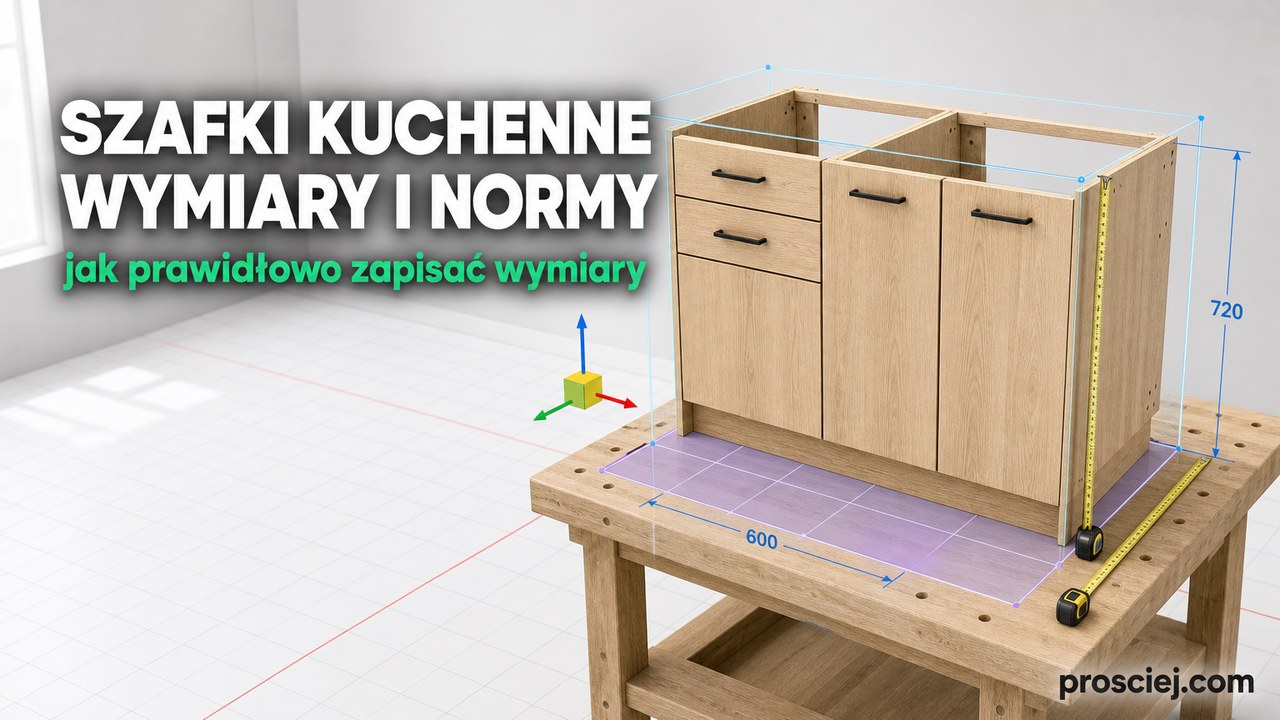
Dimensions des caissons de cuisine : sources et cotation
Où trouver les dimensions des meubles de cuisine, quelles normes les régissent et comment coter correctement vos caissons et plans de cuisine.
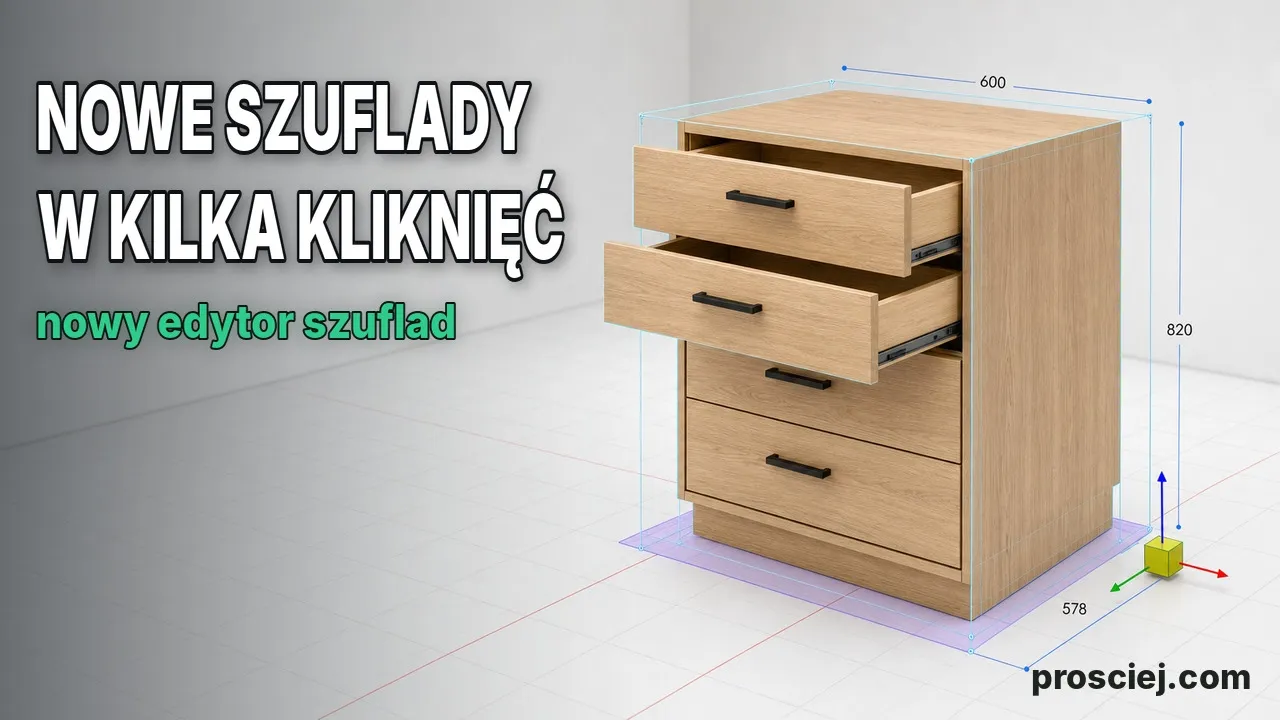
Division du meuble en tiroirs : hauteur des façades 3D
Division en tiroirs sur le dessin de la niche : nombre de tiroirs, hauteur des façades, cadenas, espaces vides, tiroirs intérieurs et poignées.