Plan de travail, plinthe et joue latérale en projet 3D
Plan de travail, plinthe d'angle en L, joue latérale d'extrémité et poignées sur toutes les façades en une seule étape.
Cet épisode est consacré à la finition de l'agencement : aux panneaux visibles et à la façon dont le logiciel les ajoute automatiquement.
Plan de travail à partir d'un alignement de meubles
Vous sélectionnez un meuble ou tout un alignement de meubles bas, vous cliquez sur « Ajouter un plan de travail » et vous obtenez un élément distinct : vous choisissez le matériau et l'épaisseur, vous réglez le débord au-dessus de la façade, et le logiciel gère lui-même les angles en L et en U. Le plan de travail rejoint immédiatement la liste des débits, le devis, le plan et le fichier DXF — avec sa propre calque, sa propre page PDF et sa propre ligne de prix.
Plan de travail en cascade (waterfall) — le côté qui descend jusqu'au sol
Le plan de travail peut descendre sur le côté jusqu'au sol. Survolez l'extrémité de l'alignement, le logiciel la surbrille en orange, cochez la cascade et cliquez. Le joue latérale n'est alors plus nécessaire — la finition est assurée par le plan lui-même.
Joue latérale sur l'extrémité exposée d'un alignement
Le logiciel détecte que plusieurs meubles forment un alignement et suggère une joue sur l'extrémité exposée — mais ne l'ajoute pas d'office. Le bouton reste vide avec la mention « Recommandé » jusqu'à ce que vous cliquiez. Après le clic, le panneau devient une pièce normale : il entre dans la découpe avec le sens du fil, le plaquage de chant, le DXF et le devis. Ajoutez un meuble voisin à côté — la recommandation s'annule automatiquement.
Plinthe dans une cuisine en L — un angle sans vide
Vous sélectionnez tout l'alignement et activez la plinthe en un clic. Pas besoin de saisir la hauteur : elle découle de la hauteur des pieds moins le jeu, de sorte que le panneau ne s'écarte jamais des pieds. Dans l'angle, les panneaux se chevauchent de 20 mm au lieu de laisser un espace, et la partie cachée derrière l'alignement perpendiculaire est découpée au lieu d'aller jusqu'au fond du meuble et d'entrer dans le devis. Chaque extrémité qui s'encastre dans un élément conserve 1 mm de jeu de montage.
Élargissez un meuble, l'alignement se décale tout seul
« Ce meuble doit faire 800, pas 600 » ne vient plus ruiner le projet. Le meuble élargi décale tout l'alignement situé derrière lui de la même valeur, une réduction le ramène en arrière, et un seul annuler restaure l'ensemble. Les pieds fonctionnent de la même manière — vous réglez toute la sélection d'un coup, pas meuble par meuble.
Poignées sur toutes les façades en une fois
La fenêtre de positionnement de la poignée montre l'élévation de tout le meuble à l'échelle — chaque façade est un rectangle cliquable avec la poignée dessinée. Réglez-en une, sélectionnez le reste et « Appliquer à la sélection » copie la pièce, la position et l'orientation en un seul historique d'annulation. Les poignées et les pieds ont été introduits dans l'épisode précédent.
Cotes hors-tout au lieu d'un mur de chiffres
Sur un grand agencement, les chiffres masquaient les meubles. Vous choisissez désormais le niveau : sans cotes, hors-tout uniquement ou détaillées toujours visibles. Avec les cotes hors-tout, les détails n'apparaissent qu'en entrant dans le meuble.
Je montre tout le parcours, des dimensions de la pièce au devis et DXF, dans la première démo. Vous pouvez ouvrir le logiciel sans compte dans la démo de l'éditeur.
Plus d'articles
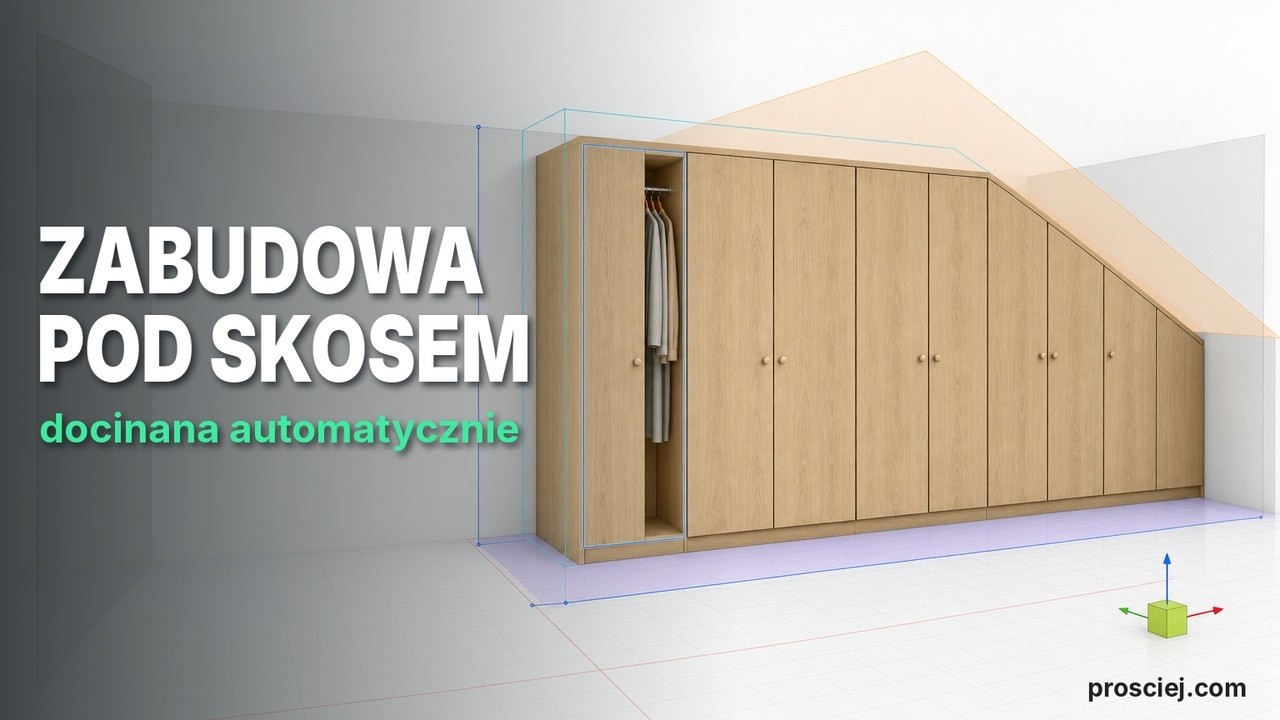
Meuble sous pente 3D : débits découpés selon la pente
Aménagement sous pente en 3D : caissons, fileurs et portes découpés sous rampant, façades jusqu'au plafond avec biseau et plan pour client.
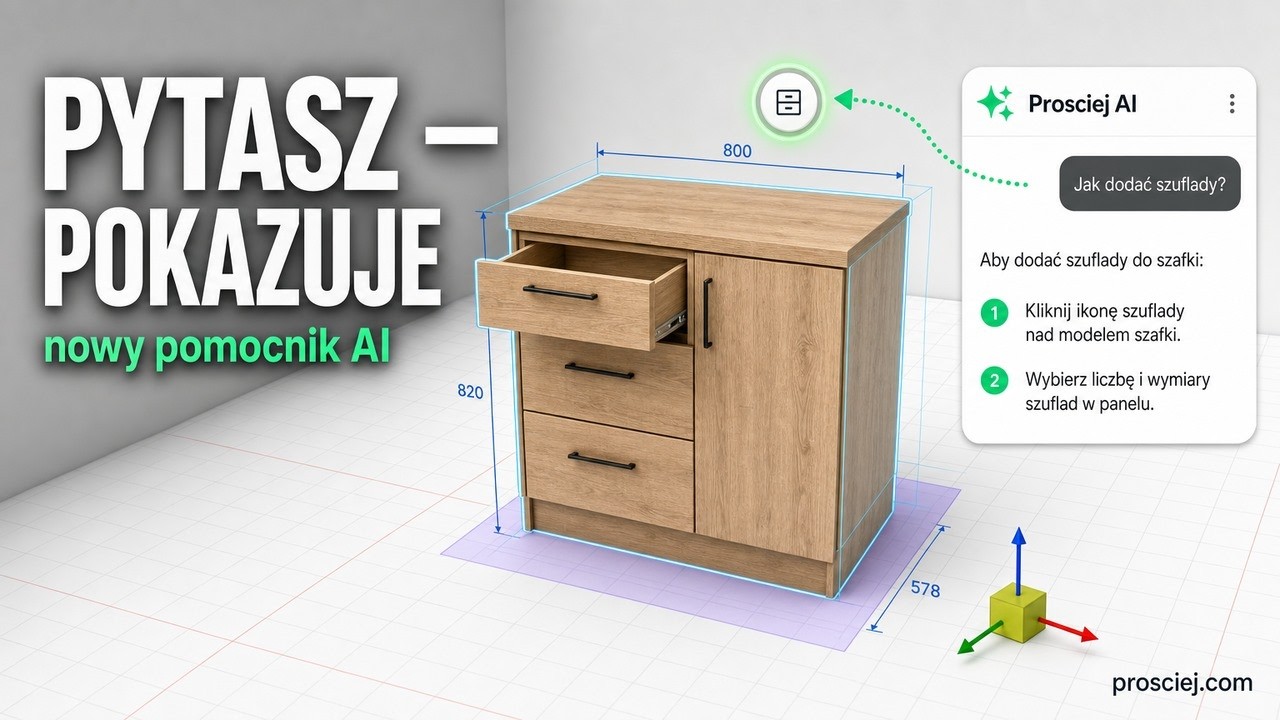
Logiciel meuble avec assistant : demandez où cliquer
Assistant de l'éditeur 3D : posez votre question, il surbrille le bouton étape par étape. En prime : colonne de cuisine et niche électroménager.