Poignées, pieds 3D et créateur de pièce sous pente
Nouveautés Prosciej : poignées et pieds 3D, tiroirs sous porte, créateur de pièce sous pente et panneaux étiquetés avec le nom du meuble.
Cinquième aperçu des nouveautés de Prosciej. Le meuble n'est plus un simple caisson en panneau, et la pièce se dessine en vraie 3D — y compris avec la pente des combles.
Poignées et pieds de meuble dans le projet
Ajoutez une poignée barre ou un bouton sur la façade, et des pieds sous le caisson : une vraie géométrie calculée, pas un pavé temporaire. La ferrure reste fixée au meuble lors des déplacements, rotations et changements de dimensions, et suit la porte lors de l'ouverture. Les pieds se répartissent automatiquement et se recalculent lorsque vous étirez le caisson.
Définissez la position de la poignée dans une fenêtre dédiée avec le dessin à l'échelle de la façade : aimantage aux lignes repères, marge en millimètres à ne pas dépasser, orientation verticale/horizontale et miroir sur le bord opposé. Enregistrez le réglage comme modèle et appliquez-le en un clic sur d'autres façades, même plus larges, car le modèle retient l'intention et non les millimètres.
Tiroirs derrière une porte
Les tiroirs cachés derrière une porte s'activent d'une simple case à cocher dans l'outil porte. Ouvrez le meuble dans la scène : la porte reçoit une icône d'ouverture, la façade du tiroir une icône de coulissement. Il s'agit d'un aperçu visuel, pas d'une simulation des coulisses — cela ne s'enregistre ni dans le projet ni dans les exports.
Créateur de pièce : sous-pente, fenêtre et porte
La création d'une pièce comporte trois étapes navigables librement : contour, plafond, murs et ouvertures. Dans l'étape « Plafond », ajoutez une sous-pente sur le mur choisi et réglez-la via des curseurs ou saisissez directement l'angle ou la hauteur du mur de jambette. À la troisième étape, insérez fenêtres, portes et éléments fixes comme des tuyaux ; déplacez l'ouverture à la souris ou par paliers avec la touche Shift. J'ai présenté la découpe des meubles sous pente dans l'épisode précédent.
Chaque panneau sait à quel meuble il appartient
Vous nommez le meuble d'un double-clic sur son nom, et ce nom est conservé : dans le PDF de découpe, chaque ligne indique le meuble d'origine et la quantité requise. Sur le plan de coupe, les rectangles sont étiquetés, et le fichier DXF reçoit un calque spécifique par meuble. Je montre l'ensemble de la chaîne, des dimensions au devis et au DXF, dans la première démo.
Le curseur indique dans quelle direction le meuble s'agrandit
Survolez le curseur de largeur, de hauteur ou de profondeur — une flèche apparaît dans la scène le long de l'axe concerné et la face qui va se déplacer s'illumine. Cela est visible avant toute modification.
Thème sombre et ajustements mineurs
L'ensemble du site et de l'éditeur partagent un thème clair ou sombre mémorisé, tandis que la scène 3D dispose de son propre sélecteur d'arrière-plan. Le bouton « Signaler une remarque » a été déplacé dans la barre supérieure, le chant affiche le fil du bois le long du bord, et les décors conservent un motif à échelle constante quelle que soit la taille du panneau.
Et ensuite
Les prochains épisodes sont regroupés sur la liste des articles. Les nouveautés de cette vidéo sont déjà en ligne — connectez-vous ou ouvrez la démo de l'éditeur.
Plus d'articles
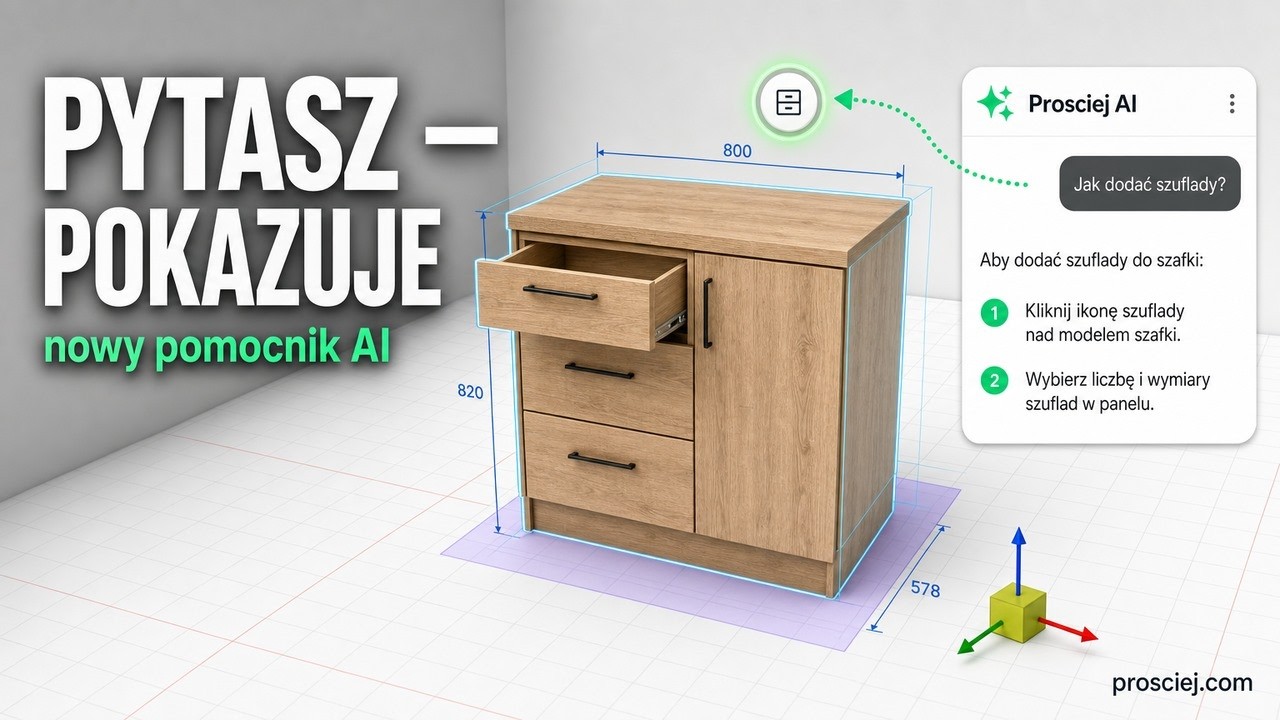
Logiciel meuble avec assistant : demandez où cliquer
Assistant de l'éditeur 3D : posez votre question, il surbrille le bouton étape par étape. En prime : colonne de cuisine et niche électroménager.
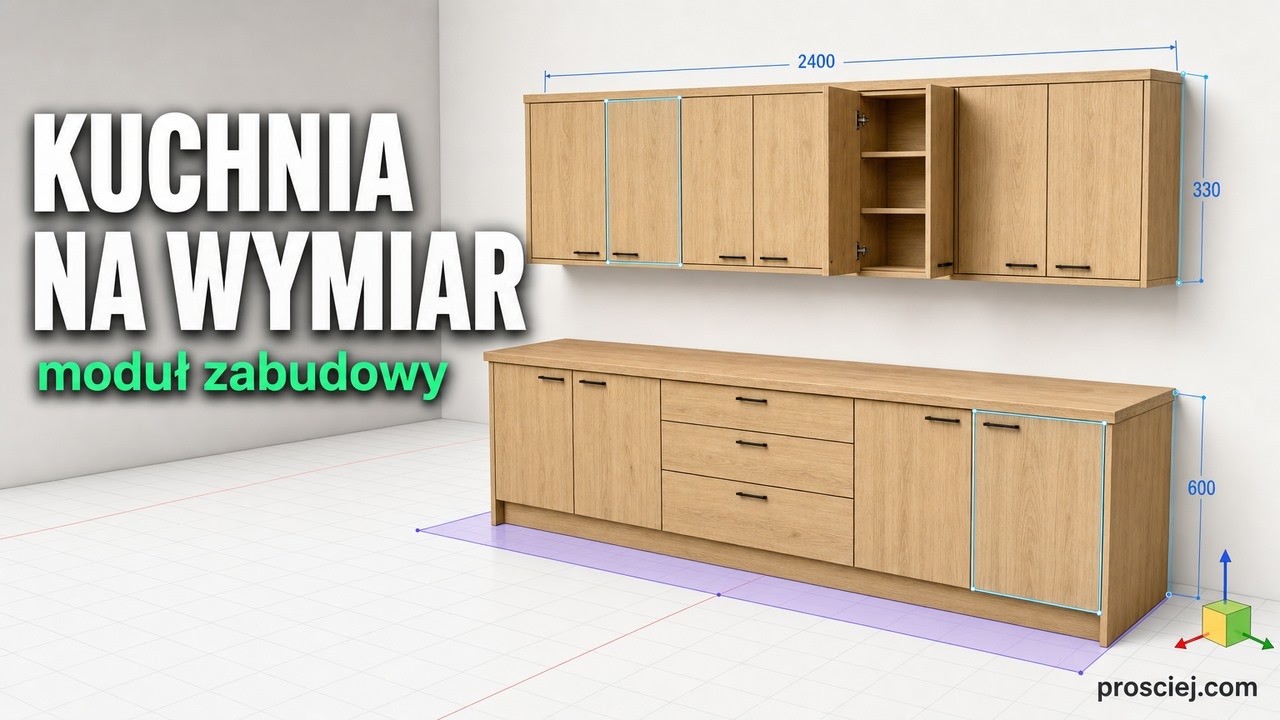
Cuisine 3D sur mesure : meubles bas et haut sans calculs
Meuble de cuisine en 3D : mur unique, meubles bas et haut sur mesure, sous-face et plan de travail continu, sans calculs de découpe.