Logiciel meuble avec assistant : demandez où cliquer
Assistant de l'éditeur 3D : posez votre question, il surbrille le bouton étape par étape. En prime : colonne de cuisine et niche électroménager.
Alieu de continuer la série sur l'agencement, voici une nouveauté souvent demandée : où se trouve une option et comment faire une action. La réponse est l'Assistant dans l'éditeur. Pour finir, je reviens à la cuisine de l'épisode précédent pour ajouter une colonne et une niche pour l'électroménager.
Comment trouver un outil dans le logiciel de meuble
Ouvrez l'Assistant avec le bouton « Assistant — trouver un outil ». Tapez ce que vous souhaitez faire avec vos propres mots : il comprend votre question et met en surbrillance l'emplacement exact à l'écran. Il ne clique pas à votre place et ne modifie rien à votre projet, il vous guide simplement. Seule exception : s'il n'y a qu'un seul meuble dans le projet, il le sélectionne automatiquement.
Comment ajouter des tiroirs, des étagères et des portes
- Tapez « comment ajouter des tiroirs » et appuyez sur Entrée.
- L'Assistant vous demande de cliquer sur le meuble dans la Structure.
- Il met ensuite en surbrillance « Plus simple », « Éléments intelligents » et le bouton des tiroirs, avec une étiquette « Ici ».
- Les étapes se valident automatiquement au fur et à mesure, inutile de revenir à la fenêtre pour cliquer sur « suivant ».
De la même manière, vous pouvez poser des questions sur les étagères, les portes, le plan de travail, les poignées ou l'enregistrement d'un meuble dans la bibliothèque.
Où modifier le jeu entre les façades
Si vous posez une question sur le jeu entre les façades, l'Assistant met en surbrillance le curseur et indique la valeur actuelle de ce meuble dans le projet. Il suggère le réglage global du projet juste à côté sous la mention « Voir aussi ». Si une option est indisponible, il en explique la raison au lieu de rester muet.
Colonne pour réfrigérateur dans la cuisine
Dans le concepteur d'agencement, sélectionnez une section basse sur le mur divisé. À travers la crédence apparaît un pont en pointillés avec le bouton « Joindre les alignements ». En cliquant dessus, la section s'étend du sol jusqu'au haut des meubles hauts, et la crédence disparaît uniquement sur sa largeur. Les sections adjacentes s'arrêtent contre la colonne, et si vous déplacez la section, le plan de travail s'ajuste automatiquement contre son côté.
Niche pour réfrigérateur et lave-vaisselle
Marquez un caisson vide comme « Niche électroménager » et choisissez son type : réfrigérateur, lave-vaisselle, four, lave-linge ou autre. Le concepteur réserve cet espace. Il n'y insérera pas de corps de meuble, ne proposera pas de fileur et prolongera le plan de travail au-dessus du lave-vaisselle ou du lave-linge entre deux meubles. La niche n'ajoute ni panneaux ni coût.
Essayez sans créer de compte
Testez l'Assistant et le concepteur d'agencement dans la démo de l'éditeur.
Plus d'articles
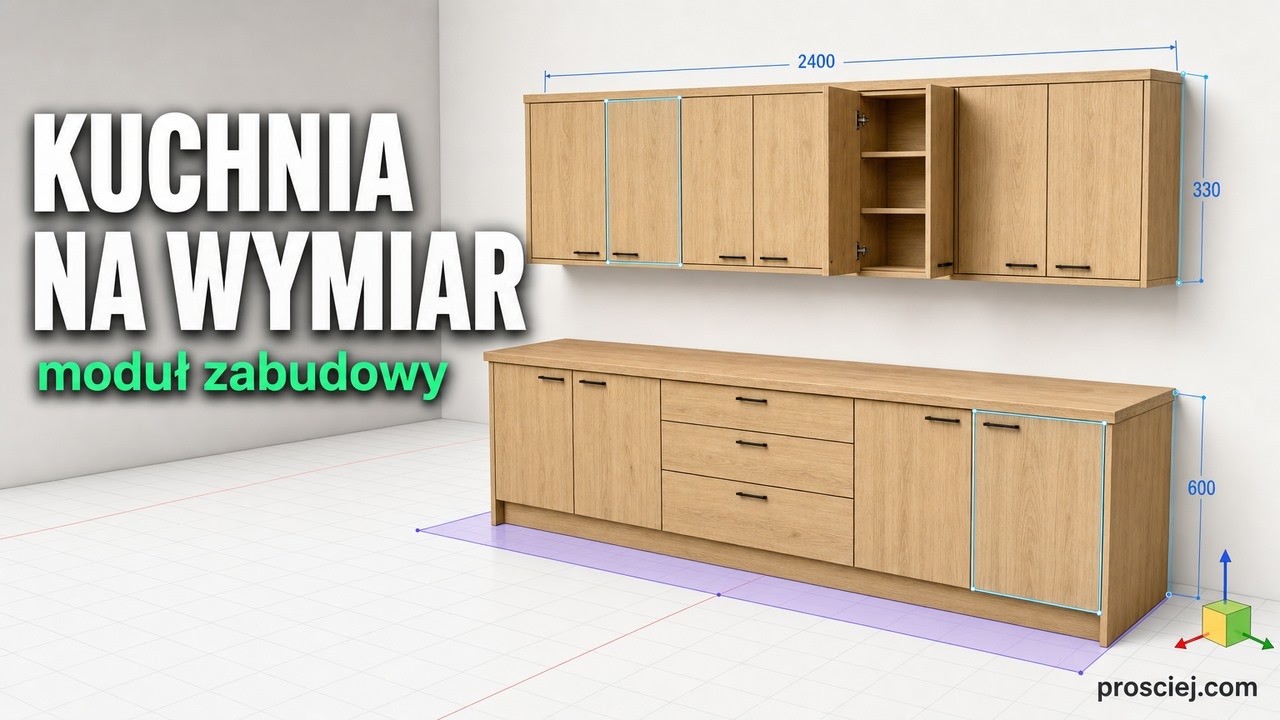
Cuisine 3D sur mesure : meubles bas et haut sans calculs
Meuble de cuisine en 3D : mur unique, meubles bas et haut sur mesure, sous-face et plan de travail continu, sans calculs de découpe.
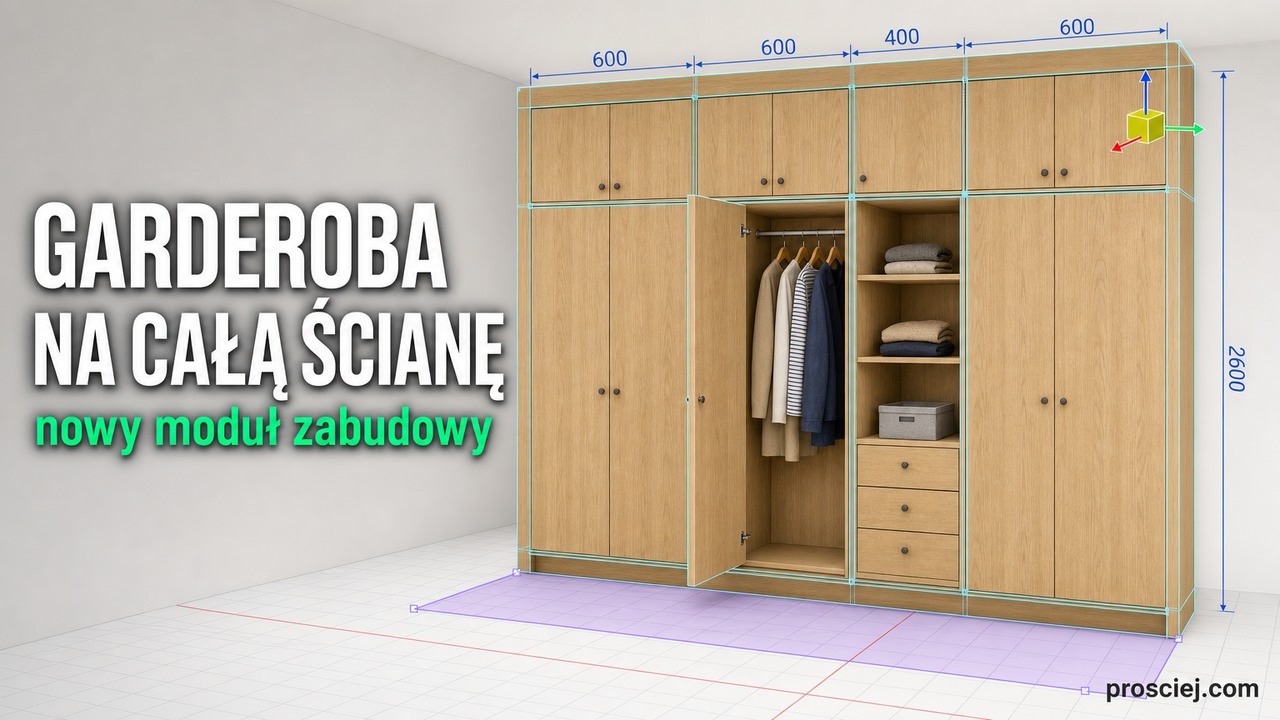
Dressing sur mesure en 3D : créateur de meuble mural
Garde-robe sur mesure en 3D : le créateur divise le mur, insère des caissons depuis la bibliothèque et propose automatiquement des fileurs.