Dressing sur mesure en 3D : créateur de meuble mural
Garde-robe sur mesure en 3D : le créateur divise le mur, insère des caissons depuis la bibliothèque et propose automatiquement des fileurs.
Première partie de la série sur le nouveau créateur de meuble. J'y dessine un dressing sur tout un mur : d'un mur vide à un ensemble de caissons avec fileurs, sans calculer la moindre pièce. Les sous-pentes et la cuisine feront l'objet des prochains épisodes.
Aménagement du dressing sur mesure : mur et profondeur
- Dans la barre supérieure, « Créer un meuble », puis cliquez sur le numéro du mur.
- Curseur « Profondeur » avec points d'aimantation — 600 dans la vidéo.
- « Ajouter une verticale » et cote depuis le mur : des lignes repères sur lesquelles s'alignent les sections, en laissant de la place pour le fileur.
Sections et niveaux plutôt que de calculer les panneaux
Vous placez une section en survolant un espace libre du mur, saisissez la largeur et cliquez sur « Valider la section ». Le cadenas verrouille sa largeur lorsque vous modifiez les sections voisines. « Ajouter un niveau » découpe les sections en cellules : une grille apparaît. Vous pouvez supprimer la ligne de niveau dans une section pour y placer un seul grand caisson, et la déplacer uniquement dans la colonne choisie.
Caisson, meuble de la bibliothèque ou de la scène
Le survol d'une cellule ouvre un menu à trois options. « Remplir l'espace » insère un caisson aux dimensions exactes de la cellule. « Depuis la bibliothèque » prend un meuble prêt à l'emploi, indique comment sa largeur, sa hauteur et sa profondeur vont s'ajuster, et l'insère avec ses façades et étagères. « Depuis la structure » adapte un meuble déjà présent dans la pièce. Vous pouvez également fusionner deux caissons superposés en un seul caisson avec séparation horizontale. Préparez plusieurs meubles dans votre bibliothèque et déposez-les simplement dans les cellules.
Fileurs jusqu'au plafond et aux murs avec un minimum de panneaux
Après avoir cliqué sur « Étape suivante », le créateur suggère automatiquement où placer les fileurs. Vous sélectionnez ceux que vous souhaitez et les ajustez pour qu'ils soient affleurants avec les façades. Le fileur au-dessus des sections est découpé dans un seul panneau aussi long que possible : un raccord n'apparaît que là où le panneau ne suffit plus.
Tringle penderie et jeu entre les façades
Vous ajoutez ensuite les façades grâce aux « Éléments intelligents ». Une nouveauté permet d'installer une seule porte sur plusieurs caissons verticaux : vous définissez vous-même le nombre et l'espacement des charnières de cette porte, le logiciel ne les dessine pas. Dans les « Éléments intelligents », vous trouverez aussi « Insérer une tringle » : la tringle penderie est directement placée dans l'armoire, et vous réglez sa hauteur par rapport au sol ainsi que sa distance par rapport à l'avant dans la colonne de droite. Si la hauteur sous la tringle est insuffisante pour des chemises ou des vestes, le logiciel vous le signale sans vous bloquer. Vous configurez le jeu entre les façades une seule fois, avec un schéma montrant sa répartition sur les façades adjacentes, et « Appliquer au projet » applique ce même jeu à toutes les façades.
Et ensuite ?
Vous ajoutez la socle et le panneau latéral comme expliqué dans l'épisode sur le plan de travail, le socle et le panneau latéral. Testez le créateur sans compte dans la démo de l'éditeur.
Plus d'articles
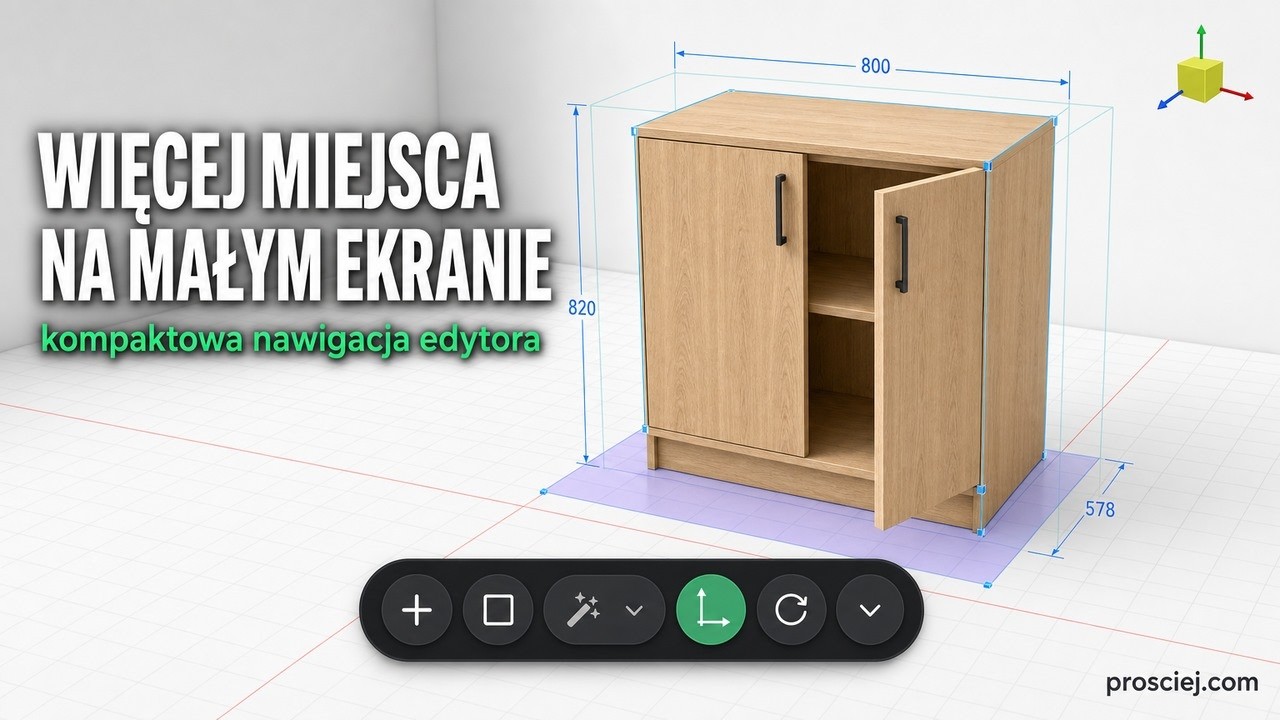
Éditeur de meubles 3D sur petit écran : vue compacte
PC portable plus petit ? Le mode compact masque la barre d'outils et la colonne de droite dans Prosciej pour libérer de l'espace pour le meuble.
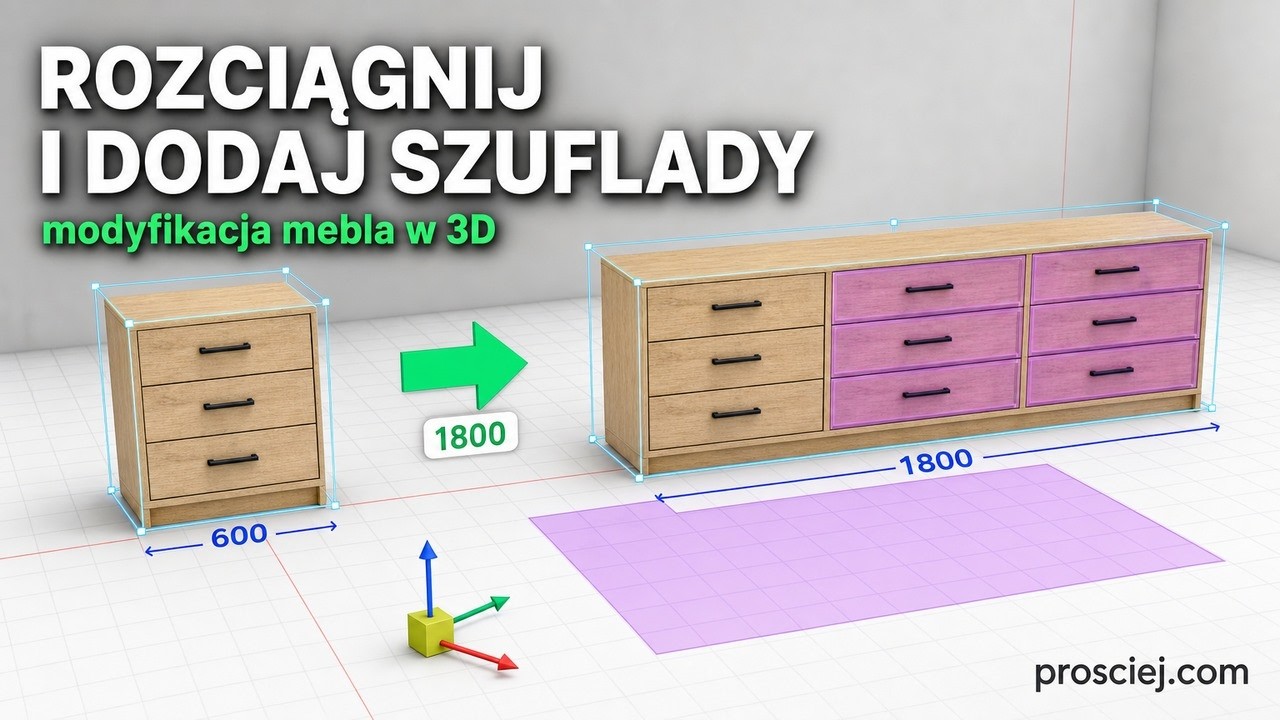
Modifier la largeur d'un meuble et ses tiroirs en 3D
Modifier un meuble 3D : le curseur recalcule découpes et pieds, puis vous réorganisez l'intérieur — séparations, tiroirs, poignées.