Éditeur de meubles 3D sur petit écran : vue compacte
PC portable plus petit ? Le mode compact masque la barre d'outils et la colonne de droite dans Prosciej pour libérer de l'espace pour le meuble.
Pas tout le monde ne conçoit sur deux écrans. Sur un ordinateur portable de 13 pouces, les panneaux de l'éditeur peuvent prendre tellement de place qu'il ne reste qu'une bande étroite au centre pour le meuble lui-même. Ce changement découle directement de la suggestion d'un utilisateur et a été intégré sous la forme d'une nouvelle vue compacte.
Un conseil lorsque l'écran est petit
Lorsque Prosciej détecte une faible résolution, une info-bulle apparaît dans le coin de l'en-tête pour indiquer que la vue peut être réduite. Rien ne se fait automatiquement : le mode est désactivé par défaut et c'est vous qui décidez de l'activer ou non. Le paramètre est conservé dans votre navigateur, de sorte qu'à votre retour dans le projet, tout reste tel que vous l'avez laissé.
Barre d'outils compacte
Le premier commutateur masque toute la rangée supérieure d'outils. Au-dessus de la scène, il ne reste qu'un petit îlot contenant les fonctions les plus utilisées : ajouter un panneau, ajouter un meuble, Prosciej, déplacer, faire pivoter et un bouton ouvrant le menu complet. Par défaut, seules les icônes sont visibles ; les descriptions apparaissent au survol de la souris ou lorsque vous atteignez le bouton avec la touche Tab.
Les options moins fréquemment utilisées — l'animation d'assemblage, les points de contrôle, le suivi du meuble et la vue isolée — ont été déplacées de la barre vers le panneau Outils. Elles n'ont pas disparu, elles ne prennent simplement plus de place en surface.
Colonne de droite escamotable
Le second commutateur réduit la colonne de droite contenant les propriétés en une fine bande le long du bord. Pour l'utiliser, il suffit de la survoler avec la souris : la colonne glisse sur la scène, vous ajustez les paramètres du meuble sélectionné et elle se masque automatiquement lorsque vous éloignez le curseur.
Détail important : la colonne déployée se superpose à la scène sous forme de calque au lieu de la comprimer. Ainsi, la vue du meuble ne saute pas et ne se recadre pas à chaque mouvement de souris. Et si vous préférez garder la colonne à portée de main en permanence, vous pouvez la verrouiller avec le cadenas — la scène se rétrécit alors une seule fois de manière délibérée.
Fenêtre mobile des éléments intelligents
Par la même occasion, la fenêtre des éléments intelligents n'est plus figée au même endroit. Vous pouvez désormais la saisir par son en-tête et la déplacer là où elle ne masque pas le meuble — tout comme l'assistant de pièce.
Le résultat est simple : sur un écran plus petit, vous gagnez un espace de travail nettement plus grand, tandis que tous les outils restent accessibles au survol. Pour voir l'ensemble du processus, des dimensions de la pièce au devis et au plan de coupe, découvrez notre démo des dimensions au devis et DXF.
Vous pouvez tester la nouvelle vue dès maintenant dans la démo gratuite de l'éditeur, sans créer de compte.
Plus d'articles
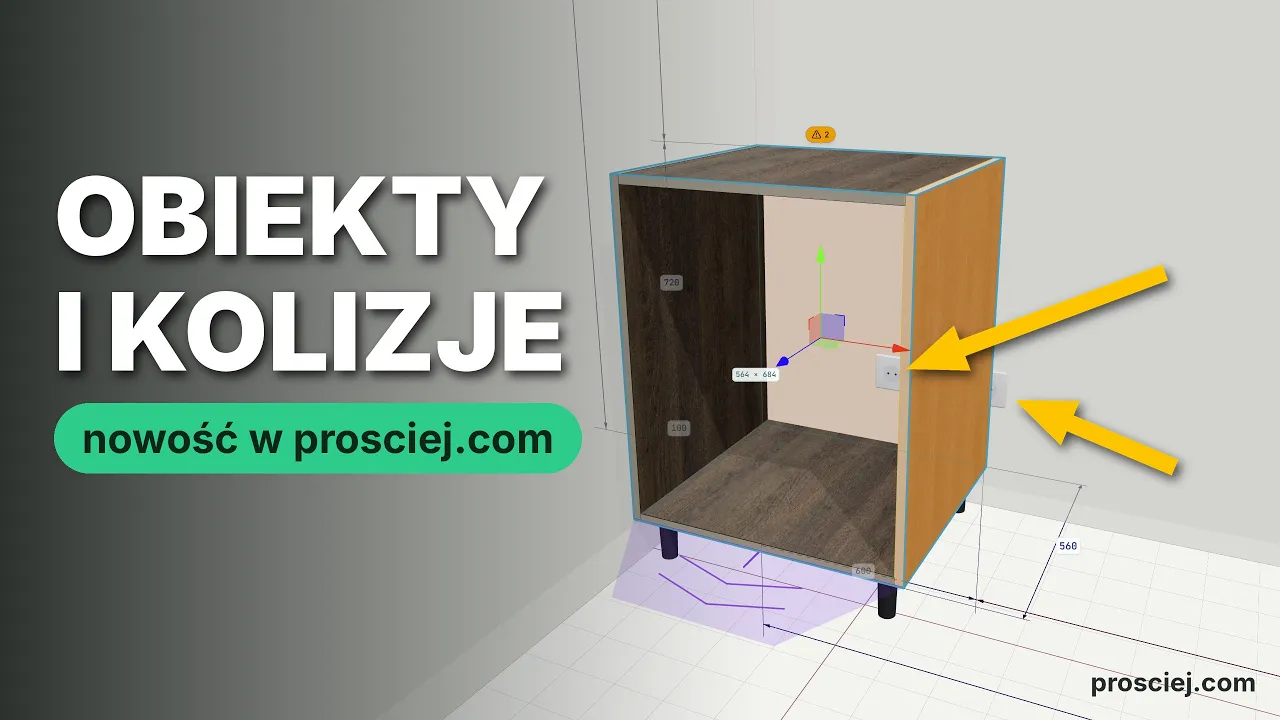
Collisions de meubles et prises en 3D avant montage
Détectez les collisions entre meubles, prises et lampes en 3D avant le montage et évitez les erreurs coûteuses sur le chantier.
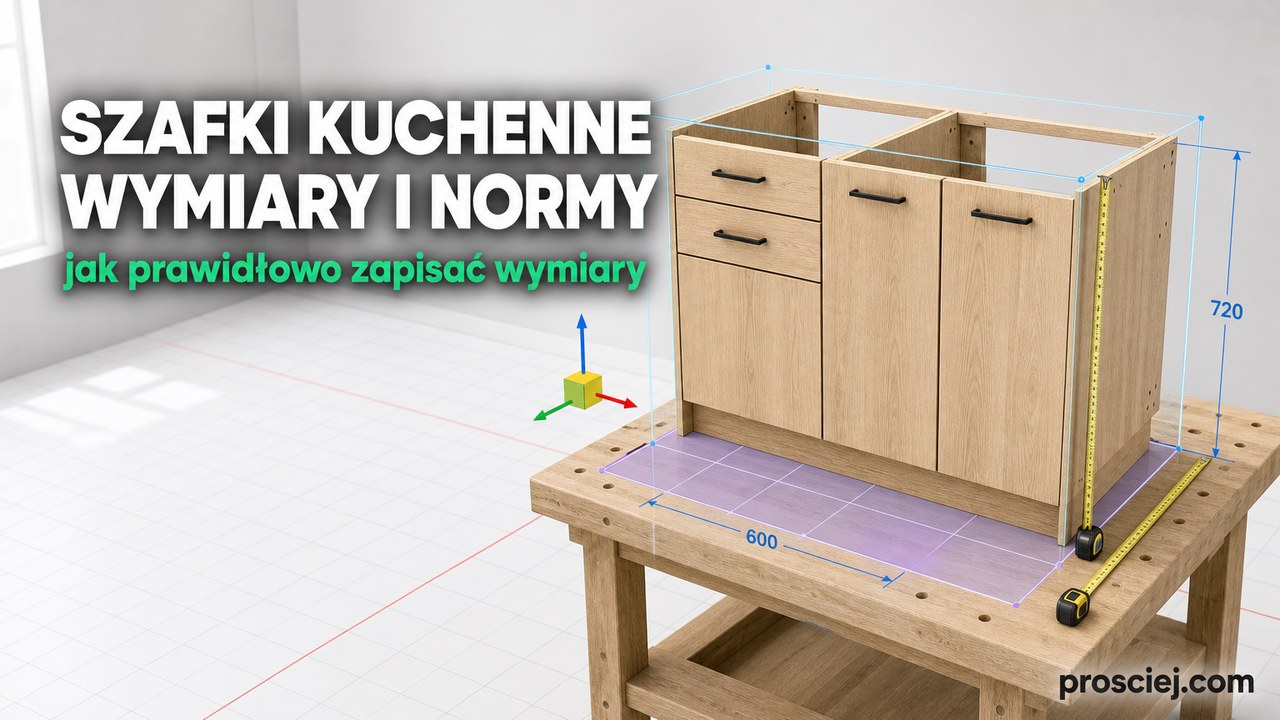
Dimensions des caissons de cuisine : sources et cotation
Où trouver les dimensions des meubles de cuisine, quelles normes les régissent et comment coter correctement vos caissons et plans de cuisine.