Modifier la largeur d'un meuble et les tiroirs en 3D
Changer la largeur d'un meuble 3D recalcul panneaux et pieds. Reconstruisez l'intérieur : séparations, tiroirs et poignées.
Le client a changé d'avis : la commode doit être plus large. Je reprends le meuble à tiroirs de l'épisode précédent, je l'étire avec le curseur et j'agence à nouveau l'intérieur — sans redessiner les panneaux une seconde fois.
Les étapes dans la vidéo
- Sélectionnez le meuble → curseur « Largeur » dans la colonne de droite. Les façades, les côtés, la socle et les pieds se recalculent ensemble.
- Sélectionnez les anciens tiroirs et supprimez-les — après l'étirement, ils sont trop larges.
- « Plus simple » → « Éléments intelligents… » → « Séparations verticales » : trois → « Appliquer ».
- « Tiroirs » → « Indiquer l'emplacement » → clic dans chaque niche → « Insérer le tiroir ».
- Clic sur le tiroir → « Quincaillerie » → poignée barre → « Définir la position de la poignée » → haut, centré → « Appliquer aux éléments sélectionnés ».
Modifier la largeur du meuble avec le curseur, pas de zéro
Avant de déplacer le curseur, le programme affiche une flèche le long de l'axe et met en surbrillance la face qui va bouger. Il n'y a pas d'étape de réécriture des dimensions : les côtés, les traverses, le fond et les façades reçoivent de nouvelles cotes, tandis que la liste des panneaux, le devis et le fichier DXF sont calculés à partir du même modèle. Les pieds se repositionnent automatiquement sous le caisson plus large, et le socle, dont la hauteur dépend des pieds, s'allonge avec lui. Si le meuble est aligné dans une rangée, les éléments voisins s'écartent de la même valeur — je montre cela dans l'épisode sur le plan de travail et le socle.
Saisir une dimension dans un grand projet ne bloque plus l'éditeur pendant plus d'une seconde : la même modification le fige désormais plusieurs fois moins longtemps. Cela ne veut pas dire « instantanément » et ne concerne pas chaque clic — le coût de sélection d'un meuble dans un grand aménagement figure toujours sur la liste des améliorations. J'ai présenté le test sur une composition complète dans l'épisode sur les performances.
Tiroirs après étirement : supprimer et réorganiser l'intérieur
Un tiroir étiré avec le caisson est géométriquement correct, mais personne ne veut d'une façade sur toute la largeur de la commode. Vous supprimez les anciens tiroirs et vous divisez à nouveau l'intérieur dans les « Éléments intelligents » : vous définissez le nombre de séparations verticales et vous cliquez sur « Appliquer » — les séparations se reconstruisent dans le meuble, le caisson reste intact. Trois séparations créent quatre niches sur une rangée.
Une séparation, et non une ligne guide, car le tiroir a besoin d'un panneau de chaque côté pour y visser la coulisse. L'explication de cette règle se trouve dans l'épisode sur le meuble à tiroirs.
Tiroirs et poignées dans les nouvelles niches
Vous cliquez sur chaque niche avec l'outil tiroir et vous validez par « Insérer le tiroir » — une info-bulle affiche la dimension avant l'insertion. La fenêtre « Position de la poignée » s'ouvre directement sur la vue de face de l'ensemble du meuble : vous voyez toutes les nouvelles façades, vous placez la poignée barre en haut au centre sur l'une d'elles et « Appliquer aux éléments sélectionnés » la copie sur les autres en une seule action d'annulation.
Ce qui reste après la modification
Le même meuble, une nouvelle largeur, de nouveaux tiroirs — et immédiatement une liste de panneaux, un devis PDF et un fichier DXF à jour, calculés d'après le modèle. Je montre tout le processus, des cotes de la pièce jusqu au DXF, dans la première démo, et vous pouvez tester la modification sans compte dans la démo de l'éditeur.
Plus d'articles
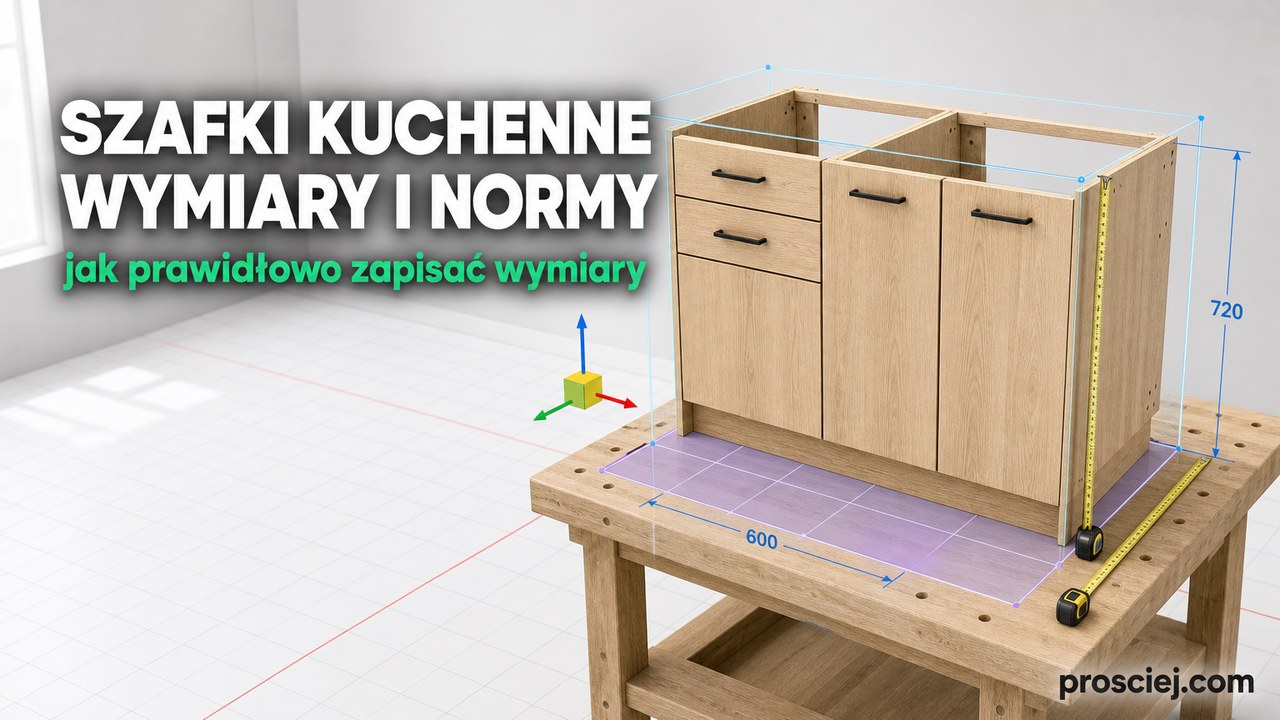
Dimensions des caissons de cuisine : sources et cotation
Où trouver les dimensions des meubles de cuisine, quelles normes les régissent et comment coter correctement vos caissons et plans de cuisine.
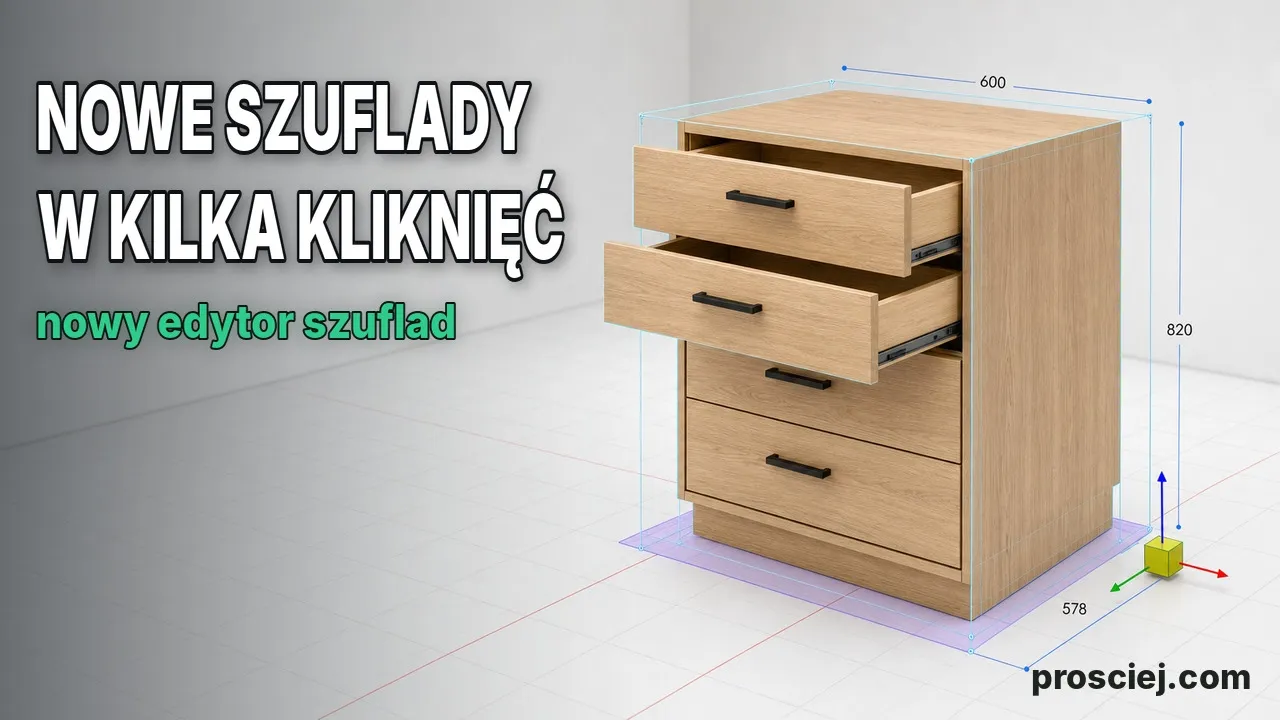
Division du meuble en tiroirs : hauteur des façades 3D
Division en tiroirs sur le dessin de la niche : nombre de tiroirs, hauteur des façades, cadenas, espaces vides, tiroirs intérieurs et poignées.