Mobilier de cuisine 3D : caissons bas et suspendus
Mobilier de cuisine 3D : mur unique, caissons bas et suspendus sur mesure avec leur propre profondeur, sous-face et plan de travail automatique.
Troisième partie de la série sur le créateur de meuble. Après le dressing sur tout un mur, j'y réalise une cuisine : caissons bas et suspendus sur un seul mur, du mur nu au plan de travail, sans calculer les panneaux.\n\n## Meuble de cuisine : caissons bas et suspendus sur un seul mur\n\n1. Dans la barre supérieure, « Créer un meuble », puis cliquez sur le numéro du mur.\n2. « Ajouter un montant » des deux côtés — des lignes repères qui réservent l'espace pour les fileurs.\n3. « Diviser le mur » — le créateur génère une bande basse, une bande haute et le vide entre elles. Vous faites glisser la limite et le vide ou cliquez sur la dimension pour saisir une valeur.\n4. Chaque bande a sa propre profondeur — dans la vidéo, 600 en bas et 330 en haut. Vous pouvez écarter les caissons bas du mur pour les installations, tandis que les caissons hauts restent suspendus au mur.\n\n## Sections de caissons et cadenas sur la dimension\n\nLes sections des bandes haute et basse sont indépendantes : le haut n'a pas à répéter le découpage du bas. « Aligner le haut » et « Aligner le bas » centrent chaque bande séparément. Le cadenas sur une section fige sa position et ses dimensions : la section voisine qu'on étire s'arrête dessus au lieu de réduire sa largeur. « Rétablir la vue » revient à la vue du mur après une rotation accidentelle de la caméra.\n\n## Caissons de la bibliothèque ajustés à la niche\n\nVous déposez un caisson prêt de la bibliothèque ou de la scène dans une niche, et le créateur indique les dimensions auxquelles il l'adapte. Dans la bande haute, le caisson se suspend avec sa poignée ; dans la bande basse, il reçoit aussitôt des pieds. Élargissez la section et le caisson grandit avec ses étagères, tout en conservant le jeu entre les façades. Un seul caisson de la bibliothèque suffit pour de nombreuses largeurs.\n\n## Onglet Agencement : retouches sans fermer le créateur\n\nAprès le premier caisson, l'onglet « Agencement » apparaît à côté de « Pièce ». Vous y voyez uniquement les meubles de cet aménagement et ajoutez étagères, portes ou tiroirs via les « Éléments intelligents ». Une porte couvrant plusieurs niches s'insère désormais en deux clics, sur la première et la dernière niche. Un clic sur « Pièce » revient dans le créateur exactement là où vous étiez. Une modification ultérieure se fait de la même manière : cliquez à nouveau sur « Créer un meuble » sur ce mur, modifiez la section et les caissons se reconstruisent automatiquement.\n\n## Sous-face sous les caissons suspendus et plan de travail sur toute la longueur\n\nDans « Finitions », le créateur propose des fileurs et une sous-face, c'est-à-dire un panneau sous les caissons suspendus. Les sections adjacentes reçoivent un seul panneau commun qui va jusqu'aux fileurs. Le plan de travail sur le meuble bas recouvre également les fileurs d'extrémité, et vous choisissez son décor à partir de photos. Le plan de travail indique les dimensions, sans le prix.\n\n> Le créateur ne tourne pas dans les angles et n'intègre pas l'électroménager — une cuisine en L correspond aujourd'hui à deux meubles distincts.\n\n## Et ensuite\n\nAjoutez la socle et le panneau latéral comme dans l'épisode sur le plan de travail et la socle. Testez le créateur sans compte dans la démonstration de l'éditeur.\n
Plus d'articles
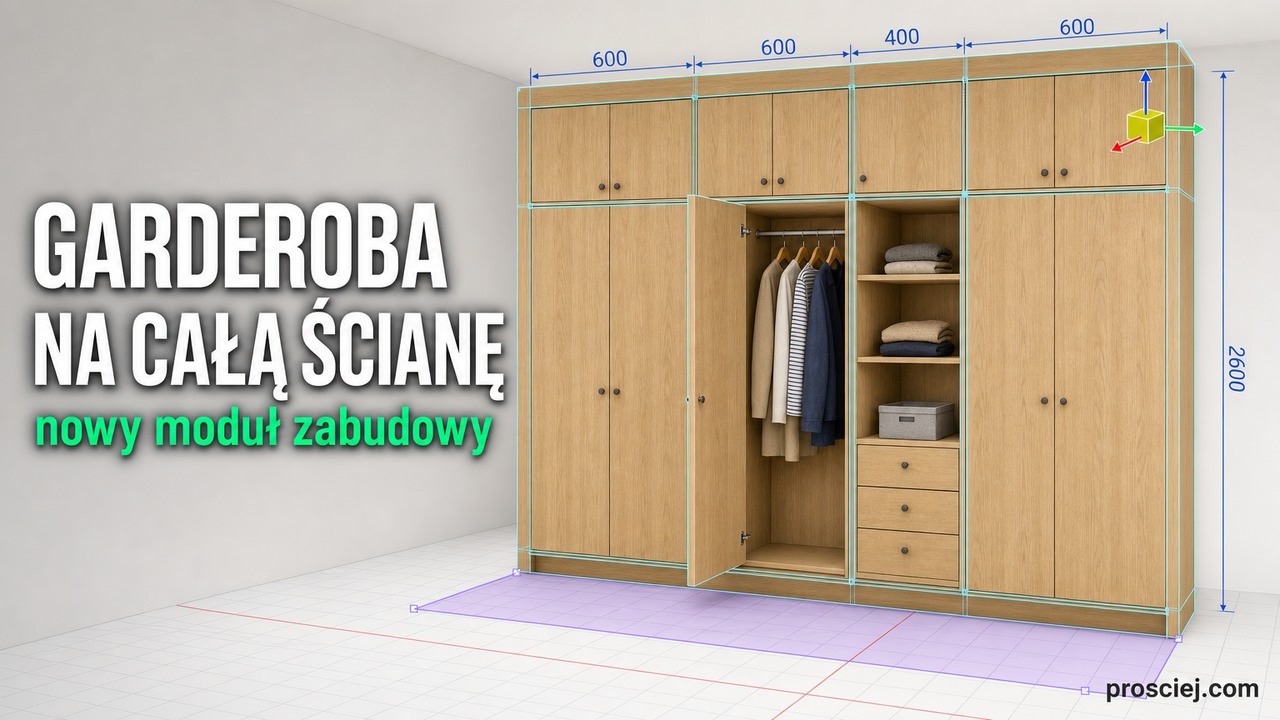
Dressing sur mesure en 3D : créateur de meuble mural
Garde-robe sur mesure en 3D : le créateur divise le mur, insère des caissons depuis la bibliothèque et propose automatiquement des fileurs.
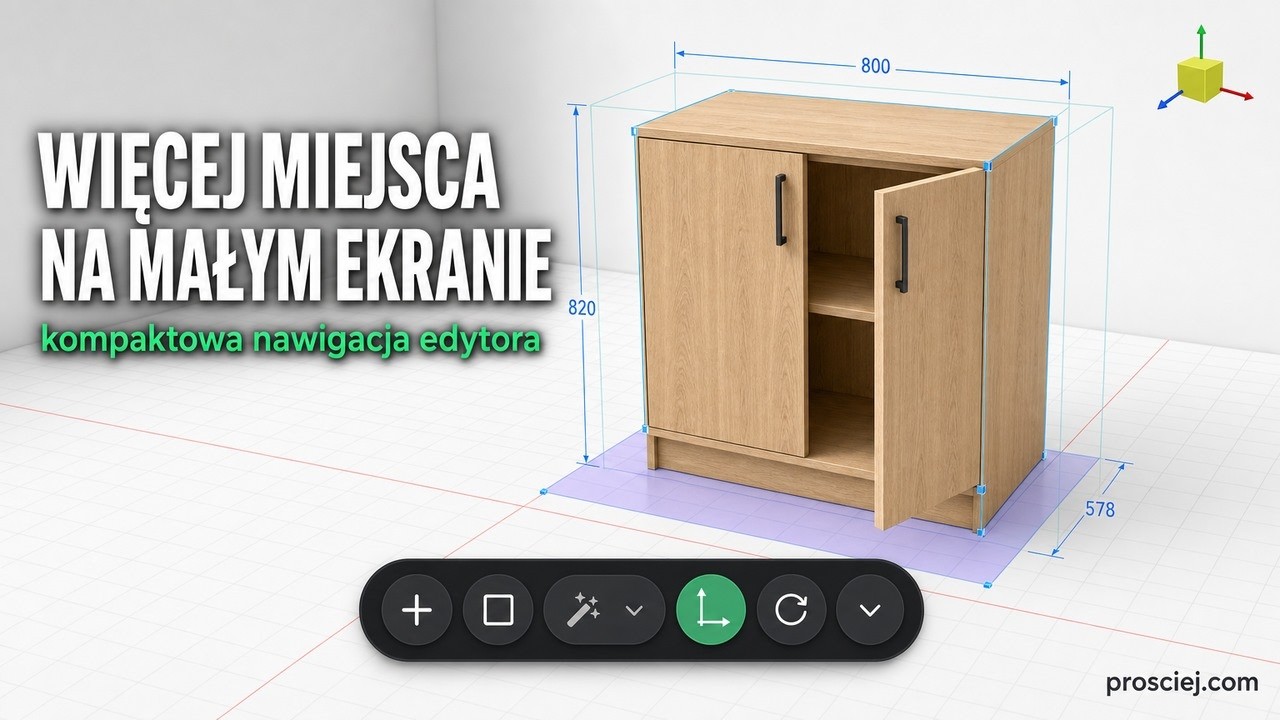
Éditeur de meubles 3D sur petit écran : vue compacte
PC portable plus petit ? Le mode compact masque la barre d'outils et la colonne de droite dans Prosciej pour libérer de l'espace pour le meuble.