Créer un meuble à portes en 3D en une minute
Sammel à portes en 3D pour menuisiers : caisson en un clic, vantaux indiqués, pieds, plinthe et poignée barre. Une minute de clics.
Une minute de clic entre une scène vide et un meuble avec une paire de portes, sur pieds, avec plinthe et poignées. Aucun panneau à dessiner : caisson, façades et ferrures sont ajoutés par le programme.
Ce que je clique dans le clip d'une minute
- « Ajouter meuble » — le caisson est prêt : côtés, bas/haut et fond, selon la profondeur par défaut du projet.
- « Plus simple » → « Éléments intelligents… » → « Portes » → « Indiquer l'emplacement ».
- Clic sur la moitié gauche de la niche, clic sur la droite, « Insérer portes » dans la bulle près du curseur.
- Dans la même fenêtre, section « Finition » : curseur « Hauteur des pieds (mm) » et interrupteur « Plinthe ».
- Colonne de droite → « Ferrures » → « Ajuster la position de la poignée » → barre → « Tout sélectionner » → « Appliquer à la sélection ».
Meuble à portes : un vantail ou une paire
Vous ne dimensionnez pas les portes — vous indiquez la niche. Les clics d'un côté se fusionnent en un seul vantail, les moitiés gauche et droite forment une paire. Avant de cliquer sur « Insérer portes », la bulle affiche la dimension des vantaux avec le jeu défini dans le projet. Vous indiquez vous-même la zone — le programme ne devine pas.
L'outil voit l'intérieur du meuble : étagères, lignes de « Séparations auxiliaires » och façades de tiroirs. Un bloc de tiroirs en bas et un espace vide au-dessus donnent un vantail exactement au-dessus des tiroirs — sans étagère fictive qu'il faudrait supprimer ensuite. Après validation, le meuble reste sélectionné.
Côté des charnières : gauche, droite ou automatique
Sélectionnez le vantail : la colonne de droite contient « Côté des charnières » — « Auto (Gauche) », « Gauche » ou « Droite ». Le programme reconnaît le côté automatiquement, sur une paire les vantaux s'ouvrent depuis le centre ; s'il se trompe, vous changez manuellement. C'est une décision de fabrication : le perçage des charnières se fait de ce côté et l'espace d'ouverture doit y être disponible. Les portes d'un meuble pivoté, d'angle ou sous pente s'ouvrent correctement et la poignée suit le vantail.
Pieds et plinthe en deux clics
La hauteur des pieds est un chiffre sur un curseur — du sol au bas du caisson — avec une valeur par défaut pour le projet, que vous pouvez remplacer sur le meuble choisi. La plinthe s'active par un interrupteur ; sa hauteur est en lecture seule car elle découle de la hauteur des pieds moins le jeu, évitant tout décalage. Dans les réglages du projet, vous définissez la profondeur par défaut des nouveaux meubles et si un nouveau meuble est créé directement sur pieds et avec plinthe. Je montre la plinthe sur un linéaire complet et un angle en L dans l'épisode sur le plan de travail et la plinthe.
Que faire ensuite avec le meuble terminé
Vous réglez la poignée barre une fois, « Appliquer à la sélection » la copie en miroir sur le second vantail — plus d'infos dans l'épisode sur les poignées. Les vantaux sont des panneaux classiques : ils vont dans la liste de débit, le devis PDF et la découpe DXF avec le caisson. Les pieds et poignées ne sont pas exportés — la liste de quincaillerie est une fonction séparée pas encore développée. Je montre le parcours allant des mesures de la pièce au DXF dans la première démo, et vous pouvez assembler ce meuble sans compte dans la démo de l'éditeur.
Plus d'articles
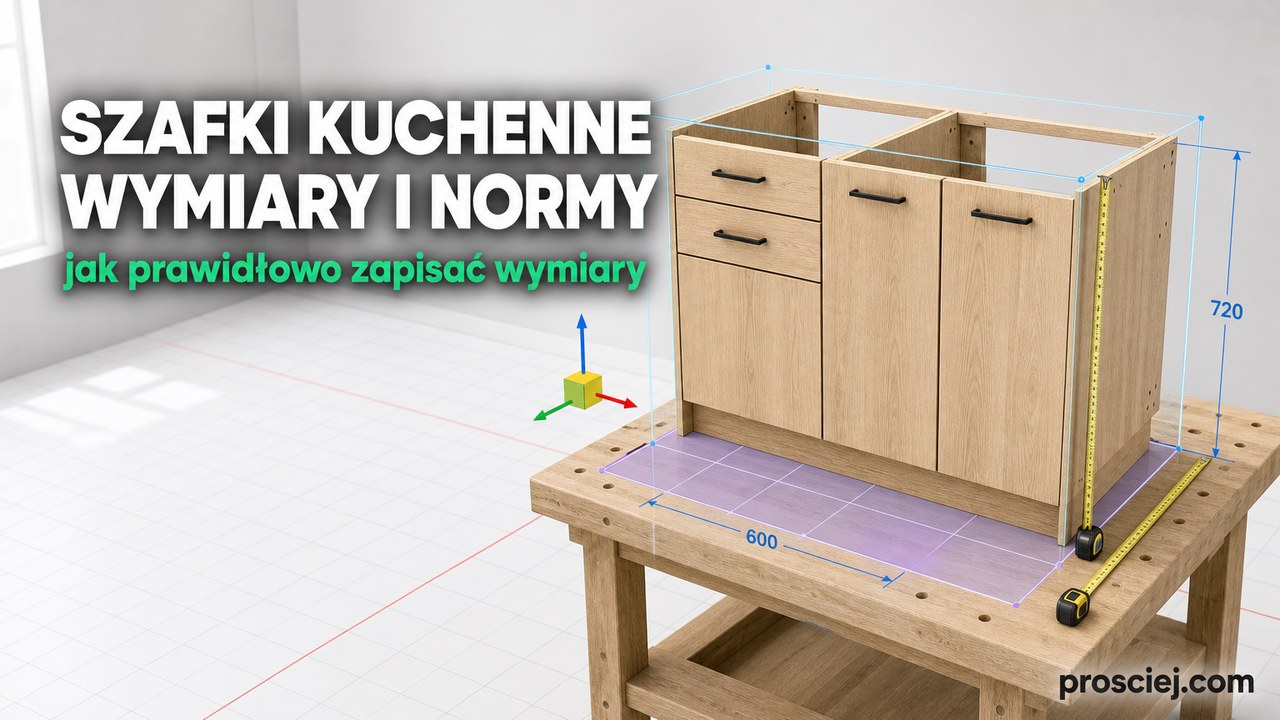
Dimensions des caissons de cuisine : sources et cotation
Où trouver les dimensions des meubles de cuisine, quelles normes les régissent et comment coter correctement vos caissons et plans de cuisine.
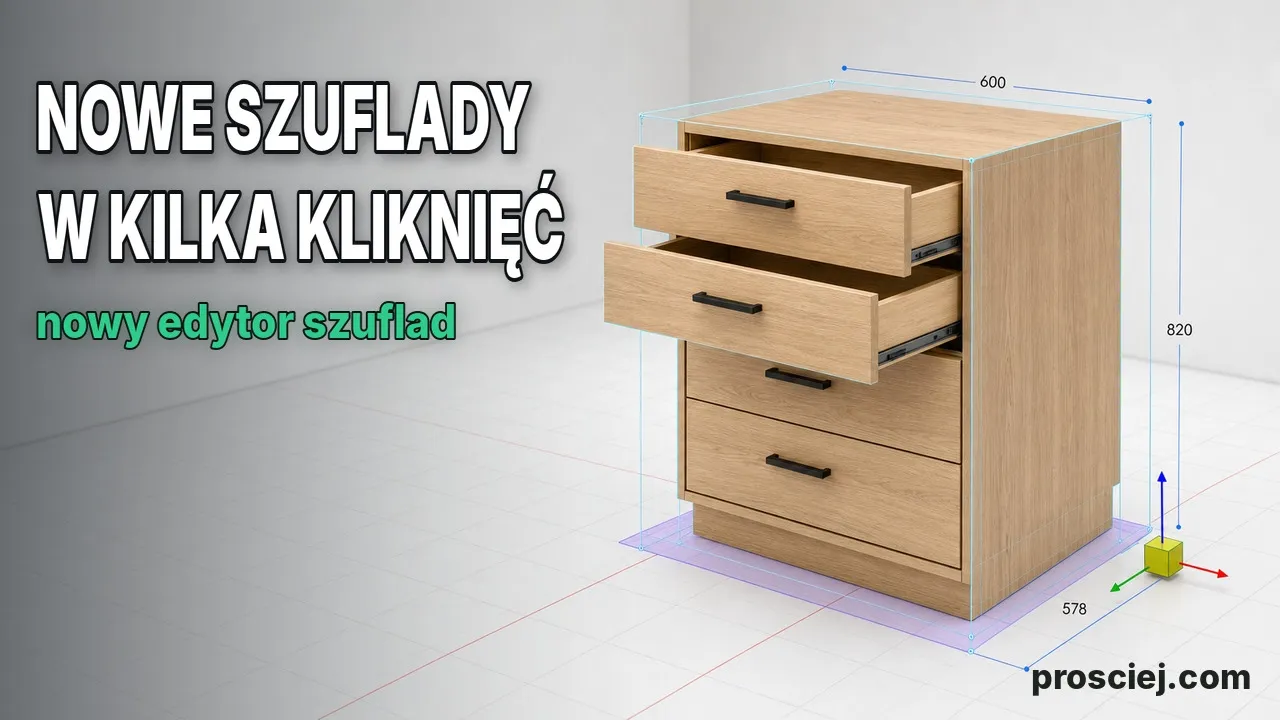
Division du meuble en tiroirs : hauteur des façades 3D
Division en tiroirs sur le dessin de la niche : nombre de tiroirs, hauteur des façades, cadenas, espaces vides, tiroirs intérieurs et poignées.