Bibliothèque de meubles : enregistrez et réutilisez
Bibliothèque de meubles sur prosciej.com : enregistrez un meuble, insérez-le dans vos projets et choisissez où appliquer la nouvelle version.
La bibliothèque de meubles est apparue dans prosciej.com dès la première démo, mais je ne l'ai jamais vraiment présentée. Dans cet épisode, j'enregistre un meuble, je l'insère dans un nouveau projet et je le modifie de manière à ce qu'aucun ancien projet ne soit changé sans mon accord. Vous gérez votre propre bibliothèque à partir du forfait Standard, et vous pouvez consulter les meubles prêts à l'emploi dans la démo.
Comment enregistrer un meuble dans la bibliothèque
- Sélectionnez un meuble terminé dans le projet et cliquez sur « Enregistrer dans la bibliothèque ».
- Dans la fenêtre, saisissez le nom et cochez les dossiers. Les « Favoris » sont cochés par défaut, et vous pouvez créer un nouveau dossier dans la même fenêtre.
- Cliquez sur « Enregistrer ».
Le meuble se trouve dans la bibliothèque, dans la colonne de gauche de l'éditeur. Le mode « Plein écran » affiche les dossiers sous forme de grandes vignettes.
Comment insérer un meuble prêt à l'emploi dans un nouveau projet
Ouvrez le projet, allez dans le dossier de la bibliothèque et cliquez sur « Insérer ». Le meuble vient se placer dans la pièce avec les mêmes panneaux et divisions qu'au moment de son enregistrement : vous commencez donc votre projet en insérant des meubles prêts à l'emploi. Vous pouvez également insérer un meuble de la bibliothèque dans une case d'agencement, comme le décrit l'article sur l'aménagement de cuisine.
Le programme se souvient que le meuble provient de la bibliothèque. Pour un tel meuble, vous disposez des options « Mettre à jour dans la bibliothèque » et « Enregistrer comme nouveau ».
Comment modifier un meuble déjà présent dans la bibliothèque
Il existe deux méthodes :
- L'option « Modifier » sur la vignette ouvre le meuble séparément, en dehors du projet. Vous ajoutez par exemple des étagères et cliquez sur « Enregistrer dans la bibliothèque ».
- Vous modifiez le meuble dans le projet et cliquez sur « Mettre à jour dans la bibliothèque ».
Les deux écrasent le modèle avec la nouvelle version. La bibliothèque ne conserve pas les anciennes versions, enregistrez donc les variantes via « Enregistrer comme nouveau ».
Une modification dans la bibliothèque change-t-elle les anciens projets ?
Non, et c'est un choix délibéré. Vous utilisez le même meuble dans plusieurs projets, et certains d'entre eux sont peut-être des devis déjà envoyés au client. Si la modification du modèle les mettait à jour automatiquement, la liste des panneaux et le prix changeraient à votre insu.
C'est pourquoi le projet reçoit seulement une notification. Lorsque vous ouvrez un projet contenant ce meuble, la mention « Mise à jour disponible » apparaît sur sa vignette dans la bibliothèque.
Comment mettre à jour les meubles d'un projet vers la nouvelle version
- Sélectionnez un meuble, ouvrez « Plus d'actions » à côté de « Mettre à jour dans la bibliothèque » dans la colonne de droite, puis cliquez sur « Version plus récente disponible — appliquer ».
- Pour les mettre tous à jour en une seule fois, cliquez sur le bouton « Appliquer à tous dans le projet » sur la vignette de la bibliothèque. En vue « Plein écran », il se trouve dans le menu de la vignette.
Le programme demande une confirmation, puis remplace les panneaux du meuble. L'emplacement dans la pièce et le nom restent inchangés.
Par quoi commencer votre propre bibliothèque de meubles ?
Par les caissons que vous fabriquez le plus souvent. La bibliothèque contient aussi des meubles que j'ai créés. Ils peuvent nécessiter une relecture de ma part, considérez-les donc comme un point de départ.
Découvrez la bibliothèque dans la démo de l'éditeur, sans créer de compte : insérez un meuble prêt à l'emploi et modifiez-le. Vous enregistrerez vos propres meubles dans un projet sauvegardé, c'est-à-dire avec un compte au forfait Standard.
Plus d'articles
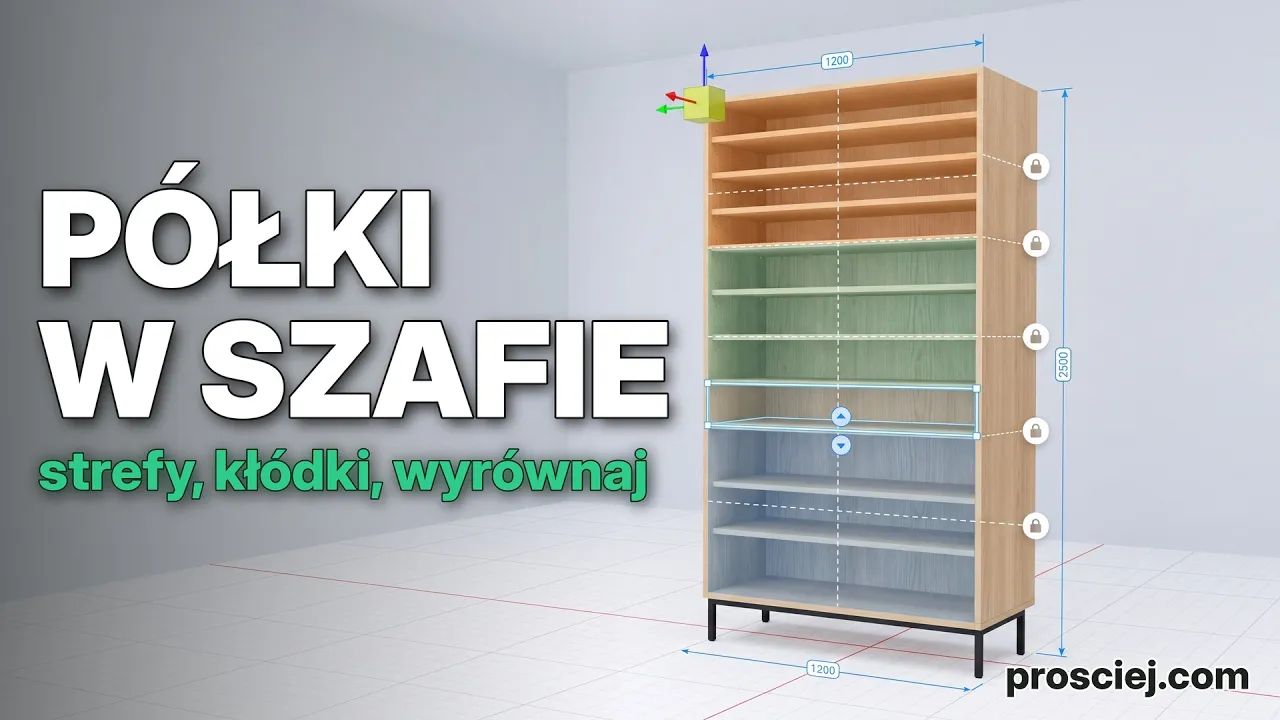
Étagères d'armoire : écartement, zones, amovible ou fixe
Réglez les étagères d'armoire : nombre, écartement, zones et étagère amovible ou fixe. Les dimensions des panneaux se calculent seules.
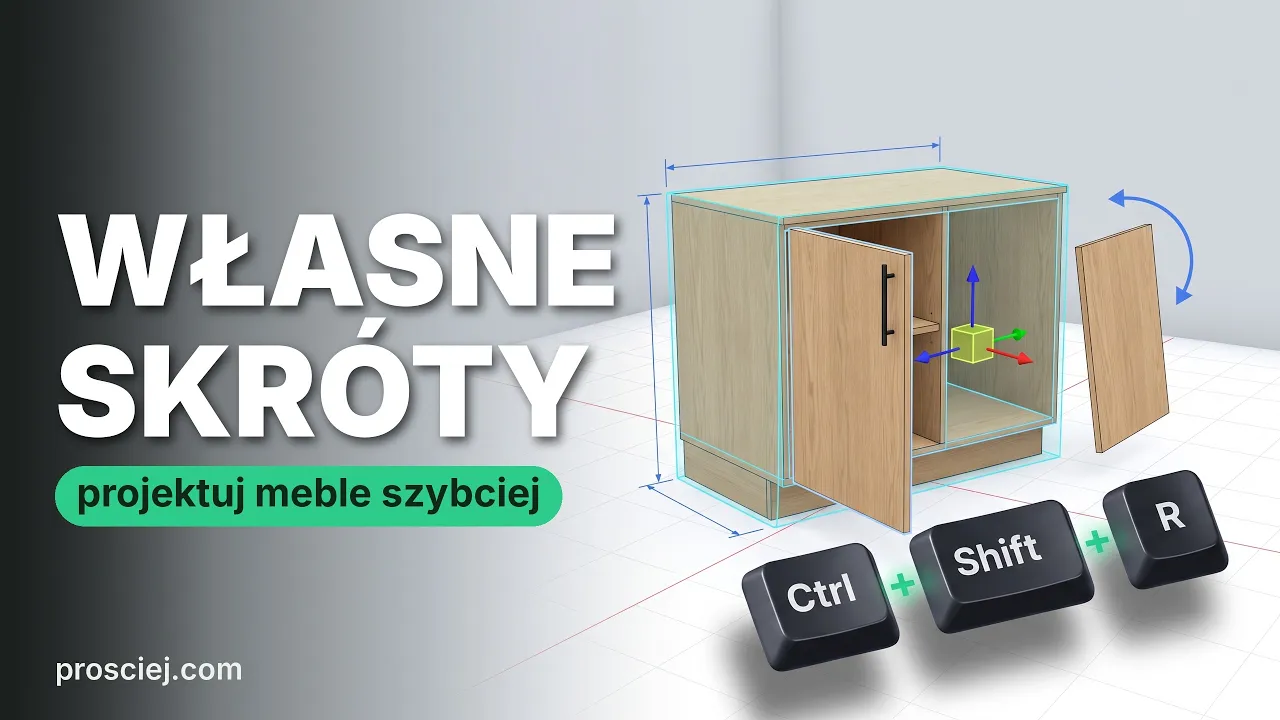
Raccourcis clavier sur mesure pour concevoir vos meubles
Personnalisez vos raccourcis dans le logiciel de conception de meubles : clic droit, « Définir », combinaison, « Valider ». Actifs sur tous vos projets.