Raccourcis clavier sur mesure pour concevoir vos meubles
Personnalisez vos raccourcis dans le logiciel de conception de meubles : clic droit, « Définir », combinaison, « Valider ». Actifs sur tous vos projets.
Les raccourcis clavier dans le logiciel de conception de meubles prosciej.com étaient auparavant figés. Désormais, vous pouvez attribuer vos propres touches aux boutons de l'éditeur, y compris à ceux qui n'en avaient aucune. Si vous venez d'un autre logiciel, vos doigts sont habitués à d'autres combinaisons : vous pouvez ainsi configurer vos touches selon vos habitudes.
Comment définir votre propre raccourci clavier
- Sélectionnez un panneau (le bouton doit être actif) et faites un clic droit sur un bouton de la barre d'outils, du panneau latéral gauche ou du panneau de propriétés — par exemple la rotation autour de l'axe X ou Z, qui n'a pas de touche par défaut.
- Choisissez « Définir le raccourci ».
- Lorsque la fenêtre affiche « Appuyez sur une combinaison de touches… », appuyez sur votre combinaison.
- Cliquez sur « Valider ».
Dès cet instant, cette combinaison exécute l'action du bouton.
Raccourcis clavier sur Mac et Windows
Survolez un bouton pour qu'une info-bulle affiche sa description et sa touche, s'il en possède une. Pour « Coller », vous verrez Ctrl+V sous Windows ou ⌘V sur Mac, ce qui vous évite toute conversion mentale. Sur un écran tactile, l'info-bulle ne s'affiche pas au toucher, car les raccourcis sont destinés au travail avec un clavier.
Que faire si un raccourci est déjà attribué
La fenêtre vous avertit de l'action à laquelle appartient la combinaison appuyée, vous ne risquez donc pas de réécraser une touche par accident. « S'approprier le raccourci » réattribue la touche, et rien n'est enregistré sans votre confirmation. La fenêtre n'accepte pas les combinaisons réservées par le navigateur ou le système (comme Ctrl+W ou F11) : choisissez-en une autre. Les gestes de la souris, les flèches et la touche Échap restent fixes, et la liste les signale par la mention « fixe ».
Où consulter la liste des raccourcis
Le bouton « Raccourcis » dans la barre supérieure ouvre la liste complète, et chaque action modifiable comporte l'option « Définir le raccourci » (qui devient « Modifier » après changement). La section « Vos raccourcis » regroupe toutes vos modifications au même endroit, et le filtre « Mes raccourcis uniquement » isole vos propres touches. Pour chaque action modifiée, sa touche par défaut est rappelée à côté afin de voir clairement ce qui a changé.
Comment réinitialiser un raccourci par défaut
Vous pouvez annuler une modification depuis le même menu contextuel (clic droit). « Rétablir par défaut » réattribue la touche d'origine. Pour un bouton qui n'avait pas de touche au départ, cette option s'intitule « Supprimer le raccourci » : votre touche disparaît et l'info-bulle cesse de l'afficher.
Les raccourcis fonctionnent-ils sur tous les projets ?
Les raccourcis sont enregistrés sur votre compte : vos touches fonctionnent donc sur tous vos projets. Dans la version démo (sans compte), ils ne sont conservés que dans le navigateur actif et ne seront pas transférés sur un autre ordinateur. Il n'y a pas d'exportation de configurations ni de profils prédéfinis issus d'autres logiciels : vous configurez vos touches une à une.
La liste complète de tous les raccourcis, y compris pour annuler et rétablir, est détaillée dans l'article sur le magnétisme des panneaux, les groupes et l'annulation. Testez dès maintenant dans la démonstration de l'éditeur, sans créer de compte : définissez votre propre touche de rotation et découvrez le confort du travail au clavier.
Plus d'articles
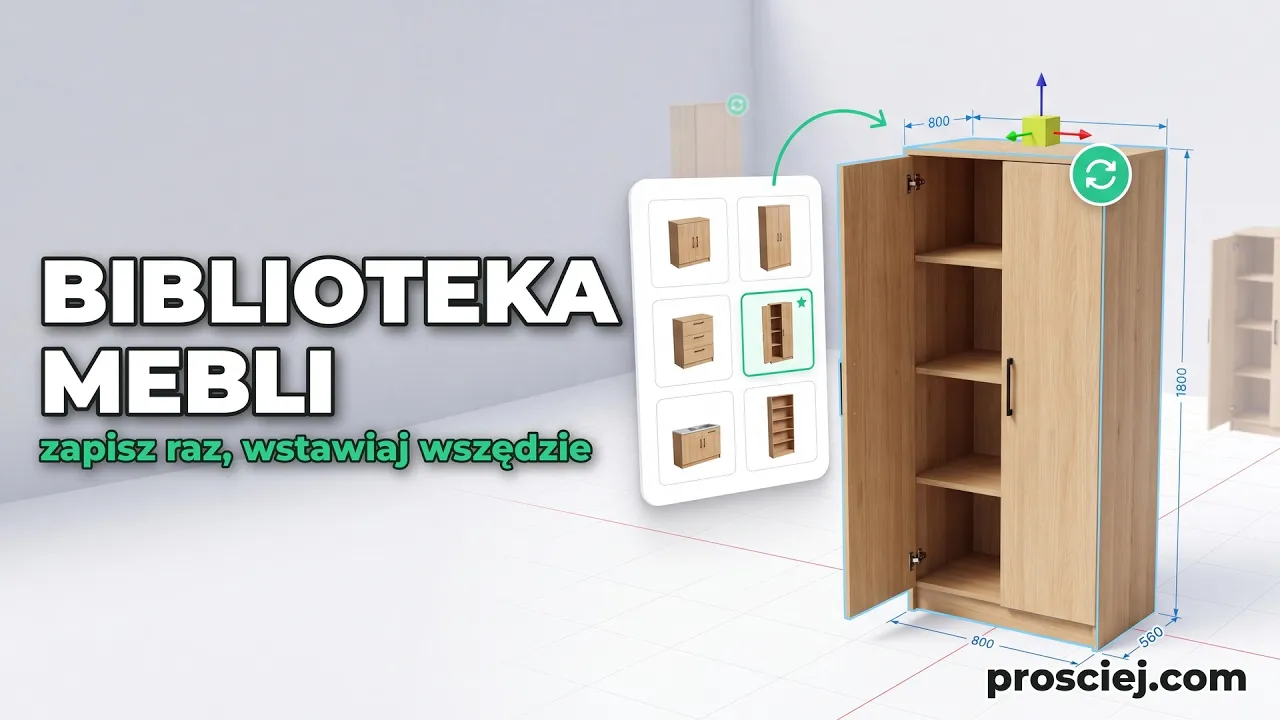
Bibliothèque de meubles : enregistrez et réutilisez
Bibliothèque de meubles sur prosciej.com : enregistrez un meuble, insérez-le dans vos projets et choisissez où appliquer la nouvelle version.
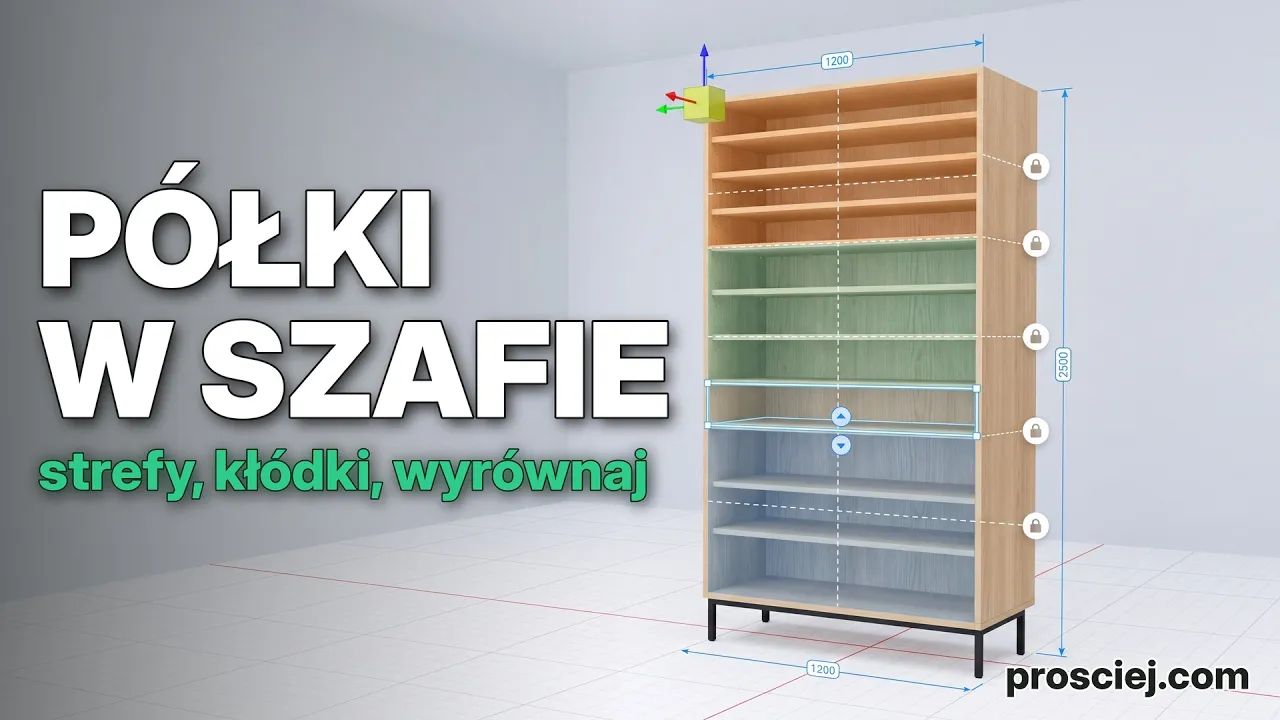
Étagères d'armoire : écartement, zones, amovible ou fixe
Réglez les étagères d'armoire : nombre, écartement, zones et étagère amovible ou fixe. Les dimensions des panneaux se calculent seules.