Étagères d'armoire : écartement, zones, amovible ou fixe
Réglez les étagères d'armoire : nombre, écartement, zones et étagère amovible ou fixe. Les dimensions des panneaux se calculent seules.
Les étagères d'armoire sont rarement réparties de manière égale : en bas, vous voulez une grande hauteur libre, plus haut, des étagères resserrées pour le linge plié. Jusqu'à présent, prosciej.com divisait la niche uniquement en parties égales, et chaque exception devait être corrigée à la main. J'ai donc créé la fenêtre « Étagères dans la niche », dans laquelle vous configurez toute la niche en une seule fois.
Comment ajouter des étagères à une armoire
- Ouvrez « Éléments intelligents » et cliquez sur « Étagères dans la niche ». Il n'est pas nécessaire de sélectionner le meuble au préalable.
- Survolez le meuble et cliquez sur la niche que vous souhaitez diviser.
- Dans la fenêtre, définissez le champ « Nombre d'étagères ». Le programme les répartira équitablement.
- Cliquez sur le bouton d'ajout en bas de la fenêtre, par exemple « Ajouter 3 étagères ».
Les étagères s'intègrent dans le meuble avec les bonnes dimensions, et une seule annulation retire tout l'ensemble.
Comment régler l'espacement des étagères dans l'armoire
Vous faites glisser chaque étagère sur le schéma et saisissez la valeur exacte dans le champ d'espace libre entre les étagères. La fenêtre ne descend pas en dessous de 50 mm d'espace libre.
L'espace libre qui doit être conservé, par exemple pour un carton spécifique, est verrouillé par un cadenas. Le bouton « Aligner » répartit alors équitablement uniquement les étagères restantes, tandis que celles verrouillées restent en place.
Comment créer différentes distances entre les étagères
« Ajouter une zone » divise la niche en parties, et « Limite ici » transforme l'étagère indiquée en frontière. Chaque zone a sa propre couleur, son propre nombre d'étagères et son bouton « Aligner la zone ».
Vous faites glisser la limite ou saisissez sa hauteur en mm. Les étagères des deux côtés se réorganisent, tandis que les espaces verrouillés restent inchangés. C'est ainsi que vous pouvez configurer deux grands espaces en bas et cinq espaces plus bas au-dessus.
Le programme ne suggère pas combien de centimètres laisser pour les pulls ou les chaussures. Les dimensions sont les vôtres.
Étagère amovible ou fixe
Vous choisissez le type pour toute la section, puis après la division, séparément pour chaque zone (« Amovibles » ou « Fixes ») et chaque limite :
- L'« Étagère amovible » bénéficie d'un jeu latéral et est en retrait par rapport à la façade du caisson. Dans un nouveau projet, il s'agit de 1 mm de chaque côté et de 10 mm de retrait. Ce sont des réglages du programme, pas une norme : vous pouvez les modifier dans le panneau « Réglages globaux », y compris les mettre à zéro.
- La « Séparation fixe » prend la dimension de l'espace libre et toute la profondeur, vissée aux montants.
Le panneau a des dimensions conformes à son type, vous n'avez donc pas à soustraire les jeux à la main.
À quoi servent les lignes repères
Les « Lignes repères » tracent des lignes pointillées qui divisent la section en parties égales. L'étagère et la limite de zone s'y aimantent lors du glissement. Ces lignes apparaissent uniquement sur le schéma dans la fenêtre et ne sont pas intégrées au projet.
L'ancienne méthode d'ajout d'étagères fonctionne-t-elle toujours
Oui. Les étagères ajoutées avec la baguette magique fonctionnent comme avant. Vous pouvez également ouvrir la fenêtre sur une niche qui contient déjà des étagères et les modifier avec le bouton « Enregistrer les modifications ».
Essayez dans la démo de l'éditeur, sans créer de compte : insérez une armoire, cliquez sur une niche et configurez trois zones d'étagères.
Plus d'articles
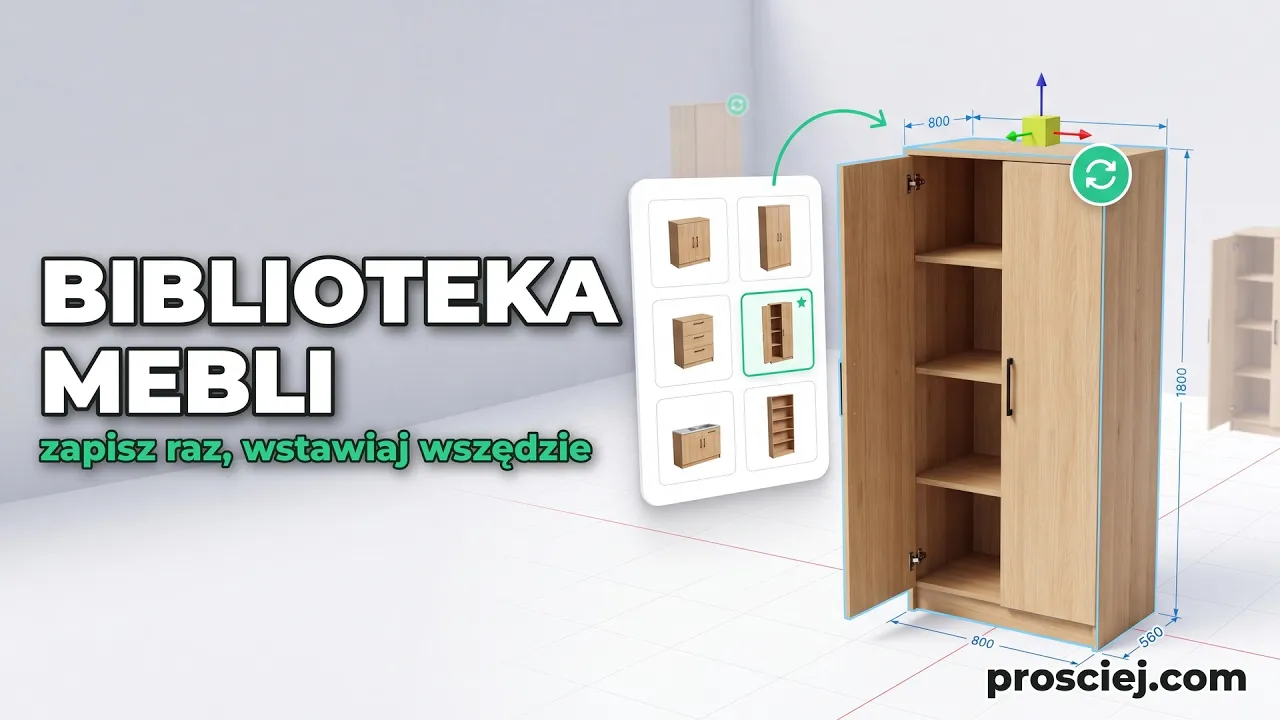
Bibliothèque de meubles : enregistrez et réutilisez
Bibliothèque de meubles sur prosciej.com : enregistrez un meuble, insérez-le dans vos projets et choisissez où appliquer la nouvelle version.
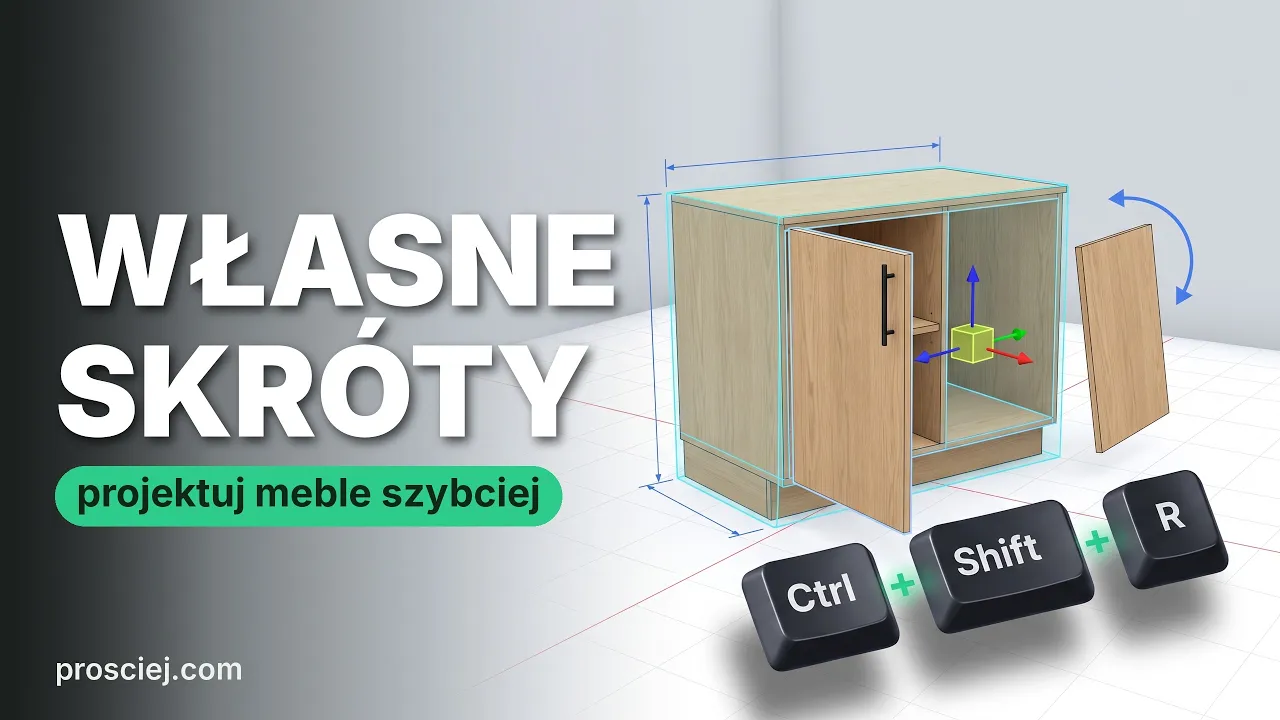
Raccourcis clavier sur mesure pour concevoir vos meubles
Personnalisez vos raccourcis dans le logiciel de conception de meubles : clic droit, « Définir », combinaison, « Valider ». Actifs sur tous vos projets.