Estantes en el armario: separación, zonas, móviles o fijos
Configura estantes: cantidad, separación en mm, zonas y tipo móvil o fijo. Las piezas se calculan solas.
Los estantes de un armario rara vez quedan uniformes: abajo quieres un hueco alto y más arriba estantes juntos para la ropa doblada. Hasta ahora, prosciej.com solo dividía el hueco en partes iguales y cada excepción se corregía a mano. Por eso creé la ventana «Estantes en el hueco», en la que configuras todo el espacio de una vez.
Cómo añadir estantes al armario
- Abre «Elementos inteligentes» y haz clic en «Estantes en el hueco». No necesitas seleccionar el mueble previamente.
- Pasa el cursor sobre el armario y haz clic en el hueco que quieres dividir.
- En la ventana, ajusta el campo «Número de estantes». El programa los distribuirá uniformemente.
- Haz clic en el botón de añadir en la parte inferior de la ventana, por ejemplo «Añadir 3 estantes».
Los estantes se colocan en el mueble con la dimensión correcta y un solo deshacer elimina todo el conjunto.
Cómo ajustar la distancia entre estantes en el armario
Arrastras cada estante en el dibujo e introduces el valor exacto en el campo de luz entre estantes. La ventana no bajará de 50 mm de luz.
La luz que deba mantenerse, por ejemplo para una caja concreta, se bloquea con el candado. Al hacer clic en «Nivelar», solo se distribuyen uniformemente los estantes restantes, mientras que los bloqueados permanecen en su sitio.
Cómo crear distintas distancias entre estantes
«Añadir zona» divide el hueco en partes, y «Límite aquí» convierte en límite el estante que indiques. Cada zona tiene su propio color, su propio número de estantes y un botón «Nivelar zona».
El límite se arrastra o se introduce su altura en mm. Los estantes a ambos lados se reordenan y las luces bloqueadas se mantienen. Así puedes configurar dos espacios altos abajo y cinco bajos arriba.
El programa no sugiere cuántos centímetros dejar para jerséis o zapatos. Las dimensiones son tuyas.
Estante móvil o fijo
Eliges el tipo para toda la sección y, tras la división, por separado para cada zona («Móviles» o «Fijos») y cada límite:
- El «Estante móvil» recibe una holgura lateral y se retrasa respecto al frente del cuerpo. En un proyecto nuevo, son 1 mm por cada lado y 10 mm de retraso. Son ajustes del programa, no una norma: puedes cambiarlos en el panel «Ajustes globales», incluso a cero.
- El «Estante fijo» va a la medida de la luz y a fondo completo, atornillado a los costados.
La pieza tiene la dimensión correspondiente a su tipo, por lo que no descuentas las holguras a mano.
Para qué sirven las líneas guía
Las «Líneas guía» dibujan líneas discontinuas que dividen la sección en partes iguales. El estante y el límite de zona se ajustan a ellas al arrastrarlos. Las líneas solo están en el dibujo de la ventana y no se añaden al proyecto.
¿Sigue funcionando la forma antigua de añadir estantes?
Sí. Los estantes añadidos con la varita funcionan como antes. También puedes abrir la ventana en un hueco que ya tenga estantes y corregirlos con el botón «Guardar cambios».
Pruébalo en la demo del editor, sin crear una cuenta: inserta un armario, haz clic en el hueco y configura tres zonas de estantes.
Más artículos
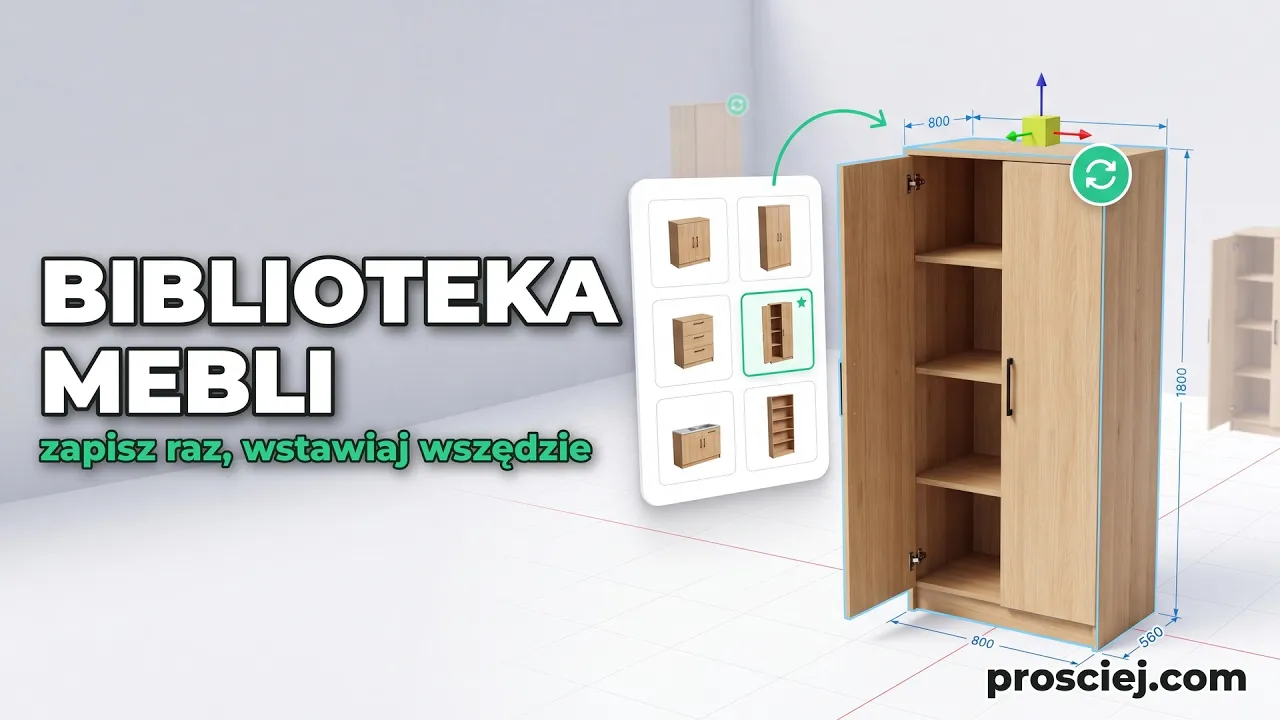
Biblioteca de muebles: guarda una vez e inserta en proyectos
Guarda un mueble una vez e insértalo en cualquier proyecto. Tras una modificación, tú decides dónde aplicar la nueva versión.
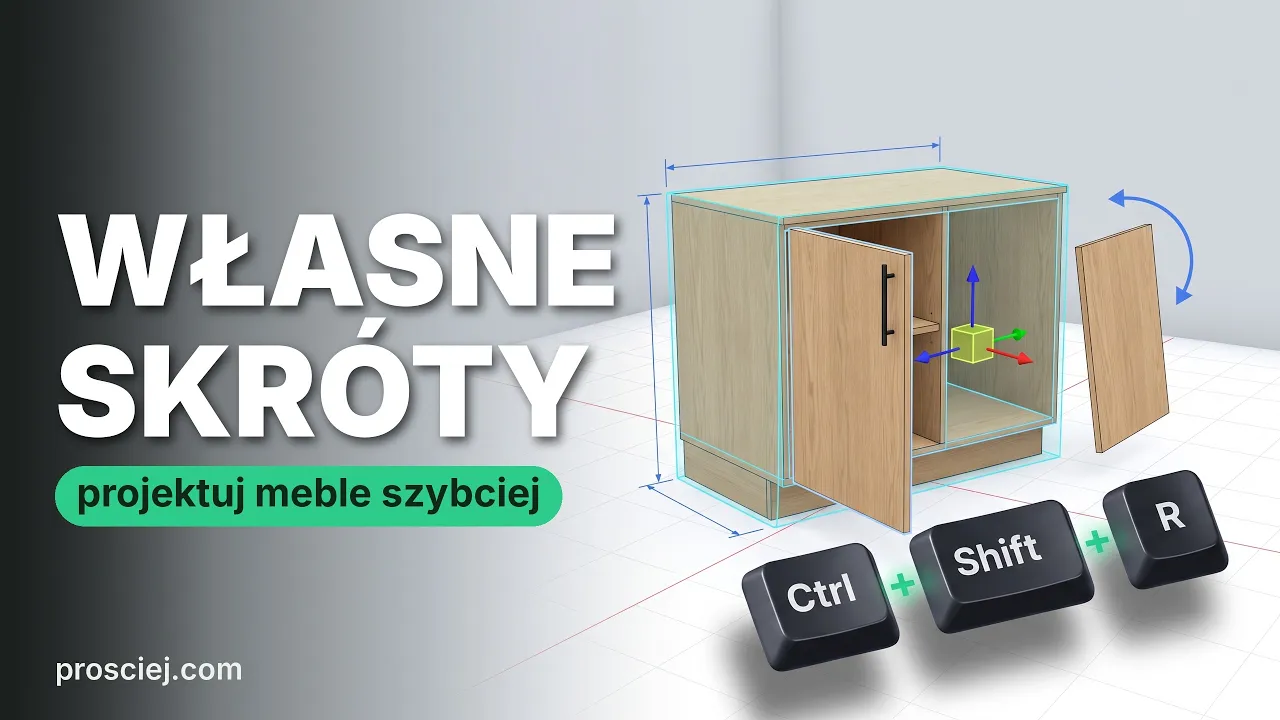
Atajos de teclado en el programa de diseño de muebles
Configura tus atajos de teclado en el programa de diseño de muebles: clic derecho, «Ajustar atajo», combinación y «Aceptar». Funcionan en cada proyecto.