Atajos de teclado en el programa de diseño de muebles
Configura tus atajos de teclado en el programa de diseño de muebles: clic derecho, «Ajustar atajo», combinación y «Aceptar». Funcionan en cada proyecto.
Los atajos de teclado en el programa de diseño de muebles de prosciej.com estaban fijados por defecto. Ahora los botones del editor reciben tus propias teclas, incluso aquellos que nunca tuvieron ninguna. Quien cambia desde otro programa ya tiene sus dedos acostumbrados a otras combinaciones, por lo que ajusta las teclas a su forma de trabajar.
Cómo configurar un atajo de teclado personalizado
- Selecciona una pieza (el botón debe estar activo) y haz clic con el botón derecho del ratón en el botón de la barra de herramientas, de la barra lateral izquierda o del panel de propiedades, por ejemplo la rotación alrededor del eje X o Z, que por defecto no tiene tecla.
- Selecciona «Ajustar atajo».
- Cuando la ventana muestre «Presiona la combinación de teclas…», pulsa tu combinación.
- Haz clic en «Aceptar».
A partir de este momento, esta combinación ejecutará la acción del botón.
Atajos de teclado en Mac y Windows
Pasa el cursor sobre un botón y el globo mostrará su descripción y tecla, si el botón la tiene. En «Pegar» verás Ctrl+V en Windows o ⌘V en Mac, para que no tengas que traducir teclas mentalmente. En pantallas táctiles el globo no aparece al pulsar, ya que los atajos están diseñados para trabajar con teclado.
Qué hacer cuando un atajo está ocupado
La ventana te advertirá a qué acción pertenece la combinación pulsada, evitando que sobrescribas por accidente la tecla de otra acción. «Tomar atajo» le quita la tecla asignada, y nada se guarda sin tu confirmación. Las combinaciones reservadas por el navegador o el sistema, como Ctrl+W o F11, no serán aceptadas por la ventana, así que presiona otra. Los gestos del ratón, las flechas y la tecla Esc permanecen fijos, y la lista los indica con la etiqueta «fijo».
Dónde ver la lista de atajos
El botón «Atajos» en la barra superior abre la lista completa, y junto a cada acción modificable se muestra «Ajustar atajo» (tras cambiarlo, «Cambiar»). La sección «Tus atajos» reúne tus modificaciones en un solo lugar, y el filtro «Solo los míos» deja en la lista únicamente tus teclas. Junto a la acción modificada se muestra su tecla por defecto, para que veas fácilmente lo que ha cambiado.
Cómo restaurar el atajo por defecto
Puedes deshacer el cambio desde el mismo menú del botón derecho. «Restaurar por defecto» devuelve la tecla de fábrica. En un botón que no tenía tecla asignada, esa misma opción se llama «Eliminar atajo», tu tecla desaparece y el globo deja de mostrarla.
¿Funcionan los atajos en todos los proyectos?
Los atajos se guardan en tu cuenta, por lo que tus teclas funcionan en cualquier proyecto. En la versión demo sin cuenta, solo se mantienen en ese navegador y no se transferirán a otro ordenador. No existe la opción de exportar el conjunto de atajos ni perfiles preconfigurados de otros programas, por lo que las teclas se ajustan una a una.
La lista completa de atajos, incluidos deshacer y rehacer, se describe en el artículo sobre ajuste de piezas, grupos y deshacer. Pruébalo en la demo del editor sin crear una cuenta: configura tu propia tecla de rotación y comprueba lo cómodo que es trabajar con la mano en el teclado.
Más artículos
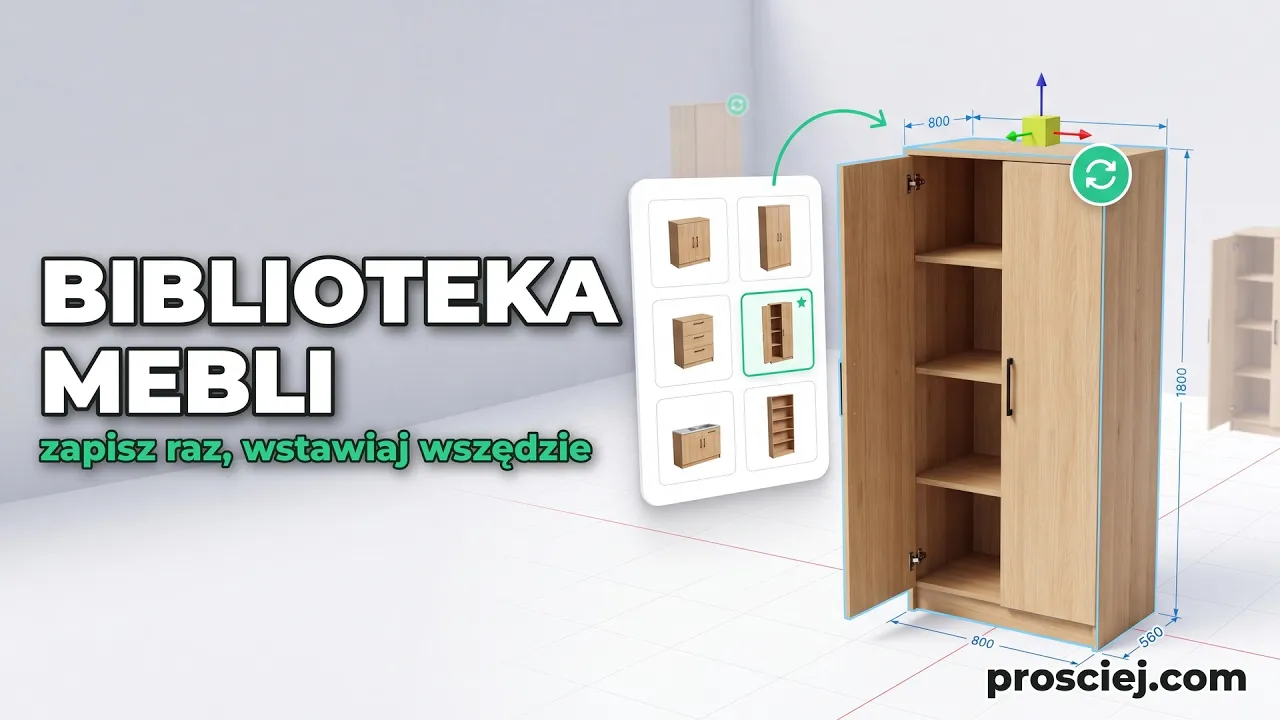
Biblioteca de muebles: guarda una vez e inserta en proyectos
Guarda un mueble una vez e insértalo en cualquier proyecto. Tras una modificación, tú decides dónde aplicar la nueva versión.
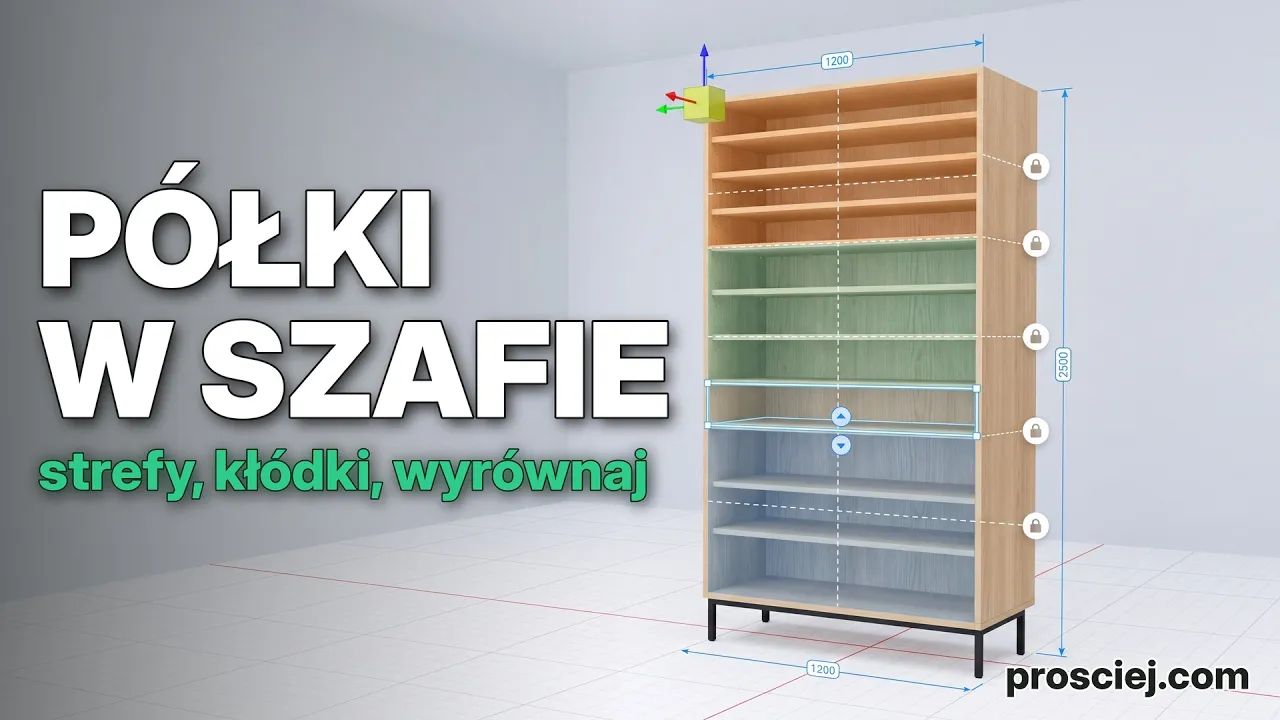
Estantes en el armario: separación, zonas, móviles o fijos
Configura estantes: cantidad, separación en mm, zonas y tipo móvil o fijo. Las piezas se calculan solas.