3D-Dekore für Möbelplatten: Vorschau, Texturen & 18 mm
Dekore in 3D-Vorschau, Textur und Glanz, 18-mm-Arbeitsplatte im Zuschnitt sowie Plattenrückwand bündig im Korpus.
Dieser Teil dreht sich um Dekore und die jüngsten Neuerungen: eine neue Dekorauswahl, bessere Texturen, eine Platte als Arbeitsplatte und eine Rückwand aus einer Möbelplatte. Die letzten beiden Punkte basieren auf Benutzeranfragen – vielen Dank dafür.
Dekore für Möbelplatten in der 3D-Vorschau auswählen
- Wählen Sie ein Möbelstück oder ein Bauteil aus und klicken Sie im rechten Bereich auf das Feld „Material“.
- Es öffnet sich ein Fenster mit Dekor-Fotos nach Kategorien, Suchfunktion und Herstellerfilter.
- Fahren Sie mit der Maus über eine Kachel – das Möbelstück zeigt sich in 3D sofort in diesem Dekor, und daneben sehen Sie ein großes Bild, den Code sowie den Namen.
- Klicken Sie zum Bestätigen. Wenn Sie das Fenster ohne Klick schließen, wird das vorherige Dekor wiederhergestellt.
Bisher gab es hier eine schmale Liste kleiner Muster, in der Dutzende Brauntöne identisch aussahen. Jetzt können Sie Dekore direkt am Möbelstück des Kunden durchsuchen, ohne einzelne Versuche rückgängig machen zu müssen. Der Bereich „In diesem Projekt“ zeigt die bereits verwendeten Dekore an, sodass Sie ein neues Element mit einem Klick an den Rest anpassen können.
Realistische Plattentexturen: Struktur und Glanz
In den globalen Einstellungen gibt es den Schalter „Bessere Texturen“. EGGER-Dekore erhalten dann Struktur und Glanz auf Basis der Herstellerdaten, sodass Poren sichtbar werden und sich das Licht beim Drehen der Kamera über die Fronten bewegt. Kronospan-Dekore erhalten einen dezenteren Effekt, da dieser Hersteller keine Strukturdaten veröffentlicht. Dies führt zu zusätzlicher Rechenlast; schalten Sie die Option auf schwächeren Computern daher am besten aus.
Möbelvisualisierung für Kunden per Link
Wenn Sie Kunden einen Link über „Teilen“ senden, sind die besseren Texturen direkt aktiviert. Sie können diese über einen eigenen Schalter deaktivieren, falls das Smartphone an seine Grenzen stößt.
Arbeitsplatte aus einer 18-mm-Möbelplatte
Unter „Arbeitsplatte hinzufügen“ befindet sich neben den klassischen, meist 38 mm dicken Küchenarbeitsplatten der Reiter „Abdeckplatte“. Es handelt sich um eine gewöhnliche 18-mm-Platte in einem beliebigen Dekor aus der Bibliothek, das Sie im selben Bildfenster auswählen.
- Wählen Sie Schränke mit gedrückter Umschalttaste aus und klicken Sie in den „Intelligenten Elementen“ auf „Arbeitsplatte hinzufügen“.
- Wählen Sie den Reiter „Abdeckplatte“ sowie das gewünschte Dekor aus.
- Markieren Sie an den offenen Seiten die Wangen und klicken Sie auf „Arbeitsplatte hinzufügen“.
Eine solche Platte landet zusammen mit der Kante wie jedes Bauteil auf den Zuschnittplänen und in der Kalkulation. Das Programm warnt, wenn die Platte eine zu große Spannweite ohne Stütze aufweist. Mehr über Küchenarbeitsplatten erfahren Sie im Artikel über Arbeitsplatten, Sockel und Deckseiten.
Schrankrückwand aus 18-mm-Platte statt HDF
Bei den Rückwänden in den „Intelligenten Elementen“ ist die Option „18-mm-Platte im Licht (bündig)“ hinzugekommen. Anstelle einer 3-mm-HDF-Platte erhalten Sie eine Rückwand aus der Korpusplatte, die auf das lichte Maß zugeschnitten und bündig mit den Hinterkanten ist. Dies ist nützlich für offene Regale oder freistehende Möbel. Fachböden, Trennwände und Schubladen passen sich automatisch an die geringere Tiefe an, und das Programm informiert Sie über die Änderungen. Das Dekor der Rückwand wählen Sie vorerst aus einer Liste aus.
Testen Sie die Dekore an Ihrem eigenen Möbelstück in der Editor-Demo.
Weitere Artikel
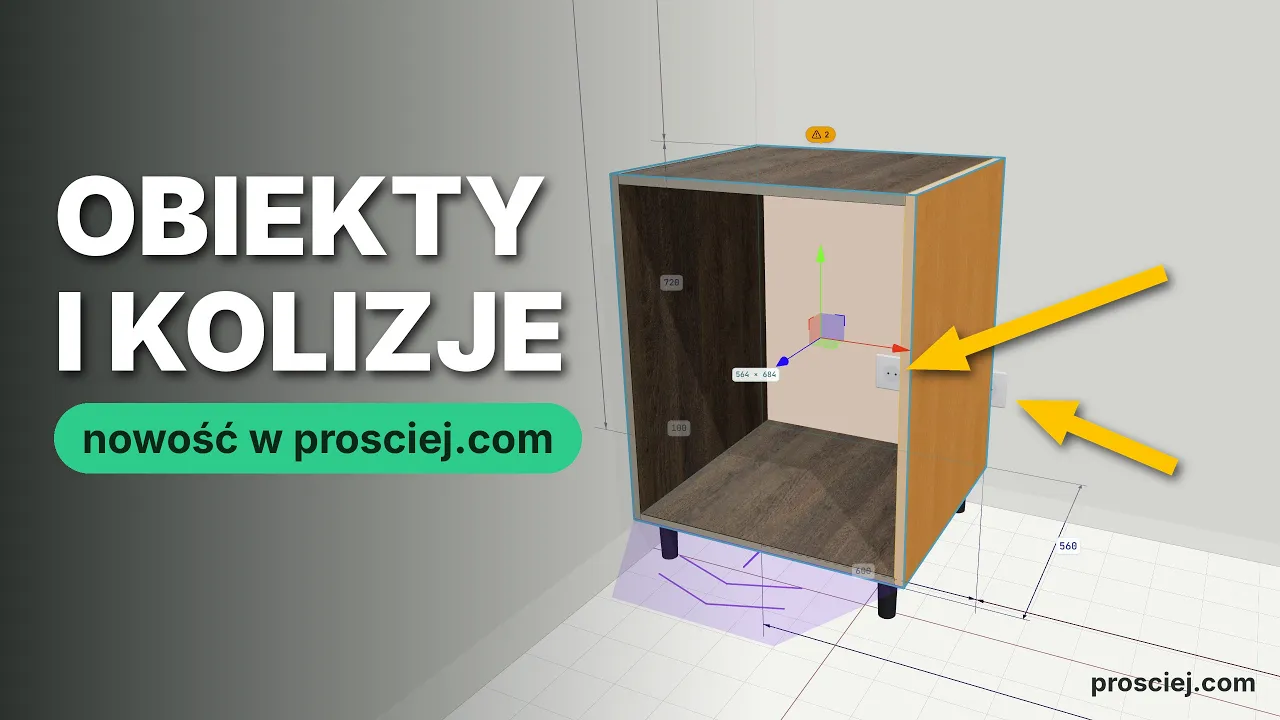
Möbelkollisionen und Steckdosen im 3D-Projekt
Steckdosen, Schalter und Objekte im Raum: Kollisionen erkennen und Fehler vor der Montage im 3D-Entwurf vermeiden.
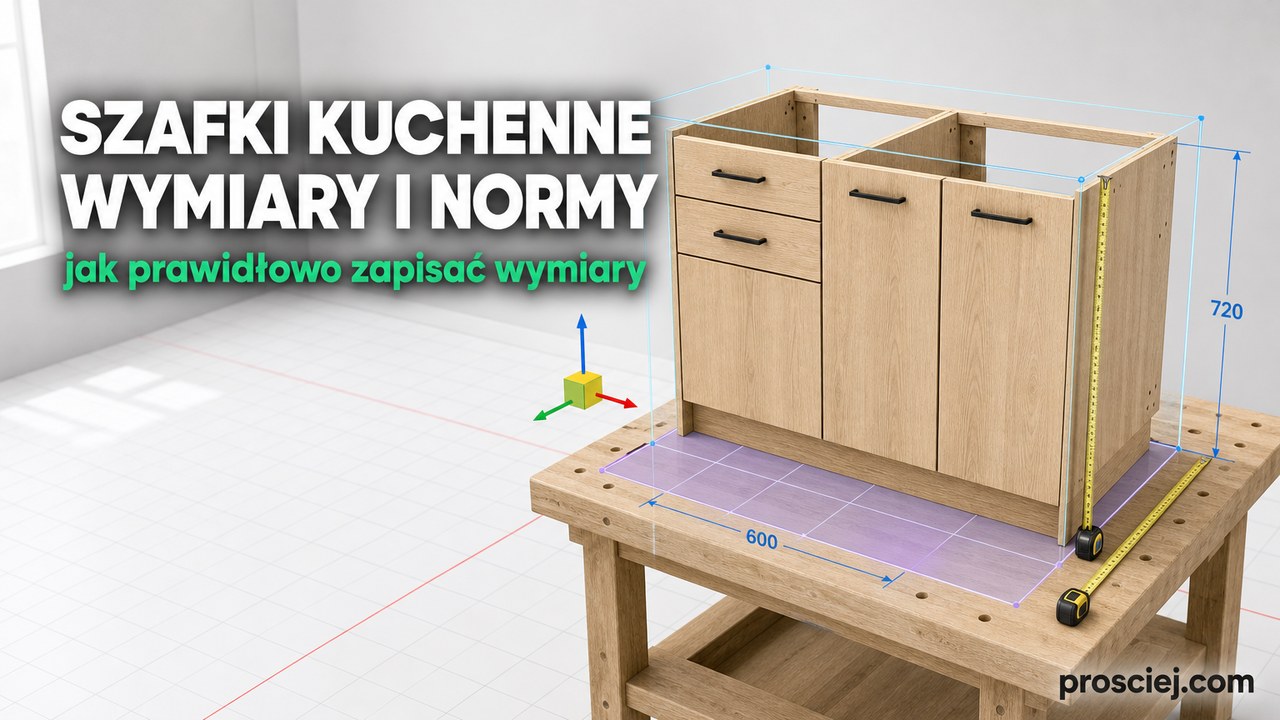
Küchenschrank-Maße: Woher sie kommen und wie man sie angibt
Woher Küchenschrank-Maße stammen, welche Normen gelten, was sie nicht regeln und wie Sie Schränke sowie den Grundriss richtig bemaßen.