Ripiani nell'armadio: passo, zone, ripiano fisso o mobile
Configura i ripiani dell'armadio in una finestra: numero, passo in mm, zone separate, fisso o mobile. I pezzi si calcolano da soli.
Ripiani nell'armadio sono raramente disposti in modo uniforme: in basso serve un vano alto, più in alto ripiani ravvicinati per i capi piegati. Finora prosciej.com divideva il vano solo in parti uguali e ogni eccezione andava corretta manualmente. Ho quindi creato la finestra "Ripiani nel vano", che permette di configurare l'intero vano in una sola volta.
Come aggiungere ripiani all'armadio
- Apri "Elementi intelligenti" e clicca su "Ripiani nel vano". Non serve selezionare prima il mobile.
- Passa il cursore sul mobile e clicca sul vano che desideri dividere.
- Nella finestra imposta il campo "Numero di ripiani". Il programma li distribuirà in modo uniforme.
- Clicca sul pulsante di aggiunta in fondo alla finestra, ad esempio "Aggiungi 3 ripiani".
I ripiani vengono posizionati nel mobile con le dimensioni corrette e con un singolo "Annulla" rimuovi l'intero gruppo.
Come impostare la spaziatura dei ripiani nell'armadio
Puoi trascinare ogni ripiano sul disegno e inserire il valore esatto nel campo dello spazio utile tra i ripiani. La finestra non scende al di sotto dei 50 mm di spazio utile.
Lo spazio utile da conservare, ad esempio per una scatola specifica, si blocca con il lucchetto. La funzione "Allinea" distribuisce in modo uniforme solo i ripiani rimanenti, mentre quelli bloccati restano al loro posto.
Come creare distanze diverse tra i ripiani
"Aggiungi zona" divide il vano in più parti, mentre "Confine qui" crea un divisorio dal ripiano indicato. Ogni zona ha il proprio colore, il proprio numero di ripiani e il pulsante "Allinea zona".
Il divisorio si può trascinare oppure se ne può inserire l'altezza in mm. I ripiani su entrambi i lati si riorganizzano di conseguenza, mantenendo gli spazi utili bloccati. In questo modo puoi configurare due spazi alti in basso e cinque bassi più in alto.
Il programma non suggerisce quanti centimetri lasciare per maglioni o scarpe. Le dimensioni le decidi tu.
Ripiano mobile o fisso
Il tipo si sceglie per l'intera sezione e, dopo la suddivisione, separatamente per ciascuna zona ("Mobili" o "Fissi") e per ciascun divisorio:
- Il "Ripiano mobile" prevede un gioco laterale ed è rientrato rispetto al frontale della scocca. In un nuovo progetto il valore predefinito è 1 mm per lato e 10 mm di rientro. Si tratta di impostazioni del programma, non di una norma: puoi modificarle nel pannello "Impostazioni globali", anche impostandole a zero.
- Il "Divisorio fisso" viene realizzato a misura dello spazio utile e a tutta profondità, avvitato ai fianchi.
Il pezzo tagliato ha dimensioni coerenti con il tipo scelto, eliminando la necessità di detrarre manualmente i giochi.
A cosa servono le linee guida
Le "Linee guida" tracciano linee tratteggiate che dividono la sezione in parti uguali. Il ripiano e il divisorio di zona si agganciano ad esse durante il trascinamento. Le linee sono visibili solo nel disegno della finestra e non vengono inserite nel progetto.
Il vecchio metodo per aggiungere ripiani funziona ancora?
Sì. I ripiani aggiunti con la bacchetta funzionano come prima. Puoi aprire la finestra anche su un vano che contiene già dei ripiani e modificarli con il pulsante "Salva modifiche".
Provalo nella demo dell'editor, senza creare un account: inserisci un armadio, clicca su un vano e imposta tre zone di ripiani.
Altri articoli
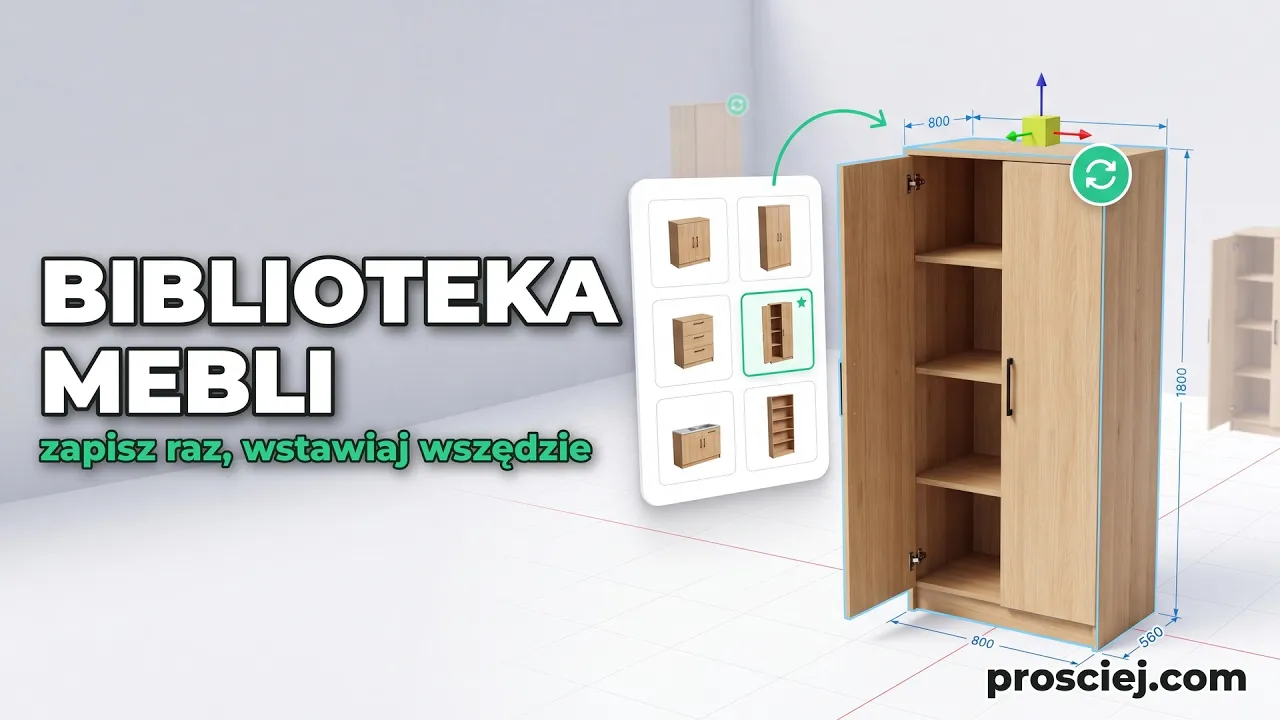
Libreria mobili: salva un mobile e usalo nei progetti
Libreria mobili su prosciej.com: salvi un mobile, lo usi nei progetti e dopo una modifica decidi tu dove applicare la nuova versione.
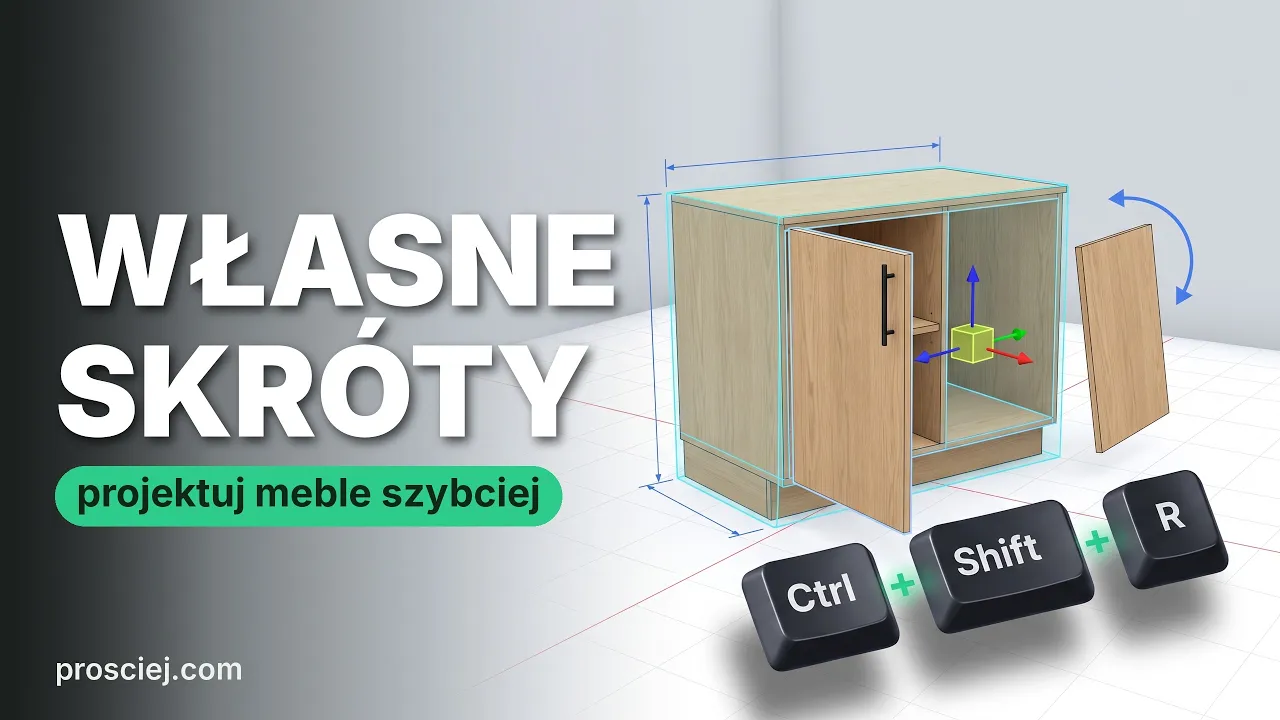
Scorciatoie da tastiera nel software per mobili
Imposta le scorciatoie nel software di progettazione mobili: tasto destro, "Imposta scorciatoia", combinazione e "Conferma". Funzionano in ogni progetto.