Scorciatoie da tastiera nel software per mobili
Imposta le scorciatoie nel software di progettazione mobili: tasto destro, "Imposta scorciatoia", combinazione e "Conferma". Funzionano in ogni progetto.
Le scorciatoie da tastiera nel software per la progettazione di mobili erano predefinite in prosciej.com. Ora i pulsanti dell'editor accettano i tuoi tasti personalizzati, compresi quelli che prima non ne avevano uno. Chi passa da un altro software ha le dita abituate ad altre combinazioni, quindi può configurare i tasti in base al proprio flusso di lavoro.
Come impostare una scorciatoia da tastiera personalizzata
- Seleziona un pannello (il pulsante deve essere attivo) e fai clic con il pulsante destro del mouse su un pulsante nella barra degli strumenti, nella barra laterale sinistra o nel pannello delle proprietà, ad esempio la rotazione attorno all'asse X o Z, che di default non ha un tasto assegnato.
- Seleziona "Imposta scorciatoia".
- Quando la finestra mostra "Premi una combinazione di tasti...", premi la tua combinazione.
- Fai clic su "Conferma".
Da questo momento, quella combinazione esegue l'azione del pulsante.
Scorciatoie da tastiera su Mac e Windows
Passa il mouse sopra un pulsante per vedere la descrizione e il tasto corrispondente, se presente. Per "Incolla" vedrai Ctrl+V su Windows o ⌘V su Mac, così non dovrai tradurre i tasti a mente. Sugli schermi touch la finestra popup non appare al tocco, poiché le scorciatoie sono pensate per l'uso con la tastiera.
Cosa fare se una scorciatoia è già occupata
La finestra ti avviserà a quale azione appartiene la combinazione premuta, per evitare di sovrascrivere accidentalmente il tasto di un'altra azione. L'opzione "Rileva scorciatoia" rimuove il tasto dall'altra azione, ma nulla viene salvato senza la tua decisione. Le combinazioni riservate dal browser o dal sistema, come Ctrl+W o F11, non verranno accettate dalla finestra, quindi dovrai premerne un'altra. I gesti del mouse, le frecce e Esc rimangono fissi e la lista li contrassegna con la dicitura "fisso".
Dove consultare l'elenco delle scorciatoie
Il pulsante "Scorciatoie" nella barra superiore apre l'elenco completo; accanto a ogni azione modificabile compare "Imposta scorciatoia" (o "Modifica" dopo il cambio). La sezione "Le tue scorciatoie" raccoglie le tue modifiche in un unico punto, mentre il filtro "Solo le mie" lascia nell'elenco esclusivamente i tuoi tasti. Accanto all'azione modificata è visibile il suo tasto predefinito, permettendoti di verificare subito cosa è cambiato.
Come ripristinare la scorciatoia predefinita
Puoi annullare la modifica dallo stesso menu accessibile con il tasto destro del mouse. "Ripristina predefinita" riassegna il tasto di fabbrica. Per i pulsanti che non avevano un tasto assegnato, la stessa opzione si chiama "Rimuovi scorciatoia": il tuo tasto scompare e il tooltip smette di mostrarlo.
Le scorciatoie funzionano in tutti i progetti?
Le scorciatoie vengono salvate nel tuo account, quindi i tuoi tasti funzionano in qualsiasi progetto. Nella versione demo senza account, rimangono memorizzate solo in quel browser e non vengono trasferite su un altro computer. Non è prevista l'esportazione di set di scorciatoie o profili pronti da altri software, quindi i tasti vanno configurati uno alla volta.
L'elenco completo di tutte le scorciatoie, incluse quelle per annullare e ripetere, è descritto nell'articolo sull'aggancio dei pannelli, i gruppi e l'annullamento. Provala nella demo dell'editor senza creare un account: imposta il tuo tasto di rotazione personalizzato e scopri la comodità di lavorare con la mano sulla tastiera.
Altri articoli
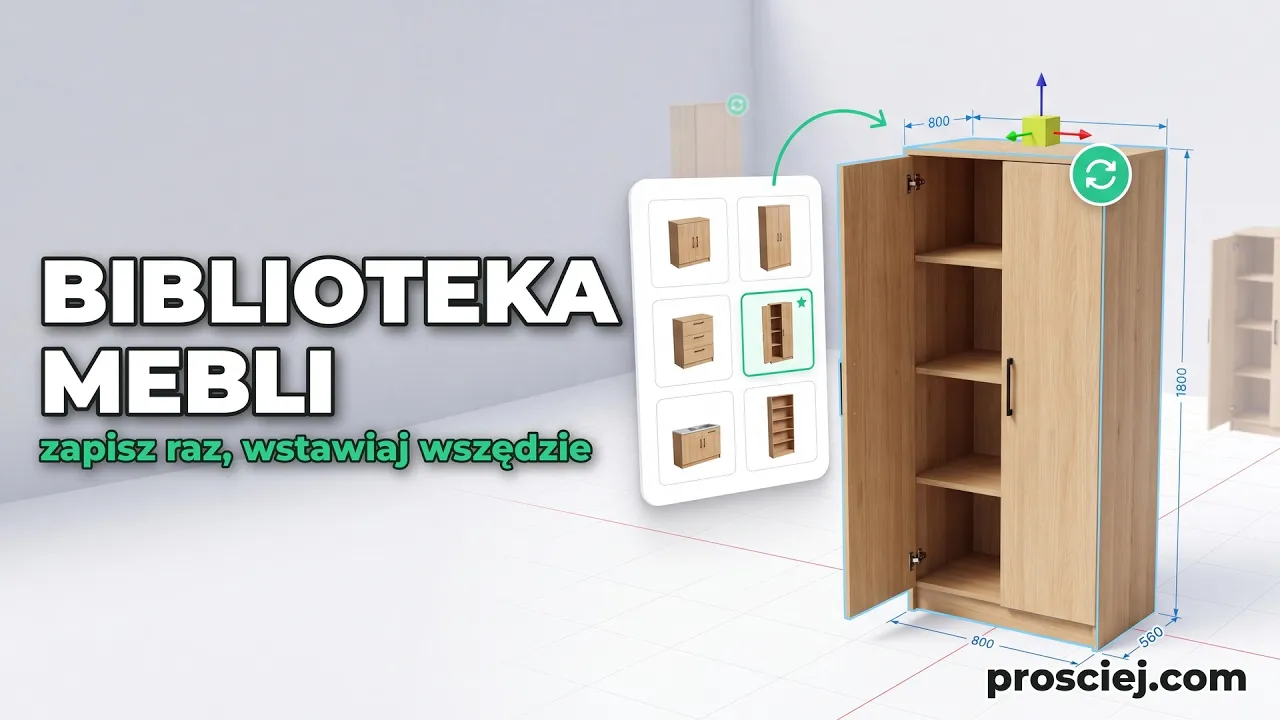
Libreria mobili: salva un mobile e usalo nei progetti
Libreria mobili su prosciej.com: salvi un mobile, lo usi nei progetti e dopo una modifica decidi tu dove applicare la nuova versione.
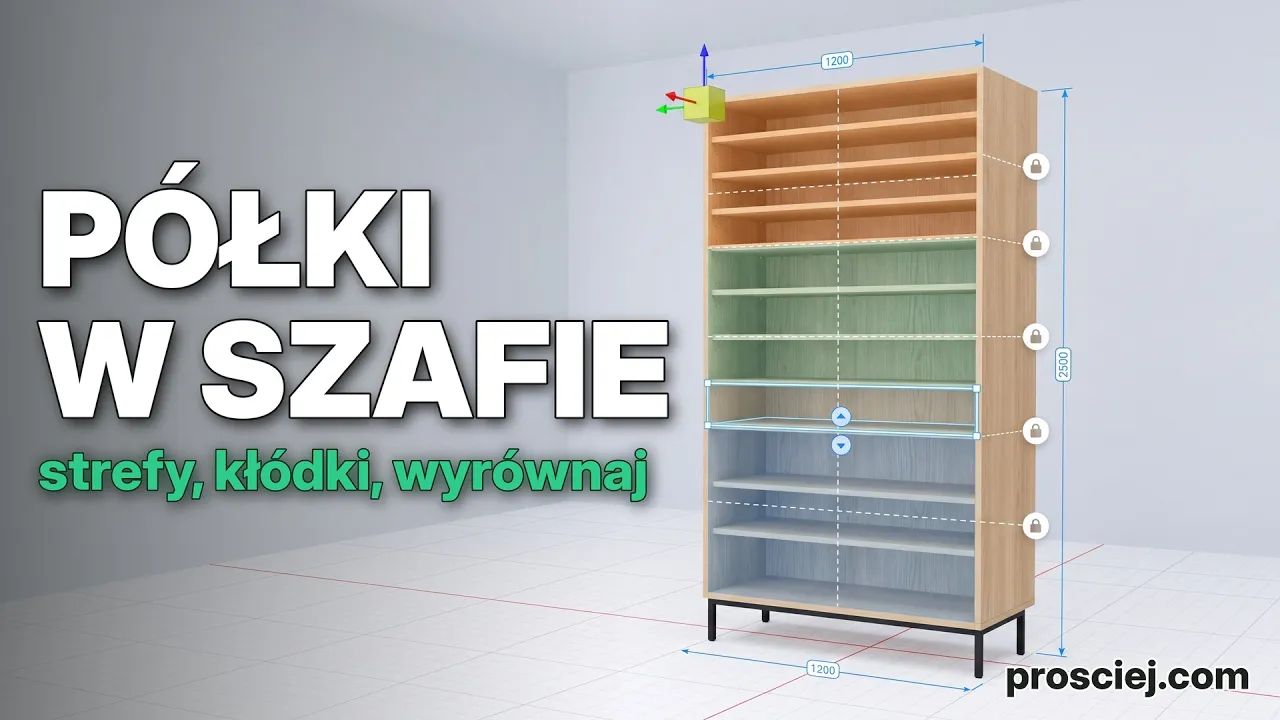
Ripiani nell'armadio: passo, zone, ripiano fisso o mobile
Configura i ripiani dell'armadio in una finestra: numero, passo in mm, zone separate, fisso o mobile. I pezzi si calcolano da soli.