Vestidor a medida en 3D: creador de armarios integrados
Vestidor a medida en 3D: el creador divide la pared en celdas, añade módulos de la biblioteca y propone los remates finales.
Primera parte de la serie sobre el nuevo creador de armarios. En ella diseño un vestidor sencillo para toda la pared: desde una pared vacía hasta un conjunto de cascos con remates, sin calcular ni una sola pieza. Las buhardillas y la cocina vendrán en las siguientes partes.
Armario a medida: pared y profundidad
- En la barra superior, pulsa «Crear armario» y luego haz clic en el número de pared.
- Deslizador «Profundidad» con puntos de ajuste: 600 en la grabación.
- «Añadir vertical» y cota desde la pared: líneas de guía a las que se ajustan las secciones, dejando espacio al lado para el remate.
Secciones y niveles en lugar de calcular piezas
Creas una sección pasando el cursor sobre un espacio libre de la pared, introduces el ancho y haces clic en «Aceptar sección». El candado mantiene su ancho cuando cambias las contiguas. «Añadir nivel» divide las secciones en celdas, creando una cuadrícula. Puedes eliminar la línea de nivel en una sección si va a ir un casco alto y moverla solo en la columna seleccionada.
Casco, mueble de la biblioteca o de la escena
Al pasar el cursor sobre la celda se abre un menú con tres opciones. «Llenar espacio» inserta un casco exactamente con las medidas de la celda. «De la biblioteca» toma un mueble ya hecho, muestra cómo cambiará su ancho, alto y profundidad, y lo inserta junto con los frentes y estantes. «De la estructura» adapta un mueble que ya está en la habitación. También puedes convertir dos cascos superpuestos en un único casco común con división horizontal. Prepara varios armarios en la biblioteca y solo tendrás que soltarlos en las celdas.
Remates a techo y paredes con el menor número de piezas posible
Tras pulsar «Paso siguiente», el creador sugiere automáticamente dónde colocar los remates. Seleccionas los que quieras y los desplazas para que queden a paño con los frentes. El remate sobre las secciones se corta de un único tablero siempre que sea posible; la junta solo aparece cuando el tablero no da para más.
Barra para colgar y holgura entre frentes
Los frentes se añaden después mediante «Elementos inteligentes». Una novedad es la posibilidad de colocar una única puerta que cubra varios cascos en vertical; tú mismo determinas el número y la distancia de las bisagras de esa hoja, el programa no las dibuja. En «Elementos inteligentes» también está «Insertar barra»: la barra para colgar se coloca directamente en el armario, y puedes ajustar su altura desde el suelo y la distancia desde el frente en la columna derecha. Si debajo de la barra no hay suficiente espacio para camisas o chaquetas, el programa lo advertirá, pero no lo bloqueará. La separación entre frentes se ajusta una sola vez, con un gráfico que muestra cómo se distribuye entre los frentes adyacentes, y «Aplicar al proyecto» asigna la misma holgura a todos los frentes.
Qué viene después
El zócalo y el panel lateral se añaden como en el episodio sobre encimeras y zócalos. Puedes probar el creador sin cuenta en la demo del editor.
Más artículos
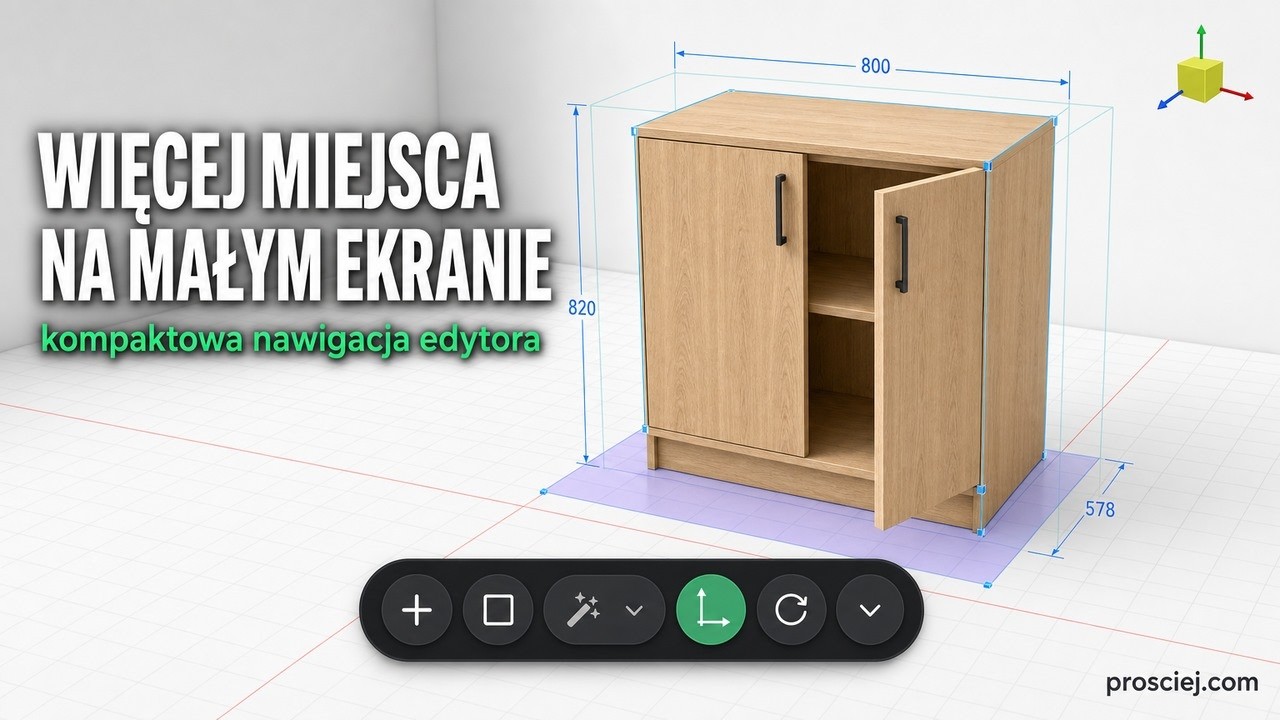
Editor de muebles 3D en pantalla pequeña: vista compacta
¿Portátil pequeño? El nuevo modo compacto oculta la barra superior y la columna derecha de Prosciej, dejando más espacio para el diseño del mueble.
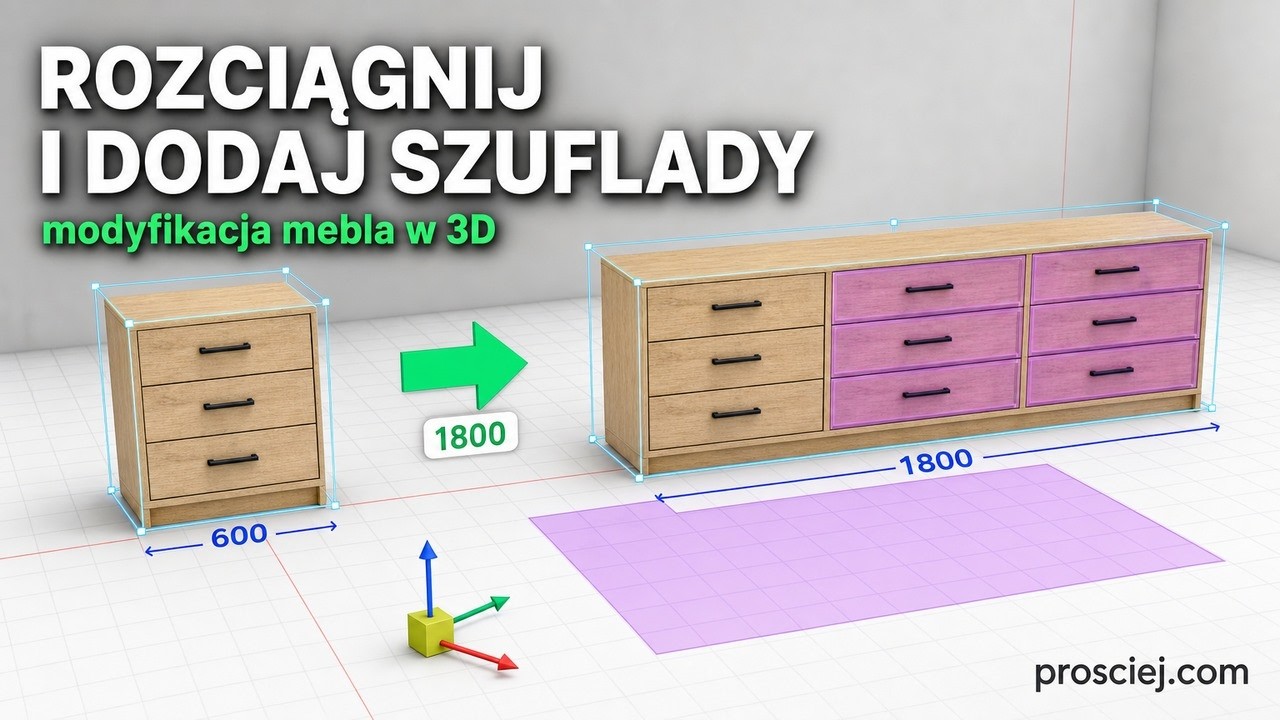
Cambiar ancho de mueble y rehacer cajones en 3D
Modifica un mueble 3D: el deslizador recalcula paneles y patas. Rehás el interior cambiando divisiones, cajones y tiradores.