Editor de muebles 3D en pantalla pequeña: vista compacta
¿Portátil pequeño? El nuevo modo compacto oculta la barra superior y la columna derecha de Prosciej, dejando más espacio para el diseño del mueble.
No todo el mundo diseña con dos monitores. En un portátil de 13 pulgadas, los paneles del editor pueden ocupar tanto espacio que solo queda una estrecha franja central para el propio mueble. Este cambio nació directamente de la sugerencia de un usuario y se ha implementado como una nueva vista compacta del editor.
Aviso para pantallas pequeñas
Cuando Prosciej detecta una resolución baja, aparece una sugerencia en la esquina del encabezado indicando que la vista se puede reducir. Nada ocurre automáticamente: el modo está desactivado por defecto y tú decides si activarlo. La configuración se guarda en tu navegador, por lo que al volver al proyecto todo sigue tal y como lo dejaste.
Barra de herramientas compacta
El primer conmutador oculta toda la fila superior de herramientas. Sobre la escena queda una pequeña isla con lo que más usas: añadir pieza, añadir mueble, Prosciej, mover, rotar y un botón para abrir el menú completo. Por defecto solo se ven los iconos, y los textos explicativos aparecen al pasar el ratón o al navegar hasta el botón con la tecla Tab.
Las opciones de menor uso —animación de montaje, puntos de control, seguir mueble y vista aislada— se han trasladado de la barra al panel Herramientas. No han desaparecido, simplemente ya no ocupan espacio en la superficie.
Columna derecha deplegable
El segundo conmutador repliega la columna derecha de propiedades a una estrecha barra junto al borde. Para utilizarla, basta con pasar el ratón por encima: la columna se despliega sobre la escena, ajustas lo que necesites en el mueble seleccionado y se oculta sola al alejar el cursor.
Un detalle importante: la columna desplegada se superpone a la escena como una capa, en lugar de comprimirla. Gracias a esto, la vista del mueble no da saltos ni cambia de encuadre con cada movimiento del ratón. Y si prefieres tener la columna siempre a mano, puedes fijarla con el candado; en ese caso, la escena se estrecha de forma consciente una sola vez.
Ventana flotante de elementos inteligentes
De paso, la ventana de elementos inteligentes ha dejado de ser estática. Ahora se puede agarrar por el encabezado y mover adonde no tape el mueble, exactamente igual que el creador de estancias.
El resultado es sencillo: en una pantalla más pequeña queda considerablemente más espacio de trabajo y todas las herramientas siguen estando a un solo movimiento de ratón. Para ver todo el proceso, desde las medidas de la estancia hasta el presupuesto y el despiece, lo muestro en la demo de medidas a presupuesto y DXF.
Puedes probar la nueva vista de inmediato en la demo gratuita del editor, sin necesidad de crear una cuenta.
Más artículos
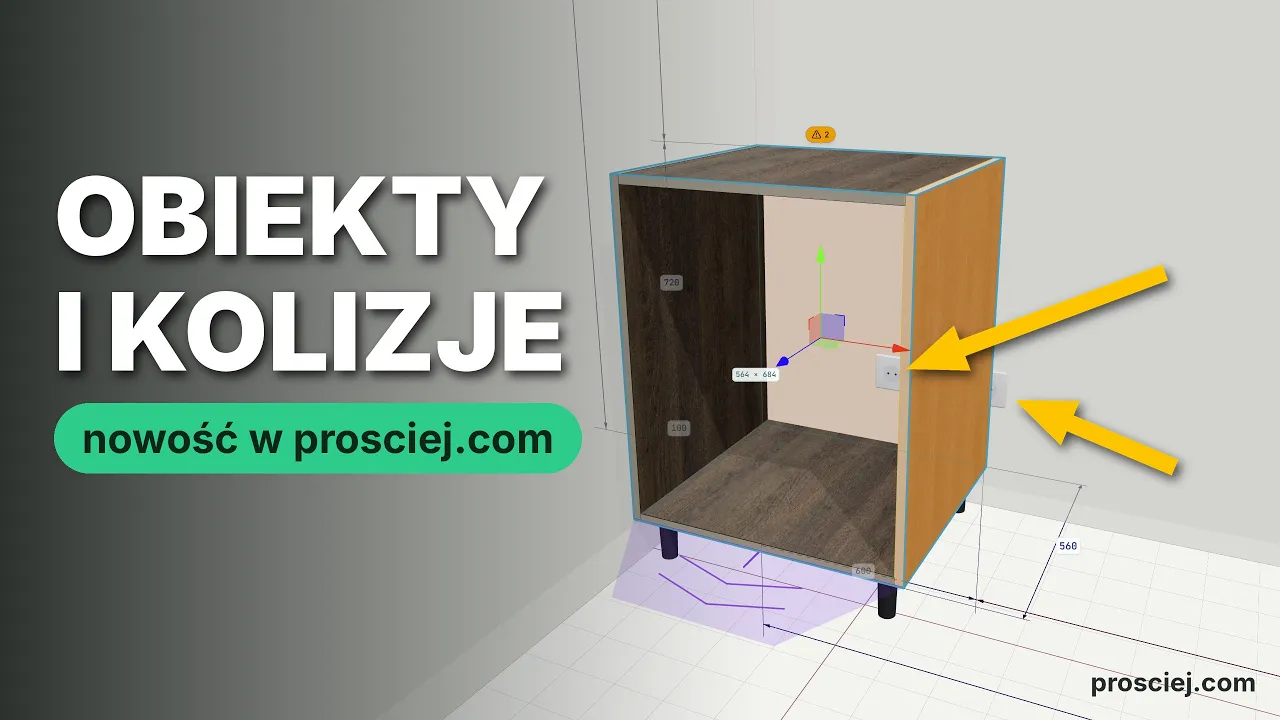
Colisión de muebles y enchufes en 3D antes de montar
Enchufes, interruptores y volúmenes en la habitación: detecta colisiones y errores de muebles en 3D antes del montaje.
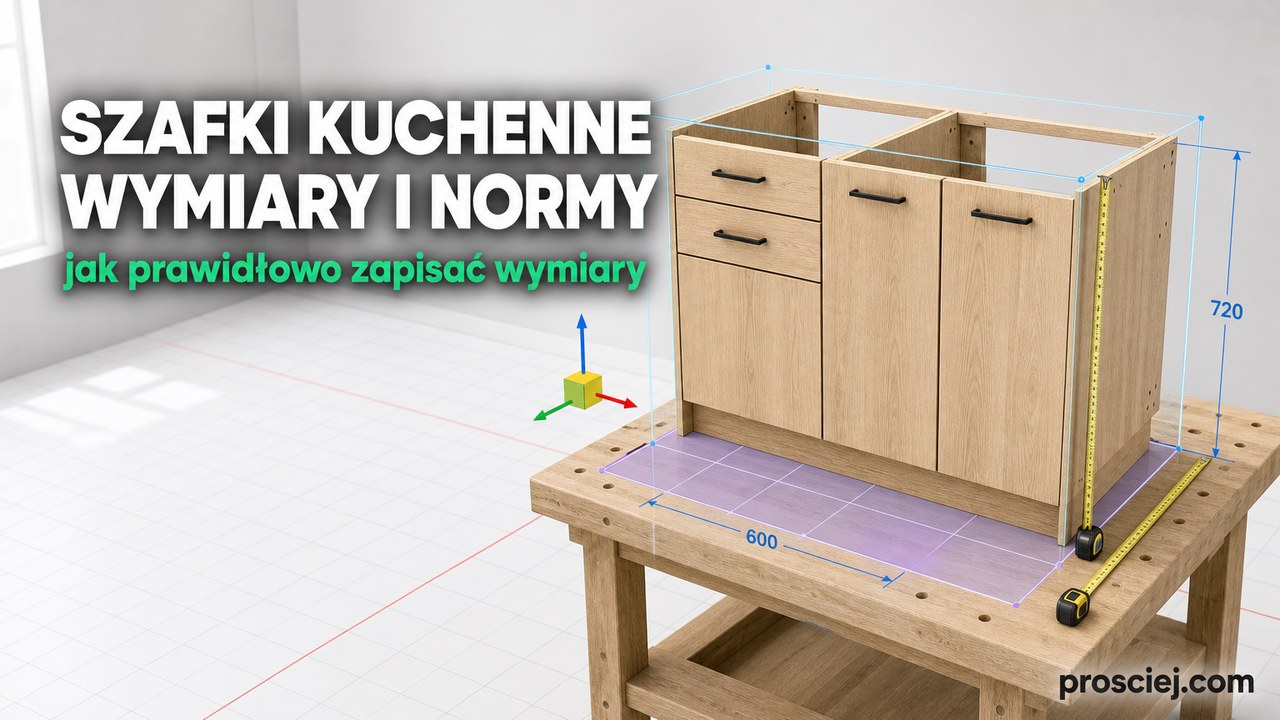
Medidas de muebles de cocina: fuentes y acotación
Cómo obtener las medidas de muebles de cocina, qué normas las regulan, qué no incluyen y cómo acotar los módulos y la planta de la cocina.